 Echolot
トラブルシューティング
よくある問題について、Echolotが表示するメッセージ、原因、対処方法を説明します。
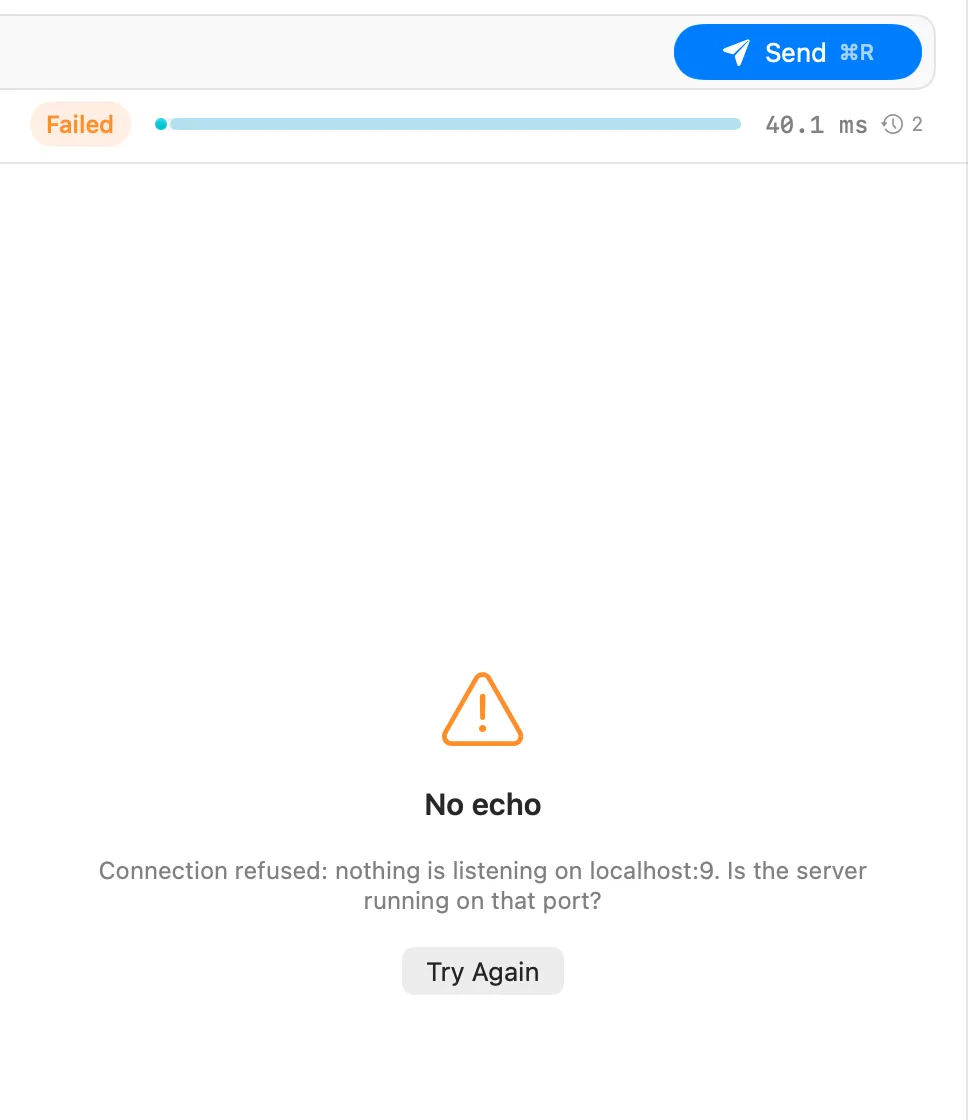
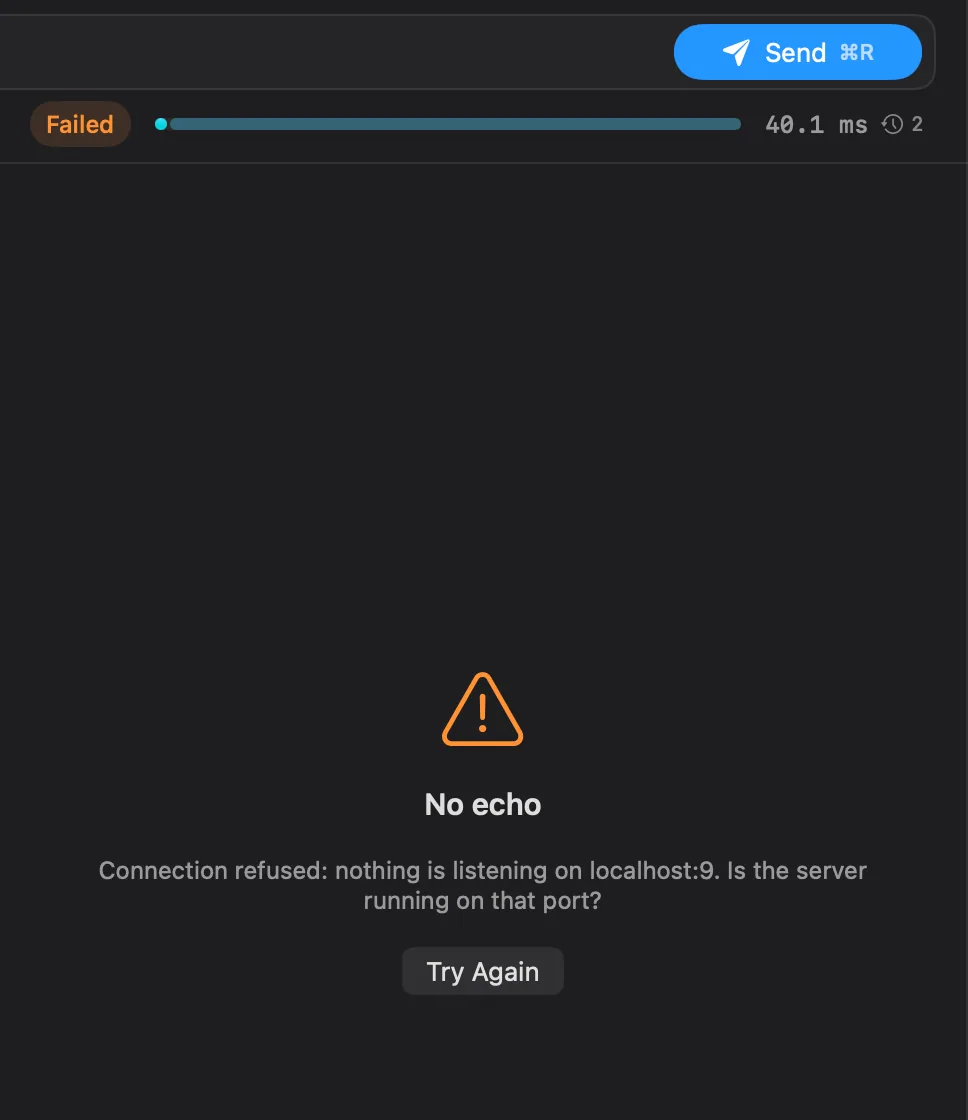
送信に失敗すると、レスポンスペインに応答なしと表示され、何が起きたかが平易な言葉で説明され、次に試すことが示されます。再試行でもう一度送信できます。元のエラーは通信ビューに残ります。該当するメッセージを以下から探してください。
接続
サーバのマシンは応答しましたが、そのポートで接続を受け付けるプログラムがありません。
- サーバが動作していること、アドレスのポートが合っていることを確認します。
3000で動くローカルサーバには、localhost:8080では届きません。 - 変数が展開された後のアドレスを確認します。
{{variable}}のピルにポインタを置くと値が表示されます。ページヘッダーで、どの環境がアクティブかも確認してください。 - Dockerや仮想マシンの中のサーバは、そのポートをMacに公開する必要があります。
名前がアドレスに解決されません。スペル、ネットワーク、VPNを確認してください。社内ネットワークの中にしか存在しないホストには、そのネットワークまたはVPNが必要です。
…から時間内に応答がありませんは、接続はできたものの、レスポンスがリクエストのタイムアウトより長くかかったことを意味します。サーバが遅い場合は、リクエストの設定タブでタイムアウトを延ばしてください。時間内に…に接続できませんでしたは、接続そのものが開かなかったことを意味します。ファイアウォール、VPN、停止しているサーバなどが考えられます。
Echolotは開いている接続を再利用します。リクエストが出た瞬間にサーバがその接続を閉じ、レスポンスが返りませんでした。
2回送信されても問題がないリクエスト(GETなどの安全な、または冪等なメソッド、あるいはIdempotency-Keyヘッダー付きのリクエスト)では、Echolotは自動的に新しい接続で1回再試行します。POSTなどそれ以外のリクエストでは、サーバがすでにリクエストを適用した可能性があるため、再試行しません。もう一度送信する前に確認してください。
接続できませんは、ネットワークにサーバへの経路がないことを意味します。Wi-Fi、ネットワーク、VPNを確認してください。接続をリセットしましたは、サーバまたは途中の何かが接続を切ったことを意味します。多くの場合、ファイアウォールか、そのプロトコルを拒否するサーバです(たとえば、HTTPSのポートにプレーンなHTTPを送った場合)。
デモAPIは共有されており、アドレスごとに1分あたり120リクエスト、大きい、遅い、ストリーミングのエンドポイント(エクスポート、bytes、delay、WebSocket、SSE)では1分あたり10リクエストに制限されています。Retry-Afterレスポンスヘッダーの秒数だけ待ってから、もう一度送信してください。多くの反復でデモに対してランナーを実行すると、すぐに上限に達します。反復の数を減らしてください。
TLSと証明書
サーバの証明書が、自己署名である、有効期限が切れている、またはMacが信頼する認証局によって署名されていません。メッセージにその理由が表示されます。
- 社内または開発用の認証局の場合は、チェックをオフにするのではなく、ワークスペース設定 › 証明書で、そのホスト用にCA証明書を追加してください。リクエストの設定を参照してください。
- 開発用サーバの場合に限り、リクエストの設定タブでTLS証明書を検証をオフにします。
証明書は有効ですが、別のホストの名前になっています。証明書が作られたホスト名を使うか、サーバの証明書を修正してください。
サーバとのTLSハンドシェイクに失敗しました。コロンの後のテキストは、TLSライブラリ自身が示す理由です。よくある原因は、サーバがクライアント証明書を求めていることです。ワークスペース設定 › 証明書で、そのホスト用に追加してください。
証明書の設定が、移動したファイルや、別の形式のファイルを指しています。ワークスペース設定 › 証明書でファイルを選び直してください。EcholotはPEM証明書を読み込みます。
プロキシ
設定 › ネットワーク › プロキシで決まります。
| 選択肢 | 意味 |
|---|---|
| システム設定 | システム設定 › ネットワークのHTTP、HTTPS、SOCKSプロキシと、その例外。プロキシの自動構成(PAC)は使用されません。 |
| なし | すべてのリクエストが直接接続します。 |
| 手動 | 入力したHTTP、HTTPS、SOCKS5プロキシ。ユーザー名、パスワード(キーチェーンに保存)、プロキシを使わないホストの直接接続するホストを指定します。 |
ワークスペースは、ワークスペース設定 › プロキシで独自のプロキシを設定でき、それがアプリの設定より優先されます。会社でPACファイルを使っている場合は、そのプロキシを手動に入力してください。コマンドラインツールは、HTTPS_PROXY、HTTP_PROXY、NO_PROXYを読み取ります。
プロキシへのサインインが必要です。設定 › ネットワークまたはワークスペースのプロキシ設定で、プロキシにユーザー名とパスワードを追加してください。
プロキシは動作していますが、そのサーバには到達しない、または到達できません。プロキシのルールでブロックされているか、プロキシから見てサーバが停止しています。サーバがローカルや社内にある場合は、直接接続するホストに追加してください。
HTTP/3
HTTP/3は、macOS 27以降で動作します。それより古いmacOSでは、リクエストの設定タブでHTTP/2または自動を選んでください。
Echolotは、プロキシ経由(ブラウザと同様に、システムのプロキシも含む)、カスタムCAファイル付き、クライアント証明書付きでは、HTTP/3を送信しません。そのリクエストにはHTTP/2または自動を選んでください。自動では、サーバがHTTP/3を提供し、妨げるものがない場合にだけ、Echolotは自動的にHTTP/3に切り替え、QUIC接続が開かない場合はTCPにフォールバックします。
MCPサーバ
サーバのチェックで、サーバの起動が失敗と表示されます。
- 先に承認する。 Echolotは、MCPサーバページで信頼して確認を使って承認した後にだけ、ローカルサーバのコマンドを起動します。それまでは、呼び出しに
Echolot has not started the MCP server “…” before. Review its command on the MCP Servers page and trust it first.と表示されます。コマンド、引数、環境が変更されると、再び確認されます。 - コマンドが見つからない。 対処方法として、
Check that “npx” is installed and on the PATH, or give its full path.と表示されます。Echolotは、ログインシェルのPATHでサーバを起動するので、新しいターミナルウインドウで動作するnpx、uvx、バージョンマネージャのシムは、Echolotでも動作します。シェルが対話的に行う何かの後でしか動作しないコマンドは、フルパスを指定してください(ターミナルでwhich npxと入力すると見つかります)。 - 起動してから止まる。 同じコマンドをターミナルで実行すると、理由が分かります。サーバのエラー出力は、メッセージログにもあります。
サーバを追加するを参照してください。
Mac App Store版を使っています。この版では、Mac上でプログラムを起動できません。サーバはワークスペースに残ります。HTTPに対応しているサーバならHTTPで追加するか、コマンドラインツール(echolot mcp check -- <command>)で実行するか、ダイレクトダウンロード版を使ってください。エディションを参照してください。
チェックの対処の行に、すべきことが表示されます。OAuthを求めるサーバではサインイン、トークンを求めるサーバではAuthorizationヘッダー、404の場合は正しいパス(MCPのエンドポイントは/mcpであることが多い)です。
ファイルとスクリプト
Mac App Store版では、Echolotがワークスペースの外にあるファイルを読み取れるのは、あなたがそれを選んだ後だけです。これは、ファイルからストリーミングするボディ、フォームのパート、クライアント証明書、Echolotの外でパスが書かれた.protoファイルで起こります。失敗したレスポンスのアクセスを許可…を選び、ファイルを選んで、もう一度送信してください。Echolotはそれを記憶します。
ダイレクトダウンロード版では、このメッセージは、ファイル自体のアクセス権で読み取れないことを意味します。
リクエスト、そのフォルダ、またはワークスペースに、ほかから来たスクリプトがあります。読み込み、git pull、Echolotの外での編集のいずれかです。スクリプトは、信頼した後にだけ実行されます。スクリプトを確認…を選び、内容を読んで、信頼してください。スクリプトとテストを参照してください。
Echolotはリクエストのファイルを書き込めませんでした。ディスクがいっぱい、フォルダが読み取り専用、またはワークスペースが移動した、などが考えられます。再試行でもう一度試します。編集を続けるは、編集内容をタブに残し、保存されるまでタブは開いたままになります。
タブに未保存の編集があるあいだに、ほかのアプリまたはGitがファイルを変更しました。ファイルの内容を使用は、あなたの編集を破棄してファイルを読み込みます。自分の変更を保持は、あなたの編集を残してファイルに上書きします。
その項目は、別のEcholotのコピー、別のエディション、またはコマンドラインツールが作ったものです。macOSは項目ごとに1回確認します。常に許可を選んでください。
アプリとコマンドラインツール
ダイレクトダウンロード版のリリース済みベータビルドは、リリースの30日後に、または開発者がビルドを終了した場合はそれより早く、期限が切れます。echolot.devから最新版をダウンロードして、古いものの上にインストールしてください。ワークスペースはそのまま開きます。このMacの日付がおかしいというアラートが出た場合は、時計が、Echolotがすでに確認した日付より1日以上遅れています。システム設定で日付と時刻を設定してください。インストールを参照してください。
コマンドラインツールが、まだPATHにありません。Echolot › コマンドラインツールをインストール…を選び、新しいターミナルウインドウを開いてください(開いているウインドウは古いPATHのままです)。設定 › 一般 › コマンドラインツールには、リンクの場所が表示されます。警告が表示されている場合は、リンクが移動したEcholotのコピーを指しています。再インストールを選んでください。App Store版では、ツールを単独でインストールします。コマンドラインツールを参照してください。
キーチェーンがない場合(Linux、CI、またはECHOLOT_KEYCHAIN=0)、ツールは、ECHOLOT_SECRET_<NAME>という名前の環境変数からシークレットを読み取ります。たとえば、シークレット変数passwordにはECHOLOT_SECRET_PASSWORDです。CIのシークレット設定で設定してください。CIを参照してください。
Echolotはストレージフォルダを作成できませんでした。多くの場合、空き容量またはアクセス権が足りないことが原因です。Echolotを再起動するまで、レスポンスは一時フォルダに保存されます。容量を空けるか、フォルダのアクセス権を修正して(設定 › 情報 › レスポンスと履歴 › Finderに表示で場所が分かります)、再起動してください。
それでも解決しない場合
ヘルプ › バグを報告は、EcholotとmacOSのバージョンを入力した状態で、GitHubに新しいIssueを開きます。Echolotがクラッシュした場合は、そのレポートを添付してください。設定 › プライバシー › クラッシュレポートを収集(デフォルトでオン)はレポートをこのMacに保存し、Finderに表示でそのフォルダが開きます。