 Echolot
MCPサーバを調べる
デモショップのMCPサーバを追加し、提供される内容を確認し、ツールを呼び出し、モデルから見たサーバの姿を読み、呼び出しをチェック付きのリクエストとして保存します。
MCPサーバは、AIエージェントにツール、リソース、プロンプトを提供します。エージェントに渡す前に、何が提供されているかを確認し、自分でツールを呼び出し、ツールの一覧がモデルにとってどれだけの負担になるかを調べましょう。
このチュートリアルでは、デモショップのサーバhttps://demo.echolot.dev/mcpでそれを行い、ツールの呼び出しをチェック付きのリクエストとして保存します。
- 所要時間:15分。
- 必要なもの:任意のワークスペース。Alpenglowには、このサーバがAlpenglow MCPとしてすでに入っています。最初から進めるには、別のワークスペースを使ってください。
- 学べること:サーバの追加、チェック、ツールの呼び出し、モデルから見たこのサーバカード、MCPリクエスト。
1. サーバを追加する
- MCPサーバに切り替えます(⌘2)。
- MCPサーバを追加…を選びます(空のページ、またはサイドバーの+メニューにあります)。
- MCPサーバを追加で、次のように設定します。
- 名前:
Demo shop - トランスポート:HTTP(Streamable HTTP)
- URL:
https://demo.echolot.dev/mcp
- 名前:
- 追加を選びます。
サーバは、ワークスペースのmcp-serversフォルダにファイルとして保存されます。+メニューからは、Claude Desktop、Claude Code、Cursor、VS Code、Codexのサーバを読み込むこともできます。
直接ダウンロード版のみ
Macでプログラムとして動作するサーバ(ローカルコマンド(stdio)。npxやuvxのサーバなど)は、直接ダウンロード版で動作します。App Store版では、HTTP経由でサーバを追加するか、echolot mcp checkで確認してください。
2. チェックする
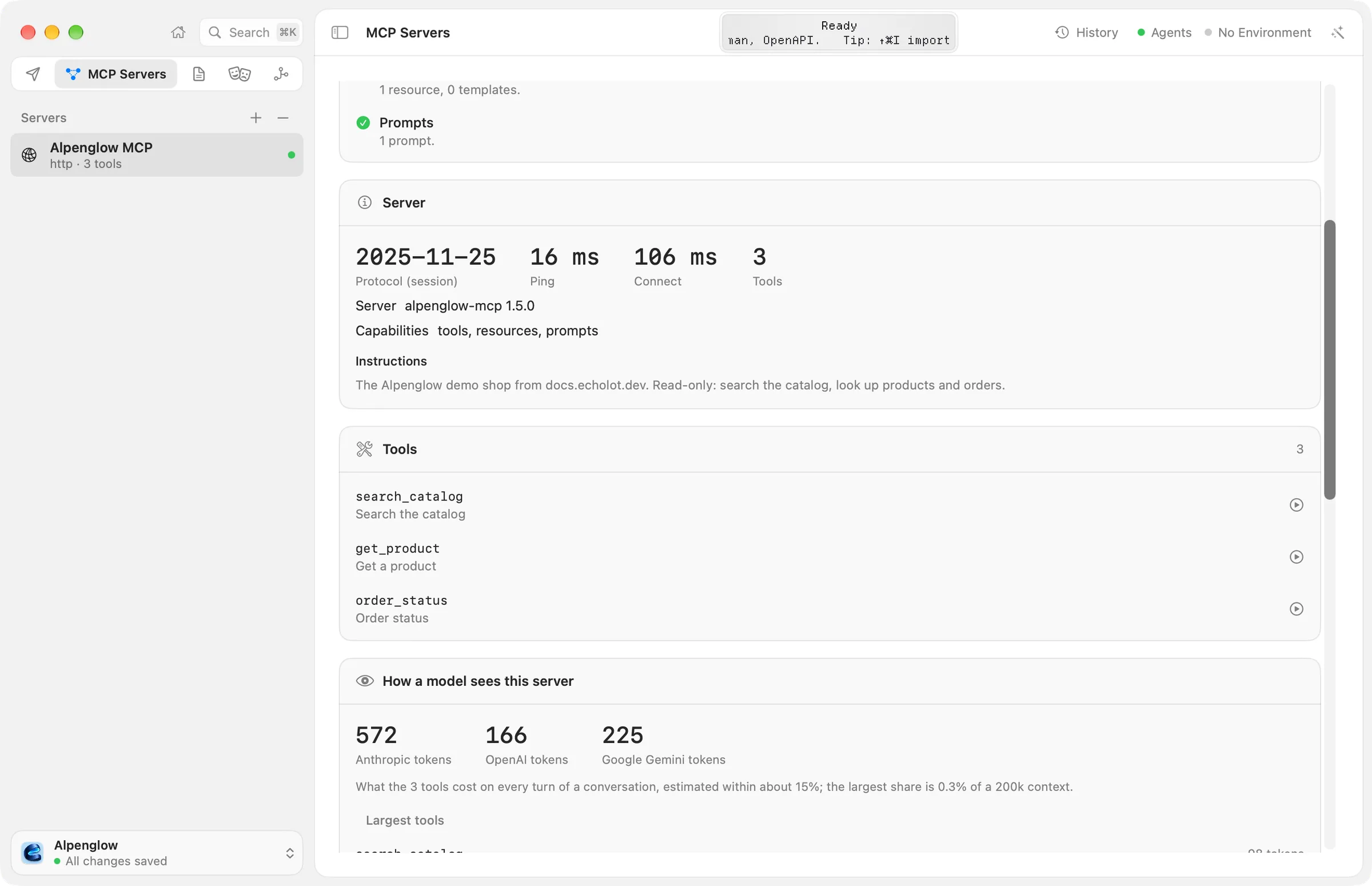
- チェックを選びます。Echolotは接続し、サーバが話すプロトコルのバージョンを調べ、pingを送り、ツール、リソース、プロンプトを一覧します。
- ページには、カードごとに内容が表示されます。
- 接続は正常です、続いてサーバ:プロトコル(MCP 2025-11-25、セッションあり)、pingと接続にかかった時間、ツールの数、機能、そして指示:「The Alpenglow demo shop from docs.echolot.dev. Read-only: search the catalog, look up products and orders.」
- ツール:
search_catalog、get_product、order_statusと、それぞれの説明。 - リソース:
categories(alpenglow://catalog/categories)。 - プロンプト:
pack_for_a_trip。tripを受け取ります。 - メッセージ:チェックのすべてのJSON-RPCメッセージ。すべて表示を選ぶと、すべてが見えます。
監視は接続を開いたままにして、一覧の変更やリソースの更新をそのつど表示します。OAuthが必要なサーバでは、ここにサインイン…が表示されます。サーバの追加を参照してください。
3. ツールを呼び出す
- ツールカードで、
search_catalogを選びます。呼び出しシートが開きます。 - 引数の下のフォームには、パラメータごとにフィールドが表示されます。
queryをultralight tent、limitを3にします。JSONでは、同じ引数がテキストで表示されます。 - 呼び出すを選びます(↩)。
結果の下に、かかった時間とともに結果が表示されます。商品ごとに1行で、名前、SKU、CHFでの価格、在庫です。失敗したツールには、エラーと赤いテキストが表示されます。
order_statusを、order_idをord_7Hk2Lwにして試してみてください。また、リソースのcategoriesを選ぶと、同じようにリソースを読み取れます。
4. モデルから見たサーバを確認する
ツールの名前、説明、入力スキーマは、会話のターンごとにモデルへ送られます。モデルから見たこのサーバカードは、その大きさを測定します。
- Anthropicトークン、OpenAIトークン、Google Geminiトークン:3つのツールが1ターンで消費するトークン数。このサーバでは数百トークンです。
- サイズの大きいツール:最も消費の大きいツール。
- モデルがつまずきそうな問題の一覧(説明がない、スキーマがわかりにくいなど)と、それぞれの修正案。デモのサーバでは、モデルがつまずきそうな問題はありませんと表示されます。
- プロバイダが受け取るリスト:各プロバイダのAPIが受け取るとおりのツール一覧。コピーできます。
その下のモデルで試すカードは、入力したタスクをこれらのツールとともにモデルに送り、どのツールを選ぶかを確かめます。これにはアシスタントのプロバイダが必要です。コマンドラインツールも同じ測定値を出力します。
echolot mcp check --quality --url https://demo.echolot.dev/mcpHow a model sees the tools (estimates)
Anthropic 572 tokens a turn, 0.3% of a 200k context
OpenAI 166 tokens a turn, 0.1% of a 200k context
Google Gemini 225 tokens a turn, 0.1% of a 200k context
largest: search_catalog 98, get_product 66, order_status 62
Nothing a model would stumble over.詳しくはツールと品質を参照してください。
5. 呼び出しをチェック付きのリクエストとして保存する
search_catalogをもう一度呼び出して、リクエストとして保存を選びます。search_catalogという名前のリクエストがリクエストの下に現れ、サーバ、ツール、引数が入っています。- それを開きます。オペレーションはツールです。呼び出す(⌘R)で、ほかのリクエストと同じように実行されます。
- テストタブでテストを追加を開いて、次を追加します。
- MCPエラーが
falseと等しい:ツールがエラーを報告しなかった。 - ボディが
TNT-を含む:テントが一覧されている。 - JSONの値
$.content[0].textがCHFを含む。
- MCPエラーが
- 呼び出します。3件成功と表示されます。
保存した呼び出しは、ランナーでも、CIのecholot runでも実行できます。サーバのツールが変わったときに、エージェントではなくビルドが失敗します。AlpenglowのAgent toolsフォルダに、そのようなリクエストが2つあります。
ツールの出力スキーマは、出力スキーマを宣言しているサーバについて、結果をそのスキーマと照合します。MCPリクエストを参照してください。
次のステップ
- エージェントにワークスペースを安全に使わせる:EcholotもMCPサーバです。
- MCPサーバ:stdioサーバ、OAuth、他のアプリの設定の読み込み。
echolot mcp:check、sign-in、その他。