 Echolot
APIをテストしてCIで実行する
リクエストにチェックを追加してランナーで実行し、同じワークスペースをGitHub Actionsでコマンドラインツールを使ってJUnitレポート付きで実行します。
チェックを使うと、リクエストがテストになります。送信のたびに、何が成功し何が失敗したかがわかります。このチュートリアルでは、Alpenglowのリクエストにチェックを追加し、ランナーでフォルダを実行し、さらに同じワークスペースをGitHub Actionsでpushのたびにecholot runで実行します。
- 所要時間:20分。
- 必要なもの:Alpenglowワークスペースと、最後のパートでpushできるGitHubリポジトリ。
- 学べること:チェック、ランナーとそのレポート、
echolot run、CIでのシークレット。
1. リクエストにあるチェックを確認する
- Catalog › List productsを開いて、テストタブを選びます。
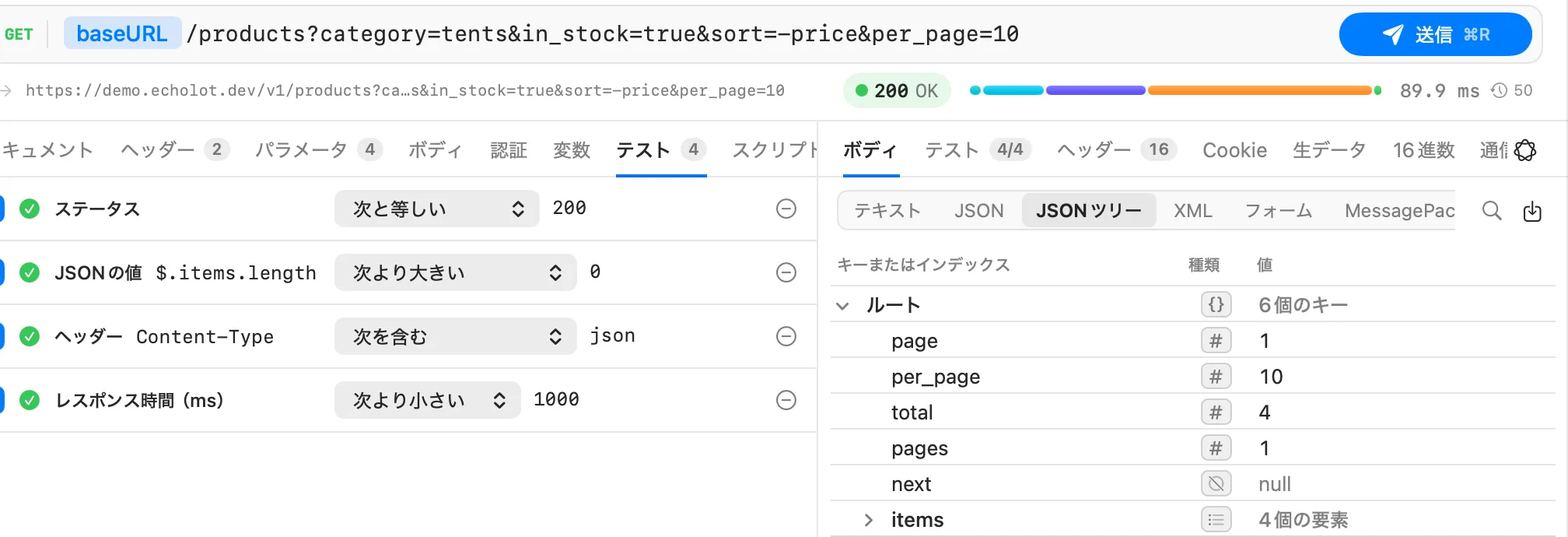
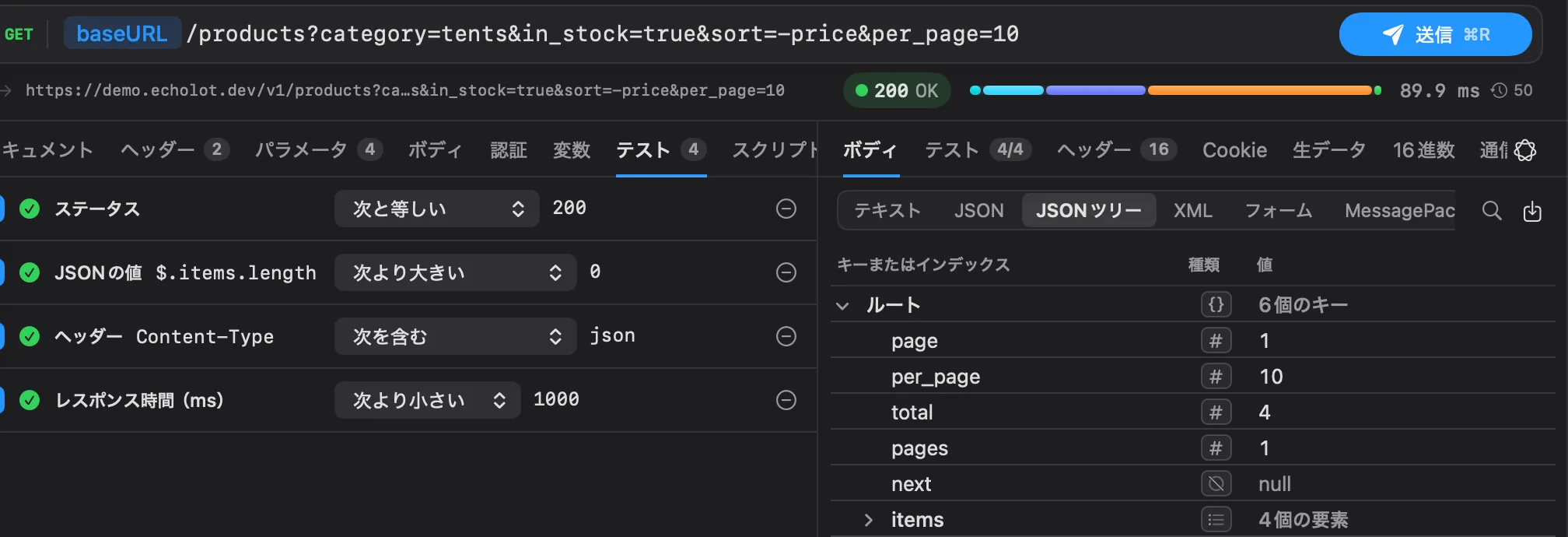
- チェックは4つあります。ステータスが
200と等しい、JSONの値$.items.lengthが0より大きい、ヘッダーContent-Typeがjsonを含む、レスポンス時間(ms)が1000より小さい、です。 - 送信します。タブには4件成功と表示され、レスポンスのテストタブには
4/4と表示されて、チェックの下に各チェックが並びます。
2. 自分のチェックを追加する
- テストタブでテストを追加を開いて、JSONの値を選びます。
- パスを
$.items[0].price.currency、比較を次と等しい、期待値をCHFにします。 - もう一度テストを追加を開いて、サイズ(バイト)、次より小さい、
65536を選びます。 - 送信します。6つのチェックが成功します。
チェックをもっと手早く追加する方法が2つあります。
- レスポンスのJSONツリーで値を右クリックして、チェックを追加を選びます。チェックには、その値のパスと値が入ります。
- レスポンスから生成…は、最新のレスポンスからチェックを提案します。ボディのJSON Schemaも含まれます。
次に、失敗を見てみましょう。レスポンス時間のチェックを次より小さい1に変更して送信します。タブに6件中1件が失敗と表示され、レスポンスのテストタブには、失敗したチェックの下に返ってきた内容が表示されます。1000に戻します。
コードが必要なチェックは、スクリプトタブでpm.test()を使ったテストスクリプトを書きます。スクリプトとテストを参照してください。
3. ランナーでフォルダを実行する
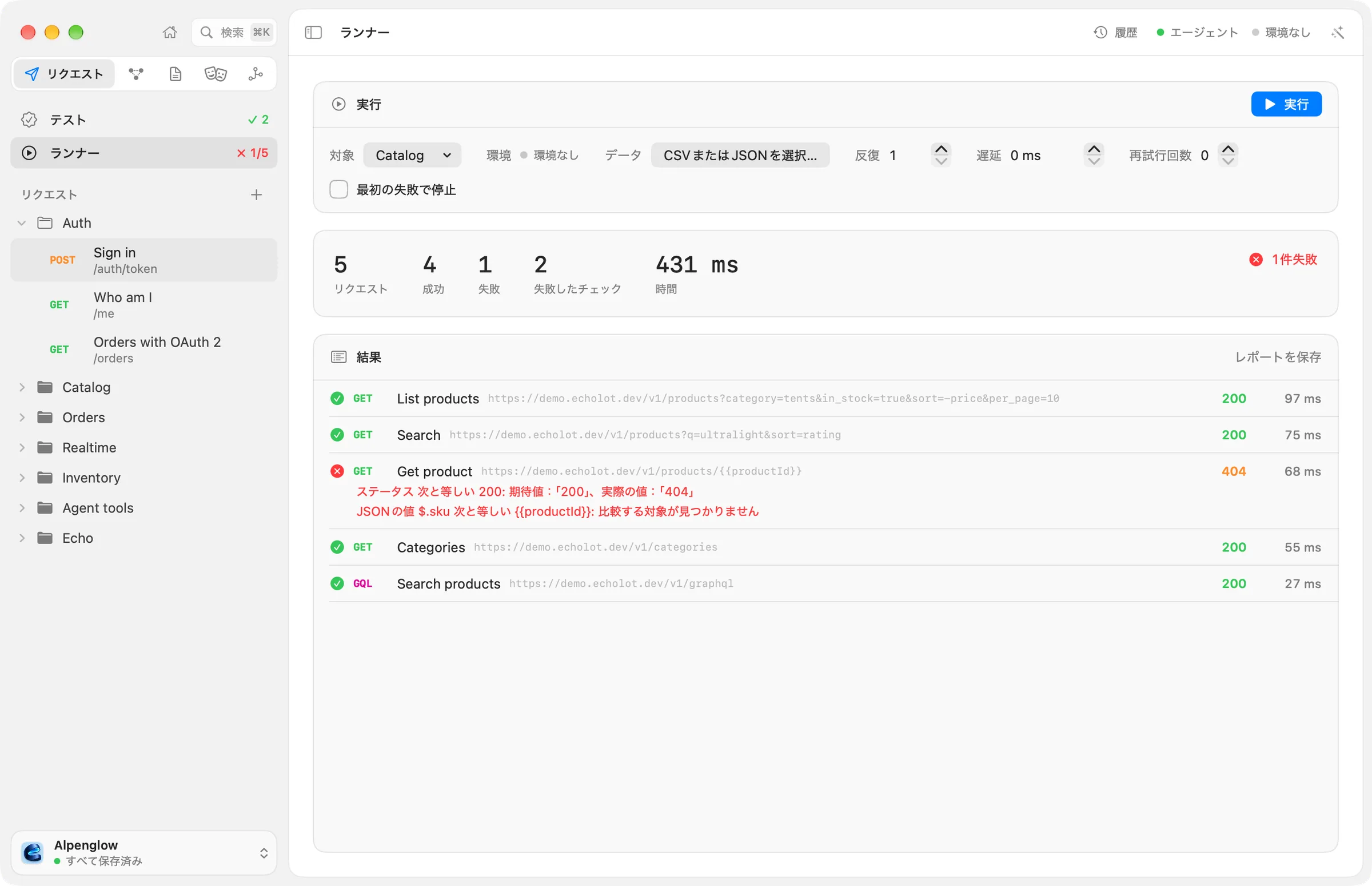
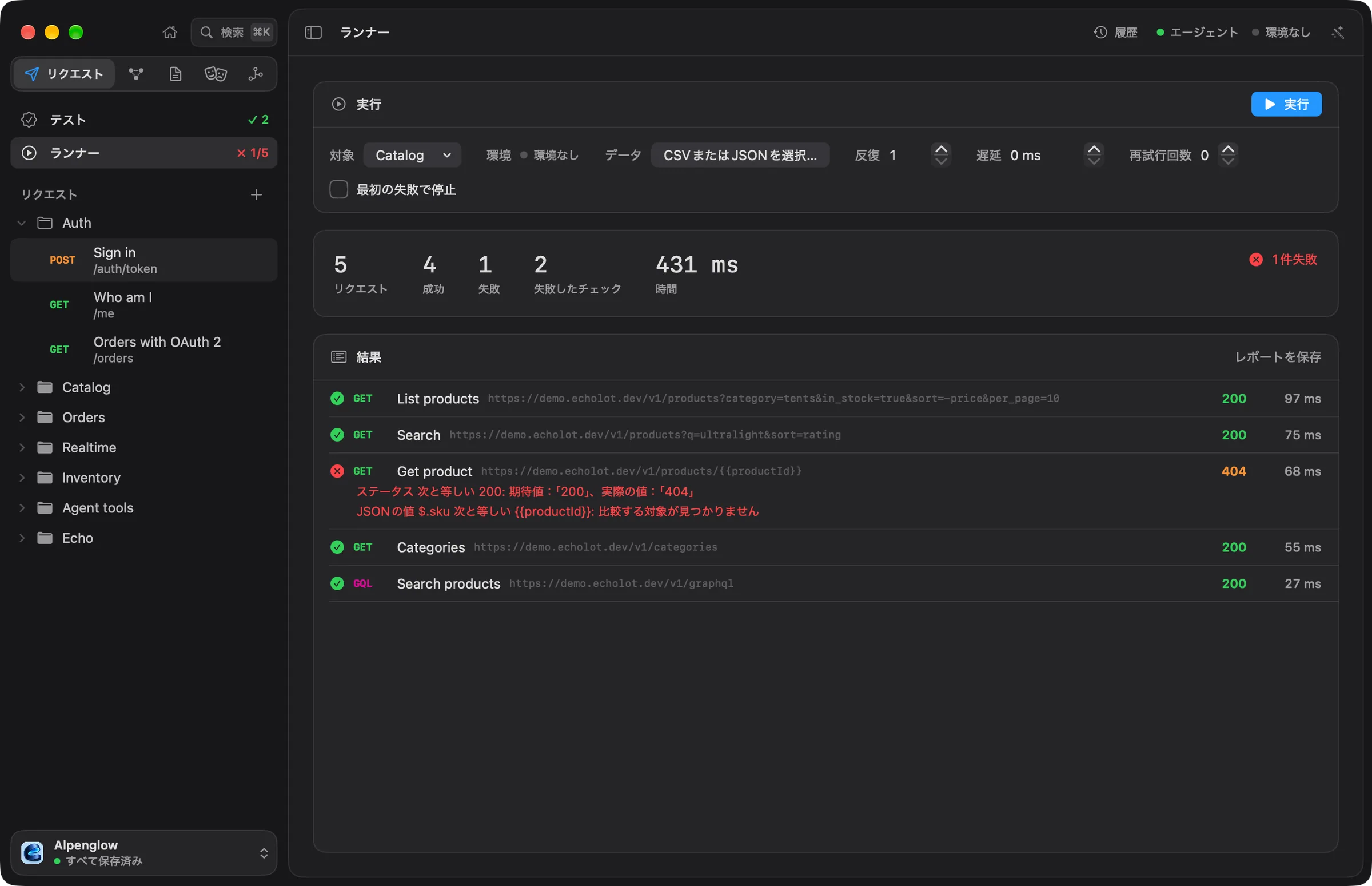
- Catalogフォルダを右クリックして、フォルダを実行を選びます。ランナーページが開き、中のすべてのリクエストを順番に実行します。
- 統計には、リクエスト、成功、失敗、失敗したチェック、時間が表示され、結果カードには各リクエストのステータス、時間、失敗したチェックが並びます。
- 自分で実行を設定するには、表示 › ランナー(⌥⌘R)を選びます。実行カードで次を設定します。
- 対象:ワークスペース全体、フォルダのどれか1つ、または1件のリクエスト。Authを選んで実行し、次にOrdersを実行してください。Ordersのリクエストは、Sign inが保存したトークンを送信します。
- 環境、反復(
3を試してください)、リクエスト間の遅延(ミリ秒)、失敗したリクエストの再試行回数、最初の失敗で停止。 - データ:CSVまたはJSONを選択…で、行ごとに1回、その行の列を変数として実行します。
- 実行を選びます(⌘R)。
- レポートを保存を開いて、JUnit XML…、JSON…、HTML…、HAR(すべてのやり取り)…のいずれかを選びます。
ワークスペース全体を実行すると、RealtimeとInventoryも実行されます。ローカルのサーバが動いていないと、Socket.IO、MQTT、gRPCのリクエストは失敗します。 詳しくはランナーを参照してください。
4. ターミナルから実行する
-
コマンドラインツールをインストールします。Echolot › コマンドラインツールをインストール…を選ぶか、設定 › 一般でオンにします。
echolotがPATHに追加されます。 -
すべてのファイルが読み込め、すべての変数が解決できることを確認します。
echolot validate Alpenglow.echolot29 requests, 3 environments: no problemsと出力されます。 -
デモAPIだけで動く3つのフォルダを実行します。
echolot run Alpenglow.echolot --folder auth --folder catalog --folder orders✓ POST auth/sign-in 200 142 ms ✓ Status equals 200 ✓ JSON value $.access_token exists ✓ GET auth/who-am-i 200 87 ms ✓ Status equals 200 … All 13 requests passed 18/18 checks passed · 1.35 s--folderには、フォルダまたはリクエストのファイル名(auth、catalog/list-products)を指定します。リクエストにレスポンスがない場合やチェックが失敗した場合、終了コードは1になるので、スクリプトやCIはそこで止まれます。 -
コンソール出力に加えて、JUnitレポートも書き出します。
echolot run Alpenglow.echolot --folder auth --folder catalog --folder orders \
  --reporter junit --out results.xml --reporter console
各リクエストが
testsuiteに、各チェックがtestcaseになります。すべてのオプションはecholot runにあります。
5. GitHub Actionsで実行する
-
Alpenglow.echolotをリポジトリにコミットします。 -
.github/workflows/api.ymlを追加します。name: API checks on: [push, pull_request] jobs: api: runs-on: macos-15 steps: - uses: actions/checkout@v4 - name: Install the Echolot CLI env: GH_TOKEN: ${{ github.token }} run: | gh release download --repo staticdreams/echolot-public --pattern 'echolot-*-macos.zip' --dir "$RUNNER_TEMP" unzip -q "$RUNNER_TEMP"/echolot-*-macos.zip -d "$RUNNER_TEMP/echolot" echo "$RUNNER_TEMP/echolot" >> "$GITHUB_PATH" - name: Validate run: echolot validate Alpenglow.echolot - name: Run run: > echolot run Alpenglow.echolot --folder auth --folder catalog --folder orders --reporter console --reporter junit --out results.xml - name: Keep the report if: always() uses: actions/upload-artifact@v4 with: name: echolot-results path: results.xml -
pushします。Runステップには、Macと同じ行が出力され、チェックが失敗するとジョブも失敗します。JUnitファイルは
echolot-resultsとして実行に添付されます。JUnitのテストレポート用アクションなら、どれでも表として表示できます。
コマンドラインツールはAppleシリコンのmacOSで動作するため、ジョブにはmacOSのランナーを使います。
6. CIにシークレットを渡す
Macのキーチェーンは、ワークスペースと一緒には移動しません。CIでは、コマンドラインツールは、シークレット変数nameを環境変数ECHOLOT_SECRET_NAMEから、または--secretsで指定したNAME=value形式の行のファイルから読み取ります。
Alpenglowのデモのパスワードは公開されているため、通常の変数です。実際のパスワードでは次のようにします。
-
ワークスペースで、たとえば
passwordというシークレット変数にして、コミットします。 -
GitHubで、リポジトリのシークレット
API_PASSWORDを追加します(Settings › Secrets and variables › Actions)。 -
ステップに渡します。
      - name: Run
        env:
          ECHOLOT_SECRET_PASSWORD: ${{ secrets.API_PASSWORD }}
        run: echolot run Alpenglow.echolot --env staging --reporter console --reporter junit --out results.xml
--envには、.tomlを除いた環境のファイル名、または環境の名前を指定します。CIについて詳しくはCIを参照してください。
次のステップ
- 仕様ファーストで設計してモックにする:OpenAPI仕様に対してレスポンスをチェックします。アプリでもCIでも。
- ランナー:データファイル、反復の並べて表示、再試行。
echolot run:--bail、--delay、HTMLレポートを含むすべてのオプション。