 Echolot
リアルタイム
デモAPIのライブ注文イベントをWebSocketとServer-Sent Eventsで見て、Mac上のサーバでSocket.IOのチャットとMQTTのセンサー読み取りを行います。
リアルタイムAPIは、接続を開いたままにして、双方向にメッセージを送ります。このチュートリアルでは、デモショップの注文フィードをWebSocketとServer-Sent Eventsで見て、続いてショップのサポートデスクとSocket.IOで会話し、倉庫の温度をMQTTで読み取ります。それらを並べて動かします。
- 所要時間:20分。
- 必要なもの:Alpenglowワークスペースで環境なしを選んだ状態。Socket.IOとMQTTには、ローカルのサーバが必要です。
examples/serversでbun run realtimeを実行します。 - 学べること:接続、保存したメッセージ、ライブログ、イベントストリーム、名前空間と確認応答、サブスクリプション、QoSとリテインメッセージ。
1. WebSocket:注文フィード
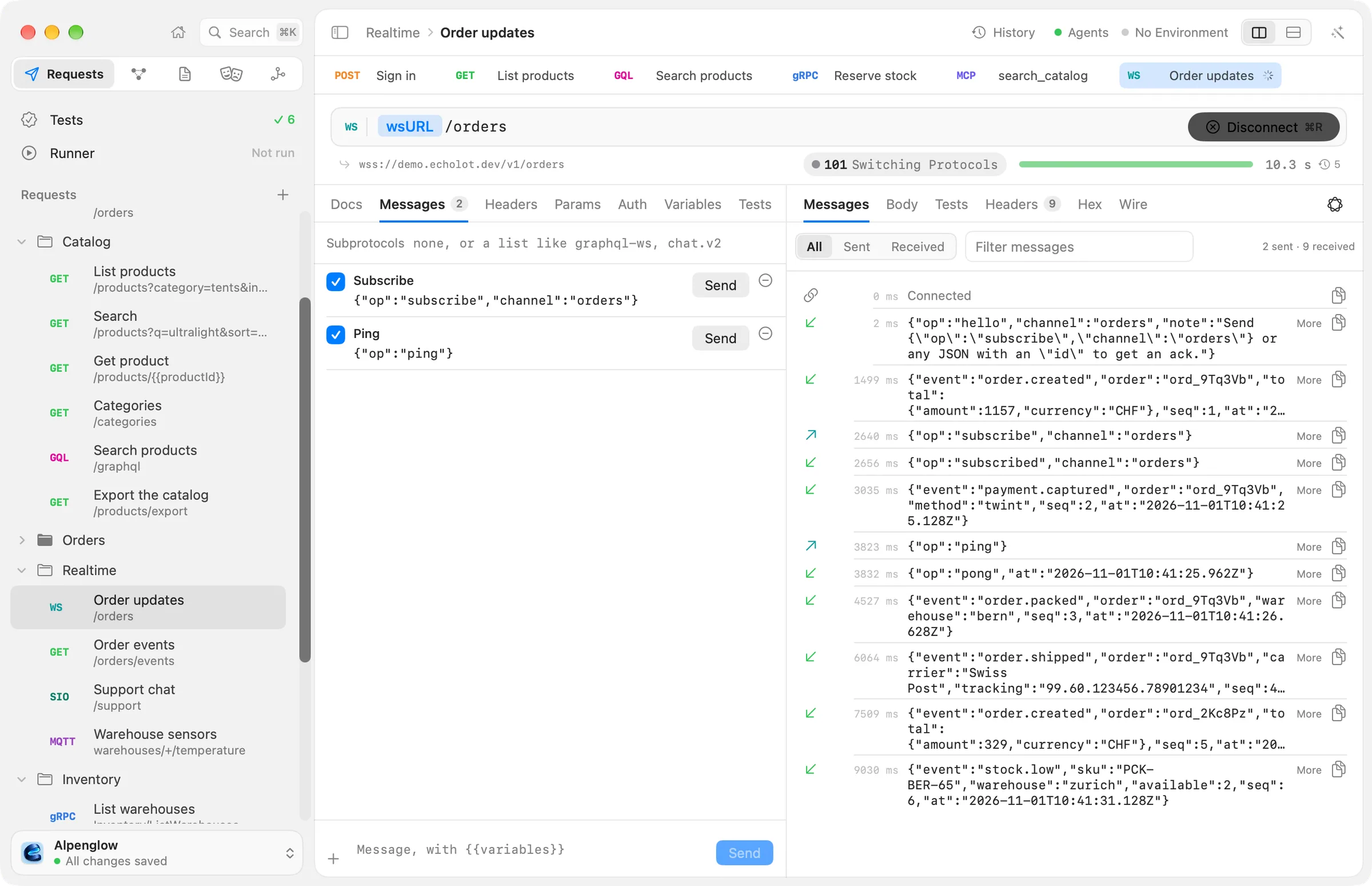
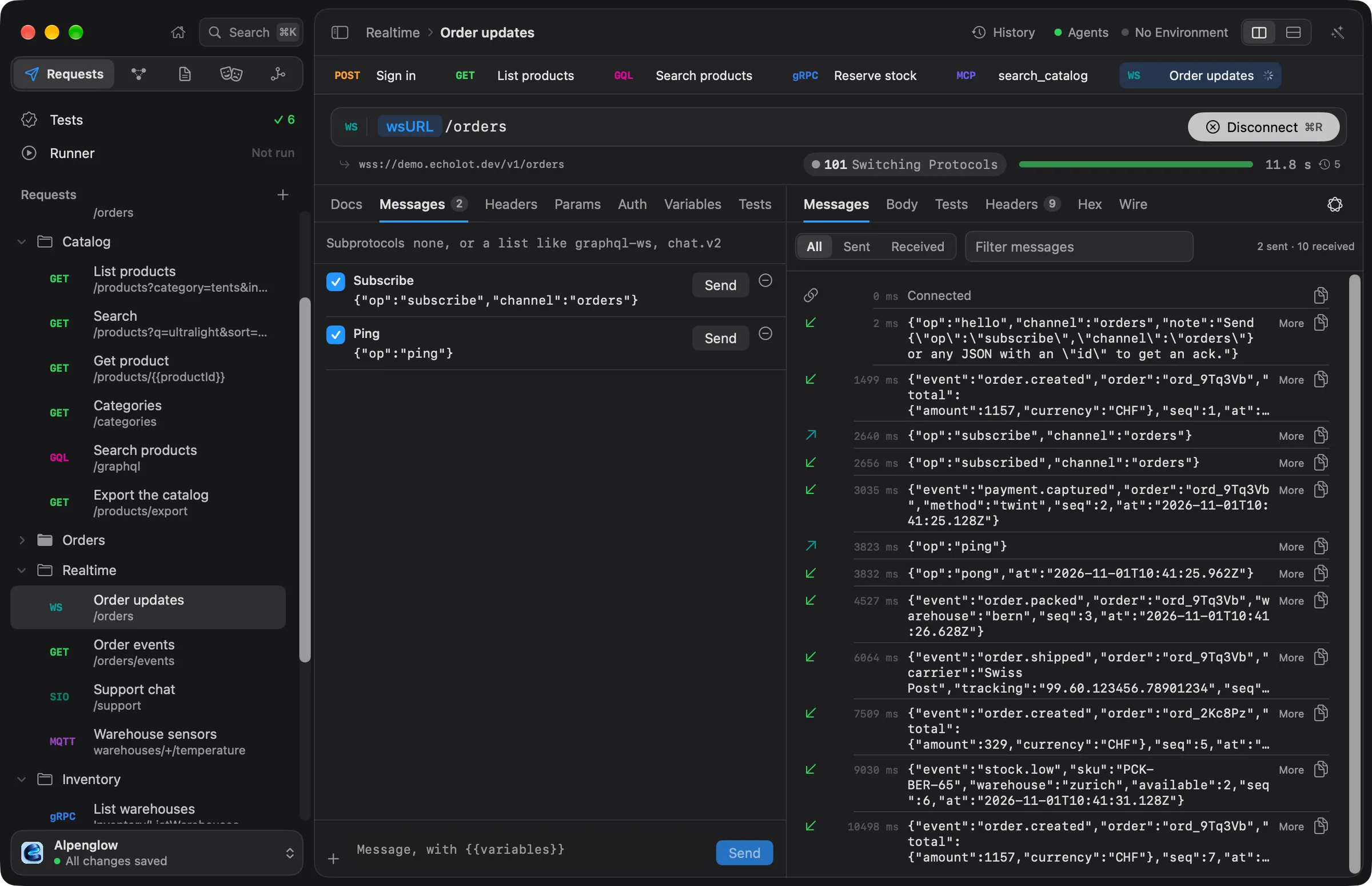
- Realtime › Order updatesを開きます。URLは
{{wsURL}}/ordersで、wss://demo.echolot.dev/v1/ordersです。 - 接続を選びます(⌘R)。ボタンが接続解除に変わります。
- レスポンスのメッセージタブに表示が増えていきます。開いている接続を示すリンクのアイコン、サーバの
hello、そして1.5秒ごとの注文イベント({"event": "order.created", "order": "ord_9Tq3Vb", …}など)です。 送信したメッセージには上向きの矢印、受信したものには緑の下向きの矢印が付きます。その他を選ぶと、長いJSONメッセージが展開されます。 - リクエストのメッセージタブにある、保存済みメッセージSubscribeには、
{"op":"subscribe","channel":"orders"}が入っています。その送信を選びます。サーバは{"op": "subscribed", "channel": "orders"}と応答します。 - 下部の入力欄に
{"id": 42, "text": "hello"}と入力して、送信を選びます(⇧⌘↩)。サーバは{"op": "ack", "id": 42}で確認応答します。+を選ぶと、そのメッセージを後のために保存できます。 - ログはすべて、送信、受信で絞り込めます。メッセージをフィルタに
shippedと入力しても絞り込めます。 - 接続解除を選びます。ログの末尾にはEcholotによって閉じられましたと表示されます。
デモは3分でセッションを閉じます(1000 Demo sessions last 3 minutes)。また、10秒間に20件を超えるメッセージを送ると、1008で閉じます。実行時に送信をオンにした保存済みメッセージは、ランナーやコマンドラインツールでリクエストを実行すると、接続後に順番に送信されます。
詳しくはWebSocketとSSEを参照してください。
2. Server-Sent Events:同じフィードをストリームで
- Realtime › Order eventsを開きます。通常のHTTPリクエスト、
GET {{baseURL}}/orders/eventsで、ヘッダーAccept: text/event-streamが付いています。 - 送信を選びます。レスポンスはイベントタブで開き、受信待機中…「停止」で終了します。と表示されます。
- 1秒おきにイベントが届きます。それぞれが、番号と名前のタイトルが付いた専用のカードに表示され(1. order.createdなど)、その下にid 1が表示されます。20件のイベントの後、サーバは
endを送ってストリームを閉じます。 - 途中で止めるには、キャンセルを選びます(⌘.)。
イベントの途中から再開するには、最後に見たidをLast-Event-IDヘッダーに追加して(たとえば15)、もう一度送信します。サーバは16から20を送ります。
ヘッダータブでLast-Event-IDと入力すると、その値の候補として{{lastEventId}}が表示されます。その変数に値を設定するか、番号を直接入力してください。
3. Socket.IO:サポートデスク
先にローカルのサーバを起動します(bun run realtime)。Alpenglow realtime: Socket.IO on http://localhost:3001/support, MQTT on mqtt://localhost:1883と出力されます。
- Realtime › Support chatを開きます。URLは
{{realtimeURL}}、つまりhttp://localhost:3001です。イベントタブの名前空間は/supportです。URLバーのメソッドメニューで、サーバのバージョン(Socket.IO 4)を設定します。 - 接続を選びます。3つのイベントが届きます。担当者の名前と待ち順を含む
welcome、typing、そしてmessage:「Grüezi! How can I help with your order?」 - 保存済みイベントSay helloは、
messageを{"text":"Grüezi!"}で送出します。確認応答のチェックボックスをオンにしてサーバに確認応答を要求し、送出を選びます。 - ログには確認応答
{"id": "msg_31", "delivered": true}が表示され、少し後にHeidiの返事が届きます。「Your Matterhorn 2P ships tomorrow from Bern.」 - 保存していないイベントを送出するには、入力欄のイベントフィールドにその名前を、引数をJSONで入力して、送出を選びます(⇧⌘↩)。
ログの各行には、名前空間、イベント、そして確認応答がある場合はその番号が表示されます。イベントをフィルタでログを絞り込めます。サーバが自分のイベントの確認応答を求めてきた場合は、その行に確認応答ボタンが表示されます。
{"token": "{{token}}"}のような認証ペイロードは、イベントタブの認証フィールドに入力します。Socket.IOを参照してください。
4. MQTT:倉庫のセンサー
同じローカルのサーバが、localhost:1883でMQTTブローカーを動かし、3つの倉庫の温度を1.5秒ごとにパブリッシュします。
- Realtime › Warehouse sensorsを開きます。URLは
mqtt://{{mqttHost}}で、メソッドメニューのプロトコルはMQTT 3.1.1です。 - サブスクライブタブには、QoS 1のサブスクリプション
warehouses/+/temperatureがあり、接続時にサブスクライブがオンになっています。+はトピックの1つの階層に一致します。 - 接続を選びます。
warehouses/zurich/temperature、warehouses/bern/temperature、warehouses/chur/temperatureのメッセージが届きます。{"celsius": 6.1, "humidity": 44, …}のような内容です。 - すべてのトピックメニューで、1つの倉庫だけを表示できます。
- サブスクライブの入力欄に
warehouses/statusと入力し、QoS 0のまま、サブスクライブを選びます。すぐに1件のメッセージ{"online": 3}が届き、リテインと表示されます。ブローカーが、後からサブスクライブする人のために保持していたメッセージです。 - パブリッシュタブで、トピックを
warehouses/bern/door、ペイロードを{"open": true}にして、パブリッシュを選びます(⇧⌘↩)。warehouses/#をサブスクライブすると、それが戻ってくるのを確認できます。#は、その下のすべての階層に一致します。
接続タブには、クライアントID、クリーンセッションの設定、キープアライブ、ウィルが入っています。ブローカーのユーザ名とパスワードは、認証タブにBasic認証として入力します。パスワードはシークレット変数に保管してください。コマンドラインツールもMQTTを扱えます。
echolot mqtt subscribe mqtt://localhost 'warehouses/#' --count 5MQTTとecholot mqttを参照してください。
5. 並べて動かす
リクエストごとに専用のタブがあります。Order updates、Support chat、Warehouse sensorsを3つのタブで開いて、それぞれを接続してください。タブを切り替えている間も、すべての接続が開いたままです。 セッションが閉じると、Echolotはメッセージログ全体とともに履歴に保存するので、後から読み返せます(⌘Y)。
ローカルのサーバはgRPCも提供します。bun run grpcを実行して、Inventoryのリクエストを送信してください。Watch stockは12回分の在庫レベルをストリーミングして終了します。gRPCを参照してください。
次のステップ
- WebSocketとSSE:サブプロトコル、バイナリメッセージ、セッションのチェック。
- Socket.IOとMQTT:すべての設定。
- APIをテストしてCIで実行する:セッションもランナーで実行され、保存したメッセージを送信します。