 Echolot
設定
Echolotの設定のすべてのペインと、その中の各オプションの内容とデフォルト値を説明します。
Echolotの設定は、このMac上のアプリに関するものです。見た目、プロキシ、保持する量、AIプロバイダ、エージェントを受け入れるかどうかなどです。 ワークスペースに属する設定(認証、変数、プロキシ、証明書、エージェントのルール)は、サイドバー下部のワークスペースメニューにあるワークスペース設定…にあり、ワークスペースとともに移動します。 ワークスペースを参照してください。
設定は、Echolot › 設定…または⌘,で開きます。左にペインが並びます。 その上の検索欄(⌘F)は、一致する設定を含むペインだけを残します。↩で最初のペインが開きます。設定は、最後に使ったペインで開きます。
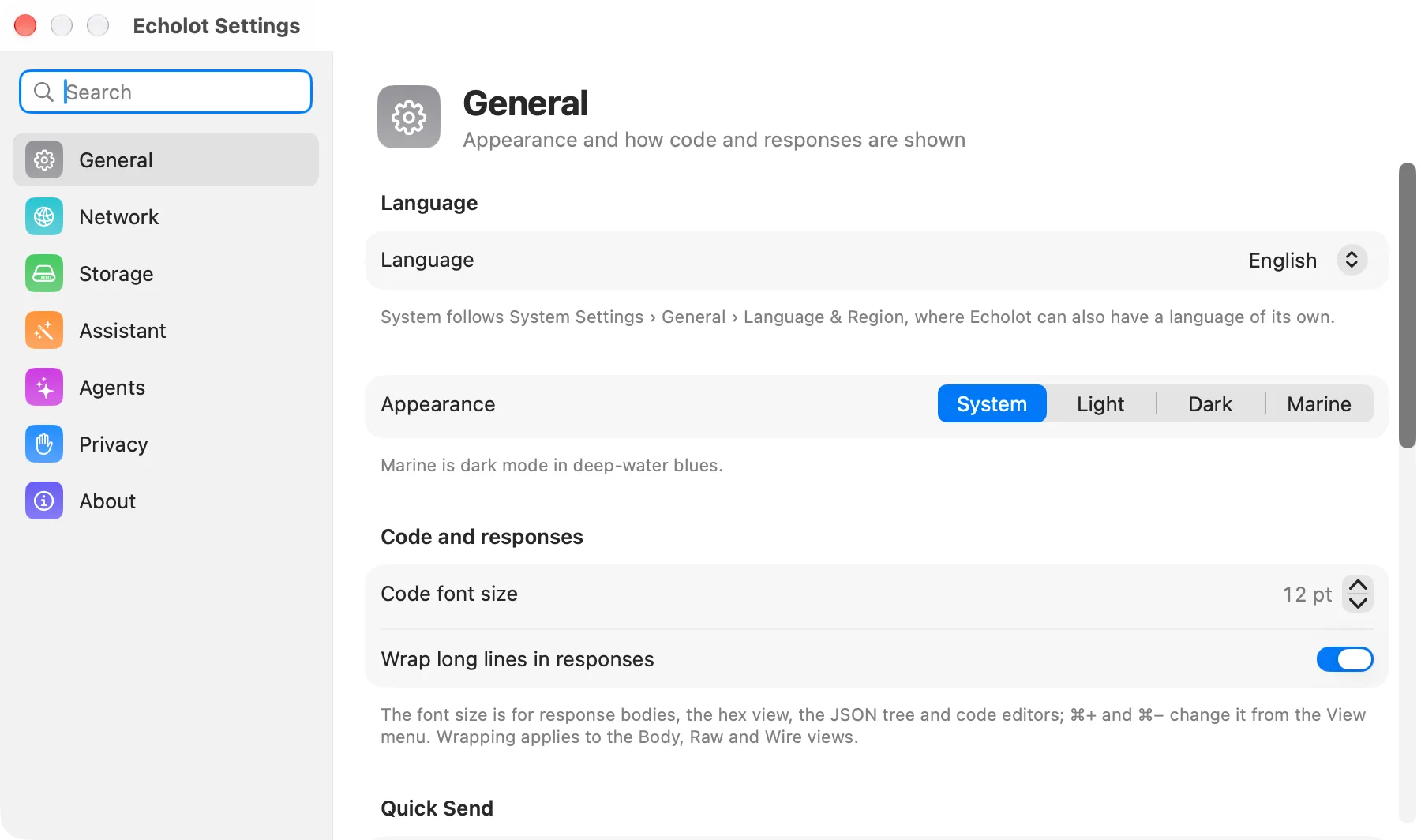
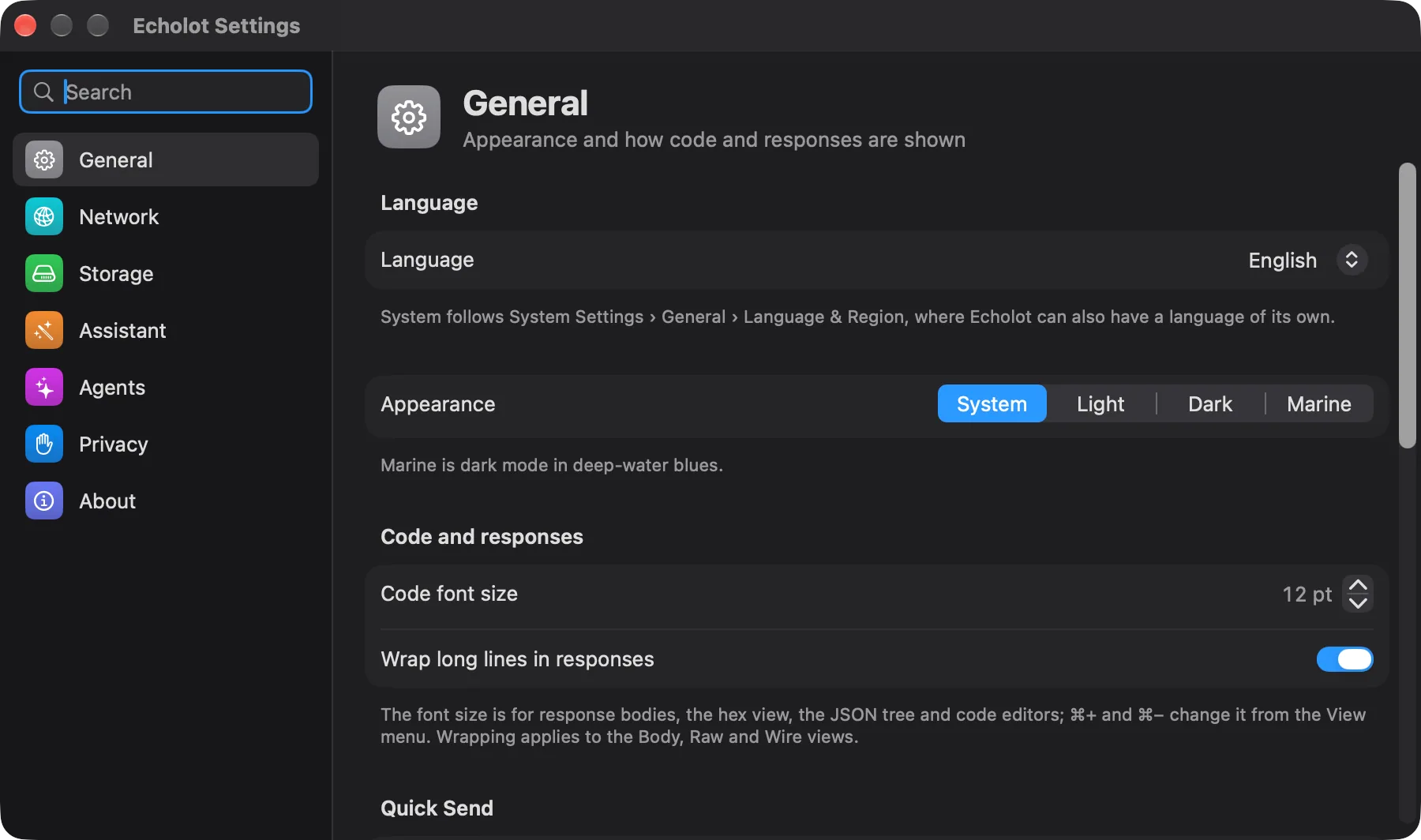
一般
言語、外観、コードとレスポンスの表示方法です。
| 設定 | 内容 | デフォルト |
|---|---|---|
| 言語 | Echolotの言語。システムはシステム設定 › 一般 › 言語と地域に従います。または、Echolotの言語から1つ選びます(それぞれの言語の名前で表示されます)。新しい選択は再起動後に有効になり、設定の下にEcholotを再起動が表示されます。このセクションは、Echolotが複数の言語に対応すると表示されます。 | システム |
| 外観 | システム、ライト、ダーク、マリン。macOSの設定にかかわらず、すべてのEcholotウインドウに適用されます。マリンは、深い海の青を使ったダークモードです。 | システム |
| コードのフォントサイズ | レスポンスのボディ、16進表示、JSONツリー、コードエディタのサイズ。10〜22 pt。表示メニューの⌘+と⌘−でも変更できます。 | 12 pt |
| レスポンスの長い行を折り返す | レスポンスのボディ、生データ、通信の表示で、長い行を横にスクロールする代わりに折り返します。 | オフ |
クイック送信
| 設定 | 内容 | デフォルト |
|---|---|---|
| メニューバーにクイック送信を表示 | メニューバー項目と、どのアプリでも使えるショートカットで、開いているワークスペースと最近のワークスペースの保存済みリクエストを送信するパネルを開きます。クイック送信を参照してください。 | オフ |
| ショートカット | クリックしてキーを押すと変更できます。リセットでデフォルトに戻ります。ほかのアプリがそのキーを使っている場合は、設定にそう表示されます。 | ⌃⌥Space |
Echo
| 設定 | 内容 | デフォルト |
|---|---|---|
| ページヘッダーにEchoのステータス画面を表示 | ウインドウ内で何が起きているかを伝える小さな画面。Echoを参照してください。 | オン |
| ユーモア | 事実のみ、ほどほど、たっぷり。 | ほどほど |
| Echoのコメントの一部をAIに書かせる | モデルがいくつかの行を書きます。Macに搭載されていればAppleのオンデバイスモデル、なければ設定 › アシスタントで選んだモデルです。事実のみでは使えません。作成者には、どのモデルかが表示され、必要なら許可を求めます。 | オフ |
コマンドラインツール
直接ダウンロード版のみ
このセクションはダイレクトダウンロード版にのみあります。App Storeエディションではツールをインストールできません。ダウンロードページから単独でインストールしてください。コマンドラインツールを参照してください。
エディションを比較- 同梱のツール:アプリ内の
echolotツールの場所。 - PATHに追加済み:未インストールの場合はコマンドラインツールをインストール…、インストール済みの場合はリンクのパスと再インストール、削除が表示されます。
インストールすると、同梱のツールへの
echolotリンクが/opt/homebrew/binまたは/usr/local/binに作られ、echolot runやecholot mcp setupがターミナルで使えるようになります。 どちらのフォルダにも書き込めない場合は、macOSが管理者のパスワードを求めます。Echolotの別のコピーへのリンクはオレンジで表示され、再インストールが使えます。 Echolotが作成していないファイルがあると置き換える…が表示され、置き換える前に確認します。
Echolot › コマンドラインツールをインストール…でも同じことができます。
アップデート
Mac App Store版
App Storeエディションでは、このセクションにApp StoreがEcholotを最新の状態に保ちます。と表示されます。
エディションを比較| 設定 | 内容 | デフォルト |
|---|---|---|
| アップデートを自動的に確認 | 1日に1回GitHubで新しいバージョンを確認し、インストールする前に確認します。 | オン |
| アップデートを自動的にダウンロードしてインストール | 確認なしでアップデートをインストールします。上の設定が必要です。 | オフ |
| 最終確認 | Echolotが最後に確認した日時。今すぐ確認があります。 |
アップデートには署名があり、Echolotは開発元が署名したものだけをインストールします。Echolot › アップデートを確認…は、すぐに確認します。自分でビルドしたものは、アップデートを確認しません。
ネットワーク
リクエストが経由するプロキシです。
| プロキシ | 動作 |
|---|---|
| システム設定(デフォルト) | システム設定 › ネットワークのHTTP、HTTPS、SOCKSプロキシと、その例外。自動プロキシ構成(PAC)は使いません。 |
| なし | すべてのリクエストが直接接続します。 |
| 手動 | HTTP、HTTPS(プロキシへはTLS)、SOCKS5のプロキシ1つ。下のフィールドで設定します。 |
手動の場合:
- プロキシ:プロキシのアドレス。
http://proxy:3128やsocks5://host:1080のように指定します。 - ユーザー名:省略可能。
- パスワード:キーチェーンに保存されます。ユーザー名があると使えます。
- 直接接続するホスト:プロキシを経由しないホスト。
localhost, *.internalのようにカンマで区切ります。
ワークスペースは、ワークスペース設定 › プロキシで独自のプロキシを設定でき、それが優先されます。HTTP/3はプロキシ経由では動作しません。そのようなリクエストは失敗し、理由が表示されます。 リクエスト設定を参照してください。
ストレージ
レスポンスとその履歴をどれだけ保持するかです。ストレージと暗号化を参照してください。
| 設定 | 内容 | デフォルト |
|---|---|---|
| レスポンスのボディをディスク上で暗号化 | ボディ、通信のキャプチャ、整形したコピーを、ログインキーチェーンに保存された鍵で暗号化します。すでに保存されているボディはバックグラウンドで暗号化され、オフにすると元に戻ります。下の行に進捗と、暗号化されたボディの数が表示されます。オンの間、履歴の検索は、リクエストの名前、アドレス、ヘッダーで見つかりますが、ボディの内容では見つかりません。ワークスペースには影響しません。 | オフ |
| レスポンスのボディを保持する上限 | 1、2、5、10、20、50 GB。ボディは何度届いても一度だけ保存されます。このサイズを超えると、最も長く使われていないものから削除されます。タブで開いているボディは常に保持されます。下の行にディスク上のサイズが表示されます。保存済みのボディを削除…は、開いているウインドウが必要としないすべてのボディを、確認の後に削除します。 | 5 GB |
| リクエストごとの履歴 | 各リクエストの履歴に保持するレスポンスの数:10、25、50、100、200。古いものから削除されます。各リクエストの最新のレスポンスは、ボディを保持します。 | 50件のレスポンス |
アシスタント
Echolotに組み込まれたエージェントのモデルプロバイダとキーです。アシスタントを参照してください。
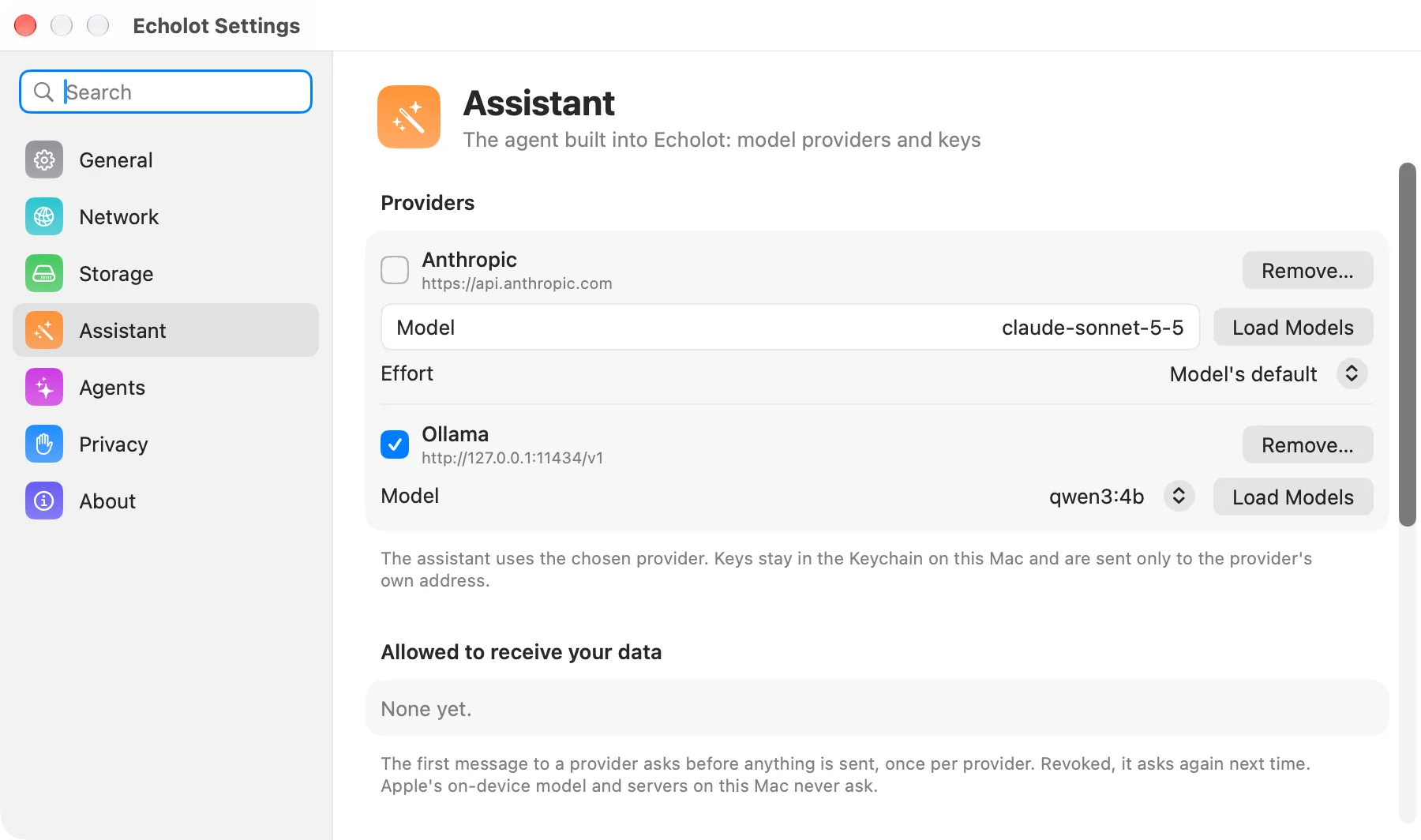
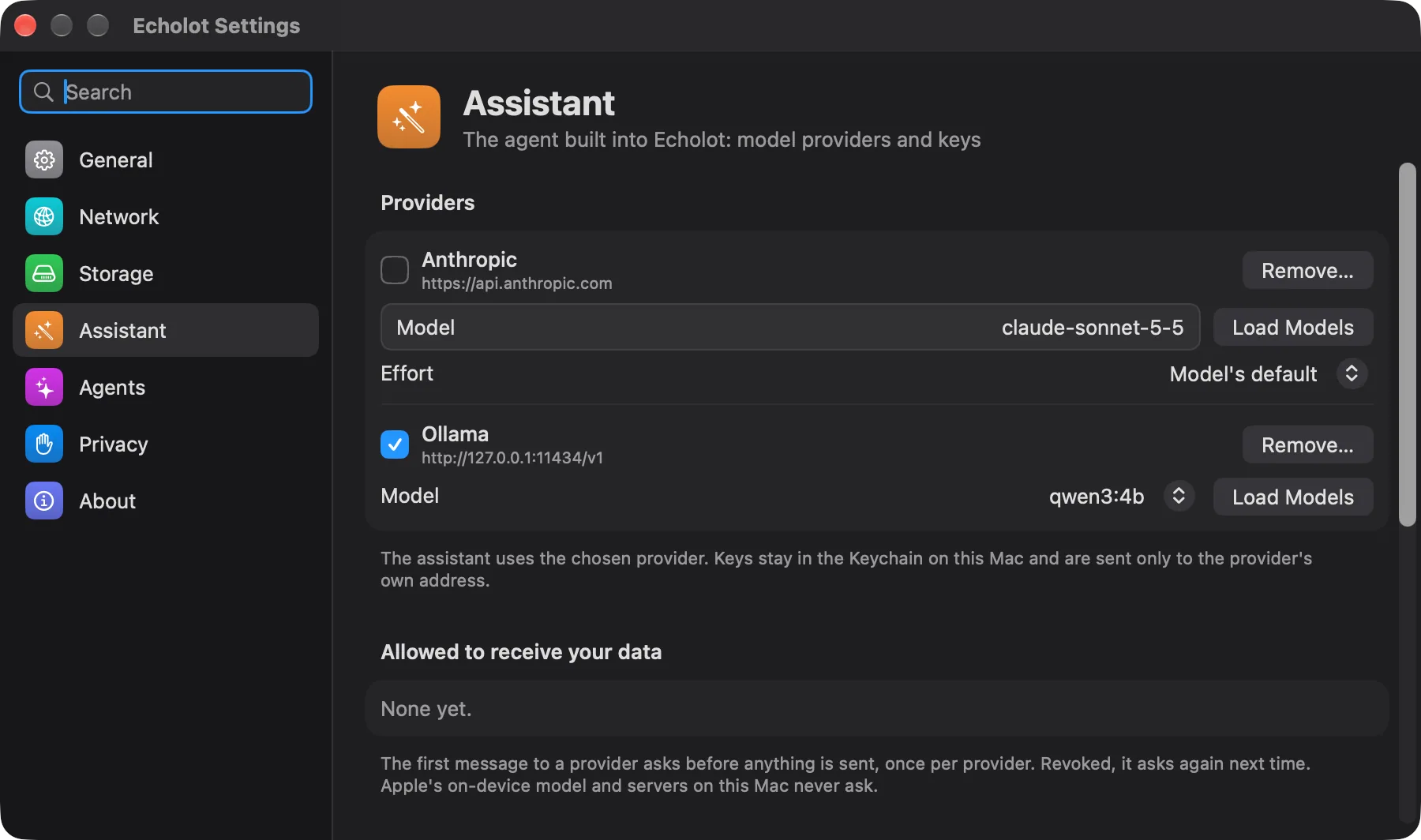
- プロバイダ:追加したすべてのプロバイダ。チェックの付いたものがアシスタントが使うプロバイダです。それぞれにモデルメニュー(またはフィールド)、リストを再取得するモデルを読み込む、
キーをキーチェーンから削除する削除…があります。Anthropicのアカウントには推論の強度もあります:モデルのデフォルト、
low、medium、high、xhigh、max。 CLIエージェントには、代わりにコマンドがあります。 - データの受け取りを許可:一度だけの許可を与えたプロバイダと、その対象(アシスタントとEchoのコメント、またはEchoのコメントのみ)。許可を取り消すで取り消すと、次のメッセージで再び確認されます。 AppleのオンデバイスモデルとこのMac上のサーバは、確認しません。
- モデルに見せない:1行に1つの正規表現。ツールの結果で一致したものは、モデルに見える前に
[hidden]に置き換えられます。シークレット変数は常に隠されます。ここはそれ以外のためのものです。 - プロバイダを追加:プロバイダ(Anthropic、OpenAI、Google Gemini、OpenAI互換、CLIエージェント(ACP))を選び、APIキー、アドレス(OpenAI互換。空なら
http://127.0.0.1:11434/v1)、 またはエージェントとコマンド(CLIエージェント)を入力して、追加を選びます。
キーはこのMacのキーチェーンに保存され、プロバイダ自身のアドレスにだけ送信されます。
直接ダウンロード版のみ
CLIエージェント(ACP)はダイレクトダウンロード版にのみあります。App Storeエディションは、Mac上でプログラムを起動できません。
エディションを比較エージェント
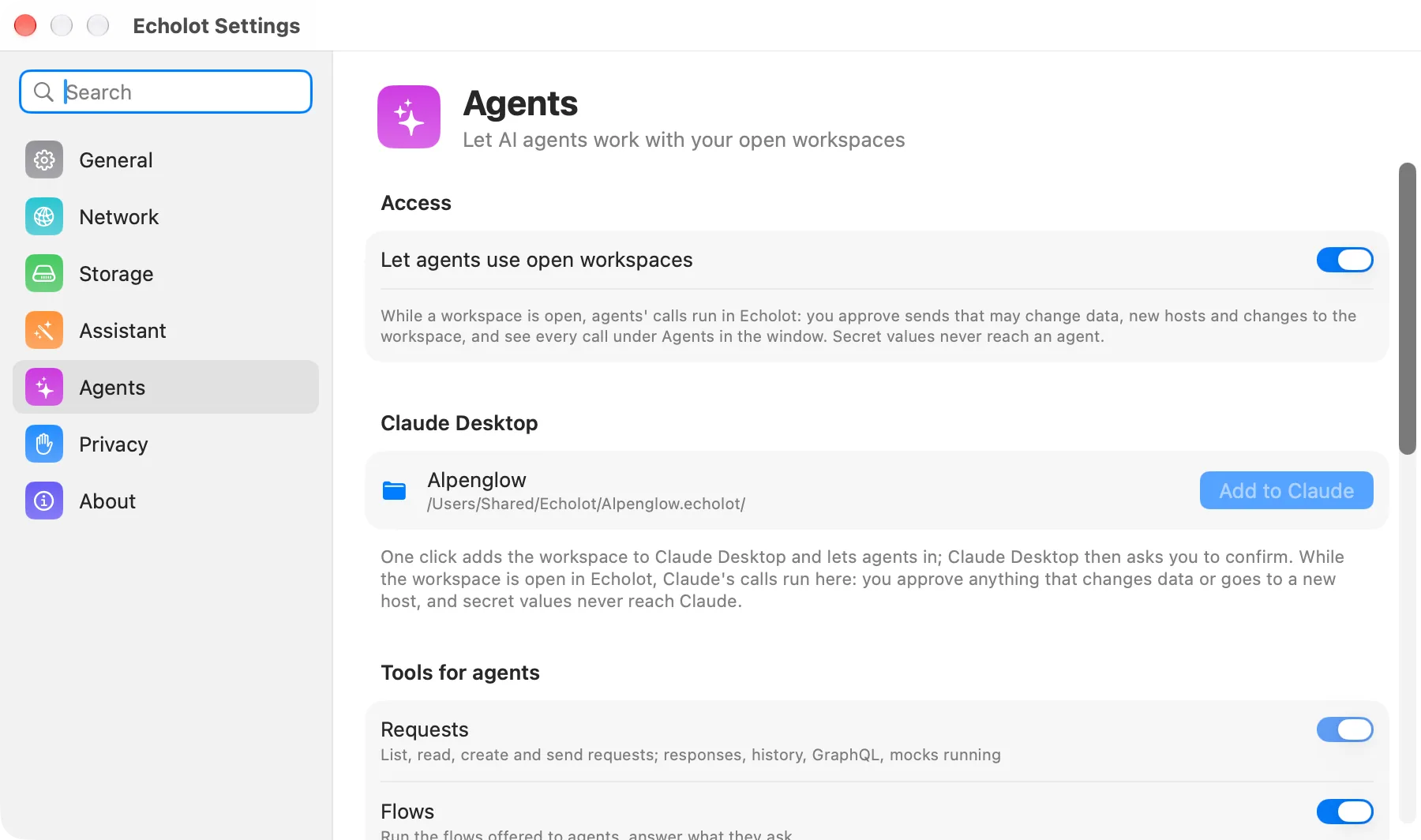
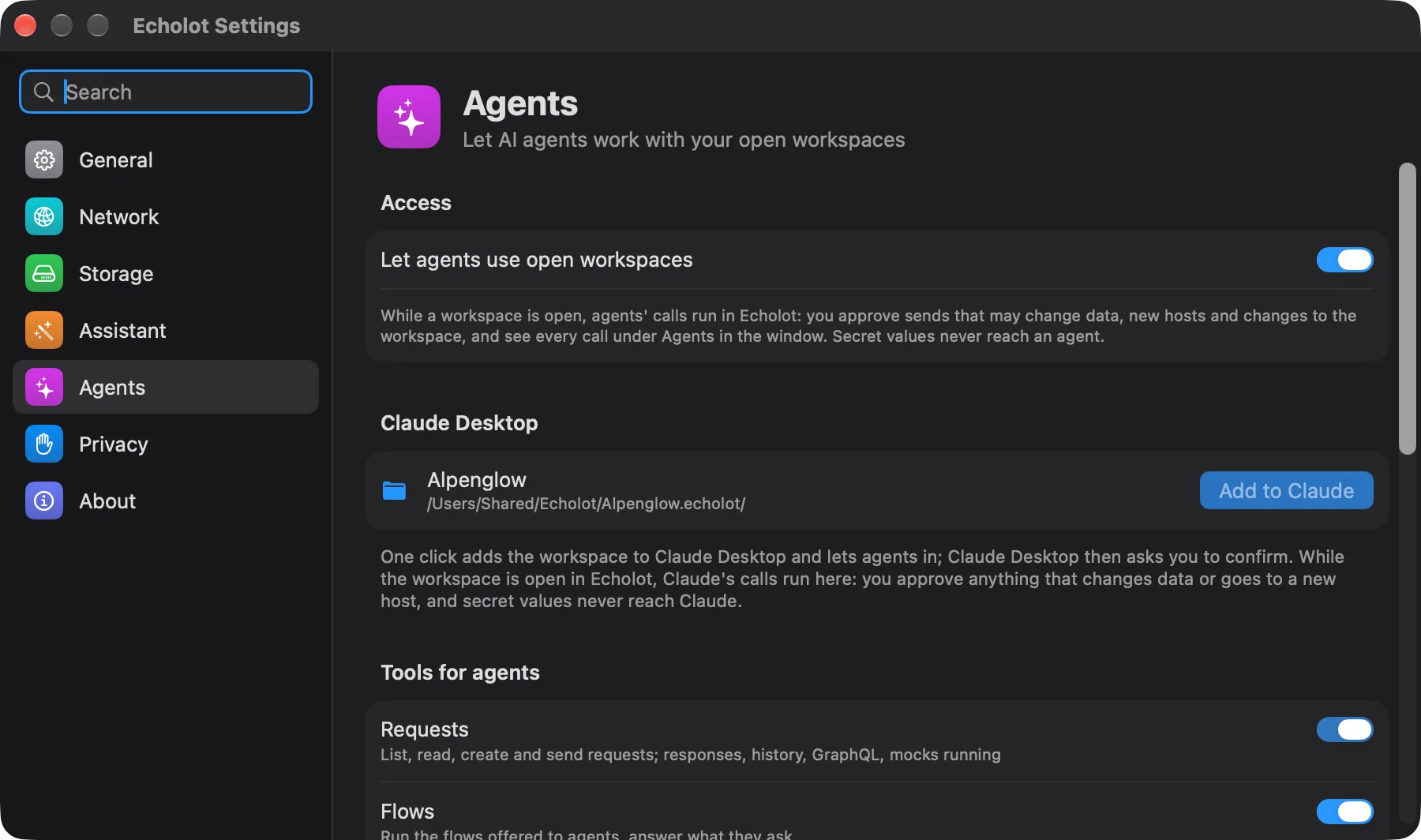
AIエージェントに、開いているワークスペースを使わせます。外部エージェントを参照してください。
| 設定 | 内容 | デフォルト |
|---|---|---|
| 開いているワークスペースの使用をエージェントに許可 | ワークスペースが開いている間、エージェントの呼び出しはEcholot内で実行されます。データを変更しうる送信、新しいホスト、ワークスペースの変更は承認が必要で、すべての呼び出しはウインドウのエージェントで確認できます。シークレットの値がエージェントに渡ることはありません。 | オフ |
| Claude Desktop | 最近のワークスペース。それぞれにClaudeに追加があり、エージェントをオンにして、ワークスペースをClaude Desktopに追加します。Claude Desktopにあれば追加済み。ダイレクトダウンロード版のみ。 | |
| エージェント用のツール | エージェントが使えるツールセット:リクエスト(常にオン)、フロー、ワークスペース、環境、仕様、モック、MCPサーバ、履歴、フローの編集。 | リクエストとフロー |
| その他のアプリ | Claude Code、Cursor、VS Code、Codexは、ワークスペースウインドウの上部にあるエージェントボタンから接続します。 |
Mac App Store版
App Storeエディションでは、Claude Desktopのセクションの代わりにコマンドラインツールが表示されます。クライアントは、単独でインストールしたecholotツールを通じて接続し、コマンドラインツールを入手からダウンロードページに進みます。
ワークスペースが開いている間、それらの呼び出しはアプリ内で実行されます。
プライバシー
Echolotが収集してよいものです。あなたが許可するまで、常にオフです。プライバシーとセキュリティを参照してください。
| 設定 | 内容 | デフォルト |
|---|---|---|
| 匿名の使用状況データを共有 | どの機能が使われたか(リクエストの送信、実行、MCPのチェック)を、リクエストの種類やステータスコードといった小さな情報とともに、Echolotの開発者に伝え、エラーをスタックトレースとともに報告します。URL、ヘッダー、ボディ、変数、シークレット、レスポンスは含まれません。 | オフ |
| クラッシュレポートを収集 | macOSが次回の起動時にクラッシュレポートとハングレポートをEcholotに渡し、EcholotはそれらをこのMacに保存するので、フィードバックに添付できます。スタックトレースのみ。どこにも送信されません。保存されたレポートの数が、Finderに表示とともに表示されます。 | オン |
| アップデートの確認 | EcholotがGitHubにリリースの一覧を問い合わせる頻度:1日に1回、手動のみ、App Store経由。GitHubが知るのはアプリのバージョンとIPアドレスで、あなたやワークスペースに関する情報は何もありません。 |
情報
バージョンと、Echolotがデータを保存する場所です。
- バージョン:バージョンとビルド。リリースノートを見る新機能があります。
- Webサイト:echolot.dev。リリース:すべてのリリースとそのノート。
- レスポンスと履歴:Finderに表示で、Echolot自身のデータフォルダを開きます。レスポンスのボディ、履歴、クラッシュレポートが入っています。 ワークスペースは、保存した場所にあります。このフォルダを削除しても失われるのは履歴だけで、リクエストが失われることはありません。
- クレジット:Echoのフォント、Helena Zhang作のDeparture Mono(SIL Open Font License 1.1)。
Mac App Store版
App Storeエディションは、データをApplication Supportフォルダの代わりに、独自のコンテナに保存します。Finderに表示はそこを開きます。
エディションを比較