 Echolot
フォルダ
フォルダでリクエストを整理し、移動と並べ替えを行い、複数をまとめて操作する方法と、中のすべてのリクエストが継承する認証、変数、スクリプトの設定方法を説明します。
フォルダは、サイドバーのリクエストツリーでリクエストをまとめます。設定も持っていて、フォルダに設定した認証、変数、スクリプトは、中のすべてのリクエストに適用されます。ディスク上では、フォルダはrequests/の下のディレクトリで、_folder.tomlを含みます。
フォルダを作成する
- サイドバーにリクエストが表示されている状態で、ファイル › 新規フォルダ(⇧⌘N)。
- サイドバーのリクエストの横にある+から、新規フォルダ。
- フォルダをControlキーを押しながらクリックして新規フォルダを選ぶと、その中に作成されます。ツリーの何もない場所をControlキーを押しながらクリックすると、最上位に作成されます。
新しいフォルダの名前は、すぐに編集できる状態になります。名前を入力して↩を押します。
フォルダのコンテキストメニューの新規リクエストは、そのフォルダの中にリクエストを作成します。ファイル › 新規リクエスト(⌘N)と、その他の新規…リクエストコマンドは、ツリー内で今いる場所に作成します。
名前の変更、複製、並べ替え
リクエストまたはフォルダをControlキーを押しながらクリックすると、メニューが表示されます。
| コマンド | 内容 |
|---|---|
| リクエストを実行 / フォルダを実行 | ランナーで、チェックも含めて実行します。 |
| 名前を変更 | その場で名前を編集します。選択した行で↩を押しても同じです。Escで中止します。 |
| 複製 | リクエストをコピーします(⌘D)。 |
| 上へ移動、下へ移動 | 項目を、フォルダ内で1つ移動します。 |
| Finderに表示 | 項目のファイルまたはフォルダを表示します。 |
| ゴミ箱に入れる… | 確認してから、ゴミ箱に入れます。 |
フォルダには、新規リクエスト、新規フォルダ、フォルダ設定…、OpenAPI仕様にリンク…(リンク後はOpenAPI仕様の変更を確認…。仕様を参照)、OpenAPI仕様に記述…(トラフィックからの仕様を参照)、フォルダを書き出す…(書き出しを参照)もあります。
項目に付けた順序は、フォルダの_folder.tomlに保存されます。そのため、ワークスペースを開く人全員で同じ順序になります。
キーボードとマウスで項目を移動する
リクエストツリーでは、↑と↓で選択が移動し、→でフォルダが開き、←でフォルダが閉じるか、1つ上のフォルダに移動します。
リクエストやフォルダをドラッグして移動します。
- 項目が置かれる場所にすき間が開き、その下の行が場所をあけます。
- 開いているフォルダの下では、ポインタを左右に動かして深さを選びます。フォルダの中か、フォルダの後ろかです。
- 閉じたフォルダの上でしばらく止めると開くので、その中の項目の間にドロップできます。この方法で開いたフォルダは、ほかの場所でドラッグを終えると、再び閉じます。
- 選択した複数の項目のうち1つをドラッグすると、すべてが移動します。
Finderからファイルをツリーにドロップすると、そのフォルダに読み込みます。Postman、Insomnia、OpenAPI、HARなど、Echolotが読めるその他の形式が対象です。cURLコマンドをペーストまたはドロップすると、そこからリクエストが作られます。
複数の項目を選択する
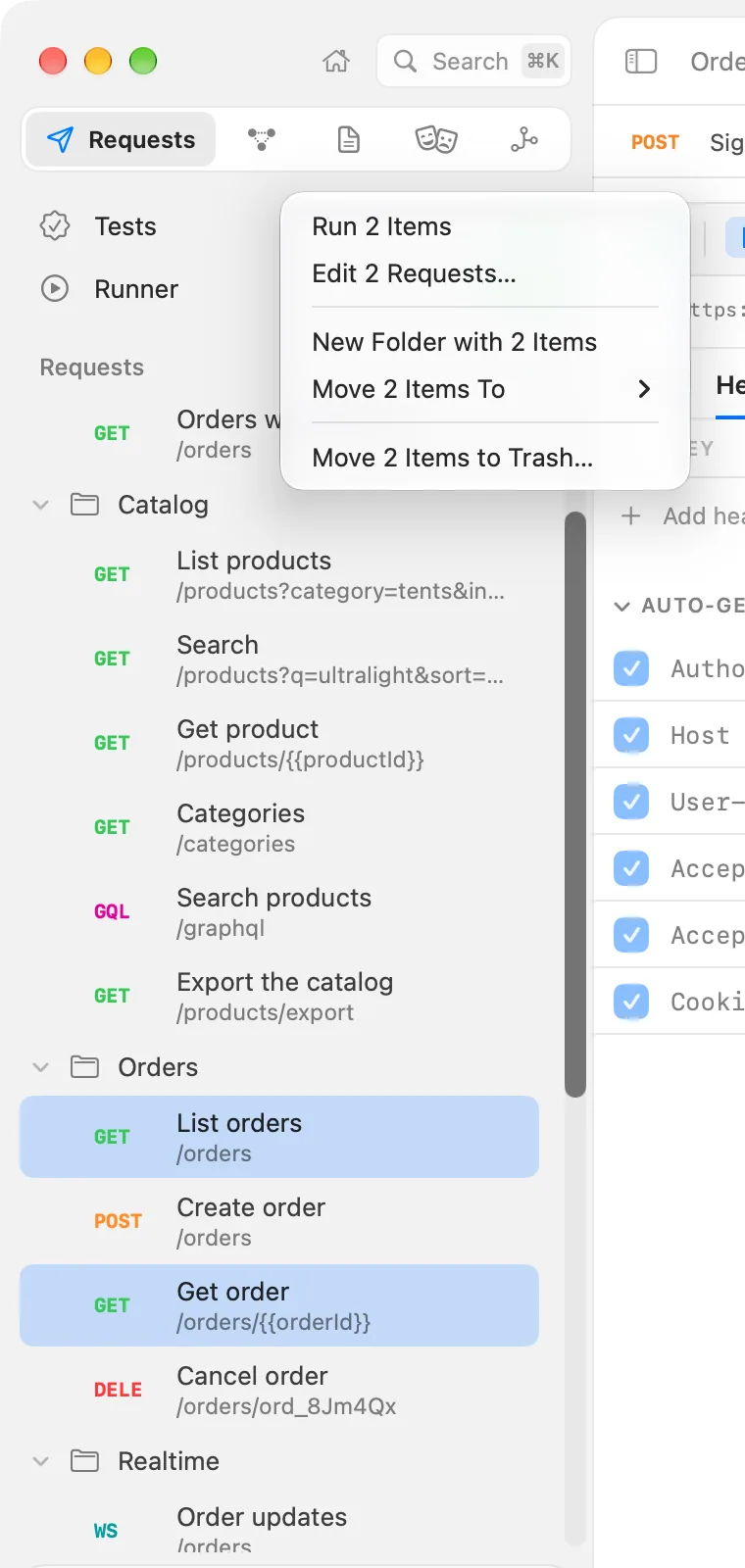
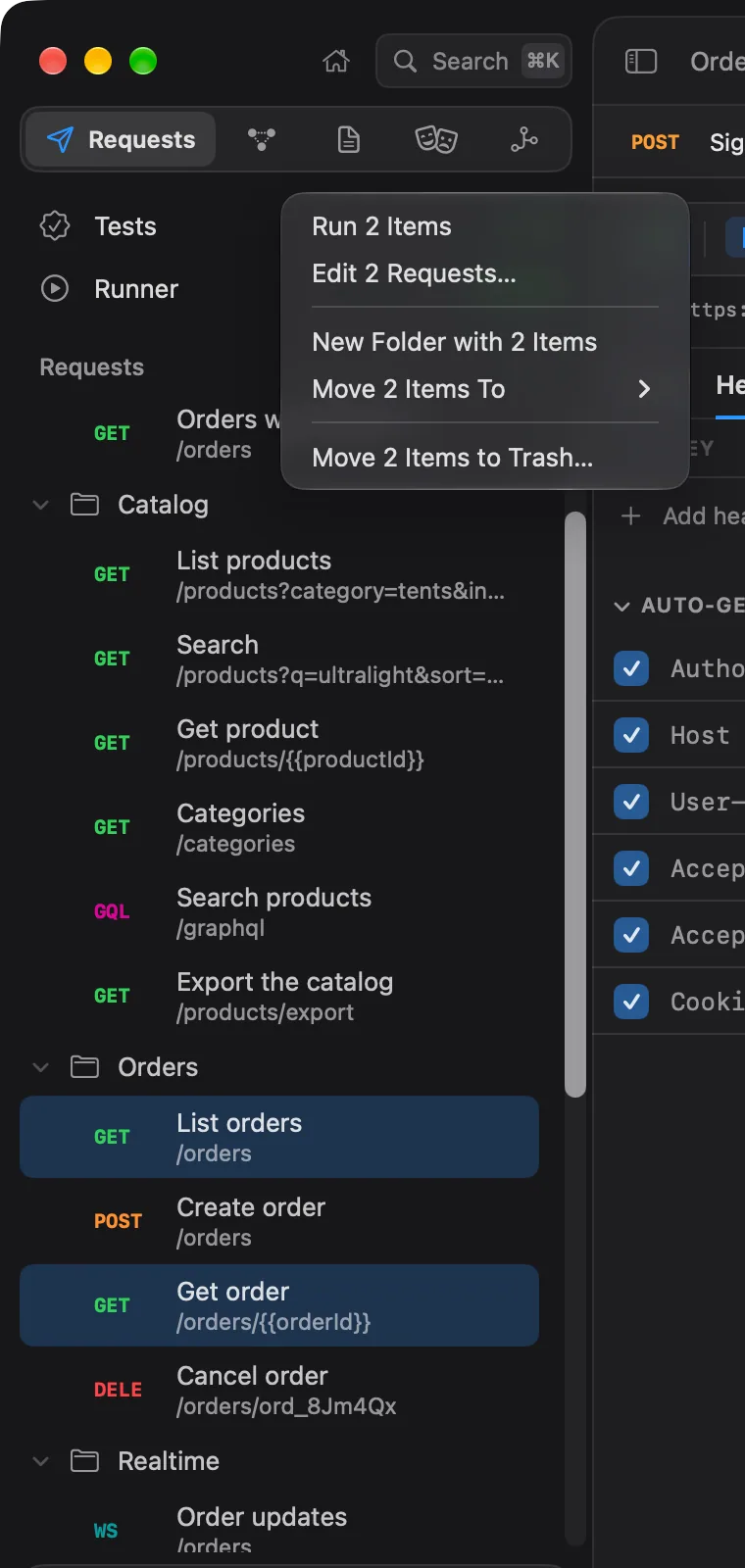
⌘キーを押しながらクリックすると、項目が追加または選択解除されます。⇧キーを押しながらクリックすると、最後に選択した項目からこの項目までがすべて選択されます。選択した項目のどれかをControlキーを押しながらクリックすると、それらすべてに対してできる操作が表示されます。
| コマンド | 内容 |
|---|---|
| N件の項目を実行 | ランナーで実行します。 |
| N件のリクエストを編集… | 選択したすべてのリクエストのヘッダー、パラメータ、認証を、まとめて変更します。 |
| N件の項目から新規フォルダ | フォルダを作成し、項目をその中に移動します。 |
| N件の項目の移動先 | ワークスペース(最上位)または任意のフォルダに移動します。 |
| N件の項目をゴミ箱に入れる… | 確認してから、すべてゴミ箱に入れます。 |
フォルダと、その中の項目が両方とも選択されている場合は、コマンドはフォルダに対して働きます。
複数のリクエストをまとめて編集する
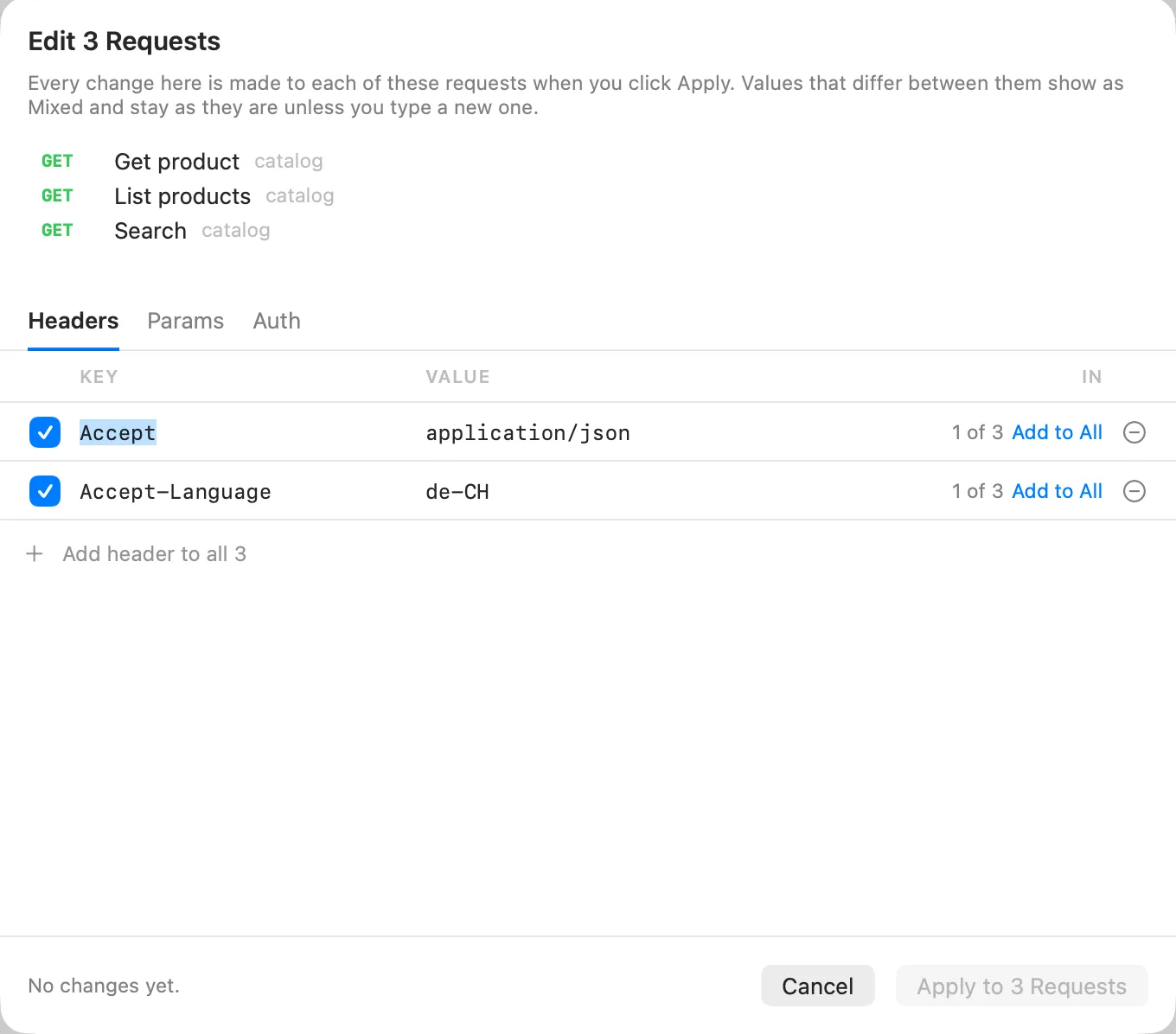
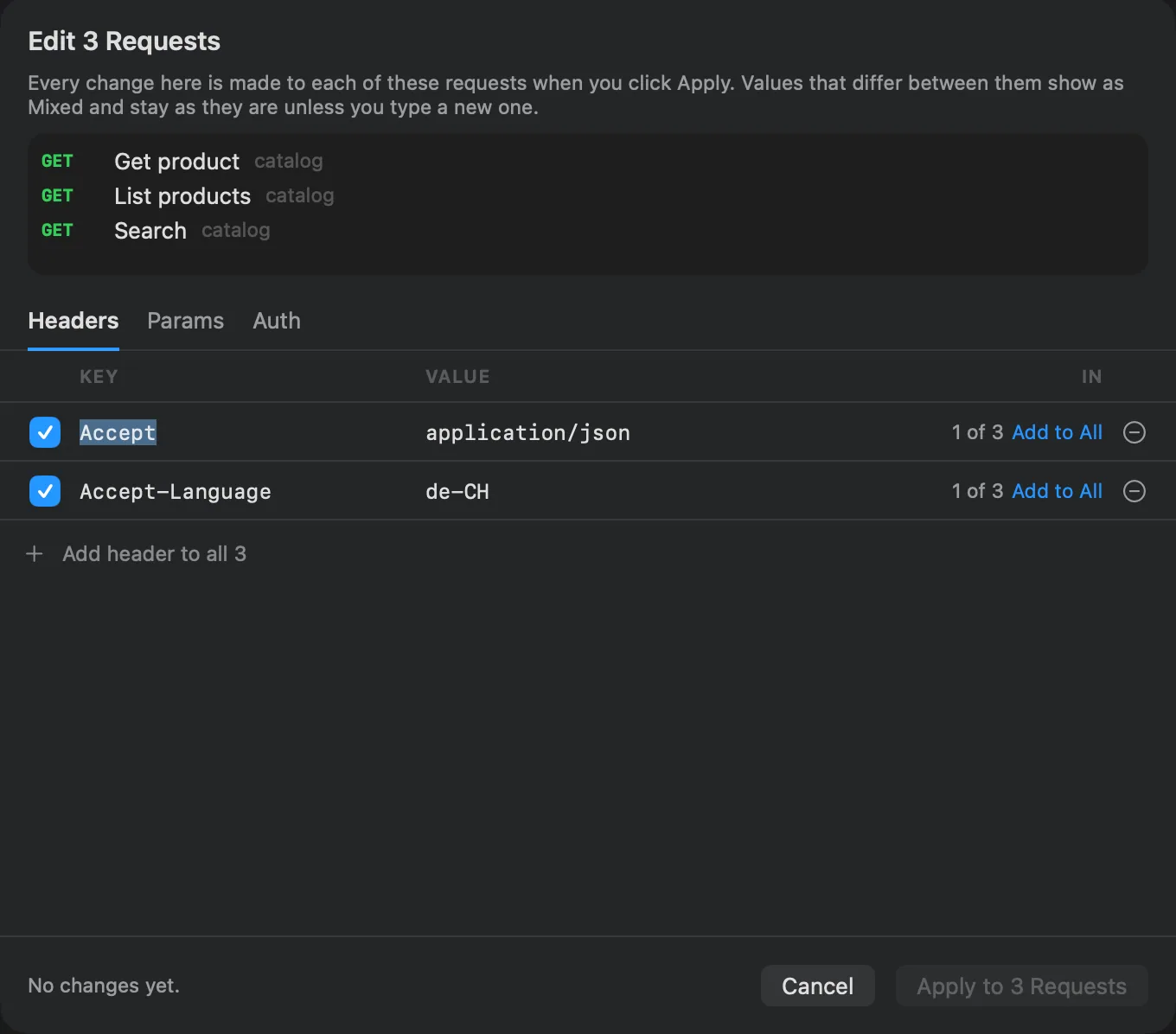
N件のリクエストを編集…は、ヘッダー、パラメータ、認証の3つのタブがあるシートを開きます。ここで行った変更は、N件のリクエストに適用をクリックすると、選択した各リクエストに反映されます。
- ヘッダーとパラメータには、いずれかのリクエストにあるすべてのヘッダーまたはパラメータが一覧表示されます。リクエスト間で値が異なるものは「混在」と表示され、新しい値を入力しない限り、各リクエストでそのまま残ります。一部のリクエストにない行には、何件にあるかが表示され、すべてに追加でそれをすべてのリクエストに追加できます。行を削除すると、すべてのリクエストから取り除かれます。
- 認証では、各リクエストの設定を維持、フォルダから継承、認証なし、または選択したリクエストの1つと同じ認証(「List orders」と同じ(Bearerトークン))を選べます。全員に新しい認証情報を与えるには、フォルダに認証情報を設定してフォルダから継承を選びます。
変更全体が1つのステップになります。編集 › 取り消すで、すべてのリクエストが元に戻ります。
フォルダ設定
フォルダをControlキーを押しながらクリックしてフォルダ設定…を選びます。シートには次のタブがあります。
| タブ | 設定内容 |
|---|---|
| 認証 | 独自の認証を設定していない、中のすべてのリクエストの認証。継承(デフォルト)は、1つ上のフォルダまたはワークスペースの認証を引き継ぎます。 |
| 変数 | このフォルダ内のすべてのリクエストの変数。ワークスペースと環境の変数より優先されます。 |
| スクリプト | このフォルダ内の各リクエストの前後に実行される、リクエスト前スクリプトとテストスクリプト。 |
| ドキュメント | フォルダについてのメモ。フォルダの_folder.tomlに保存されます。これらのリクエストをツールとしてエージェントに提供もここにあります。エージェントを参照してください。 |
完了をクリックすると保存されます。別の方法でシートを閉じたり、ウインドウを閉じたりしても、編集内容は保持されます。
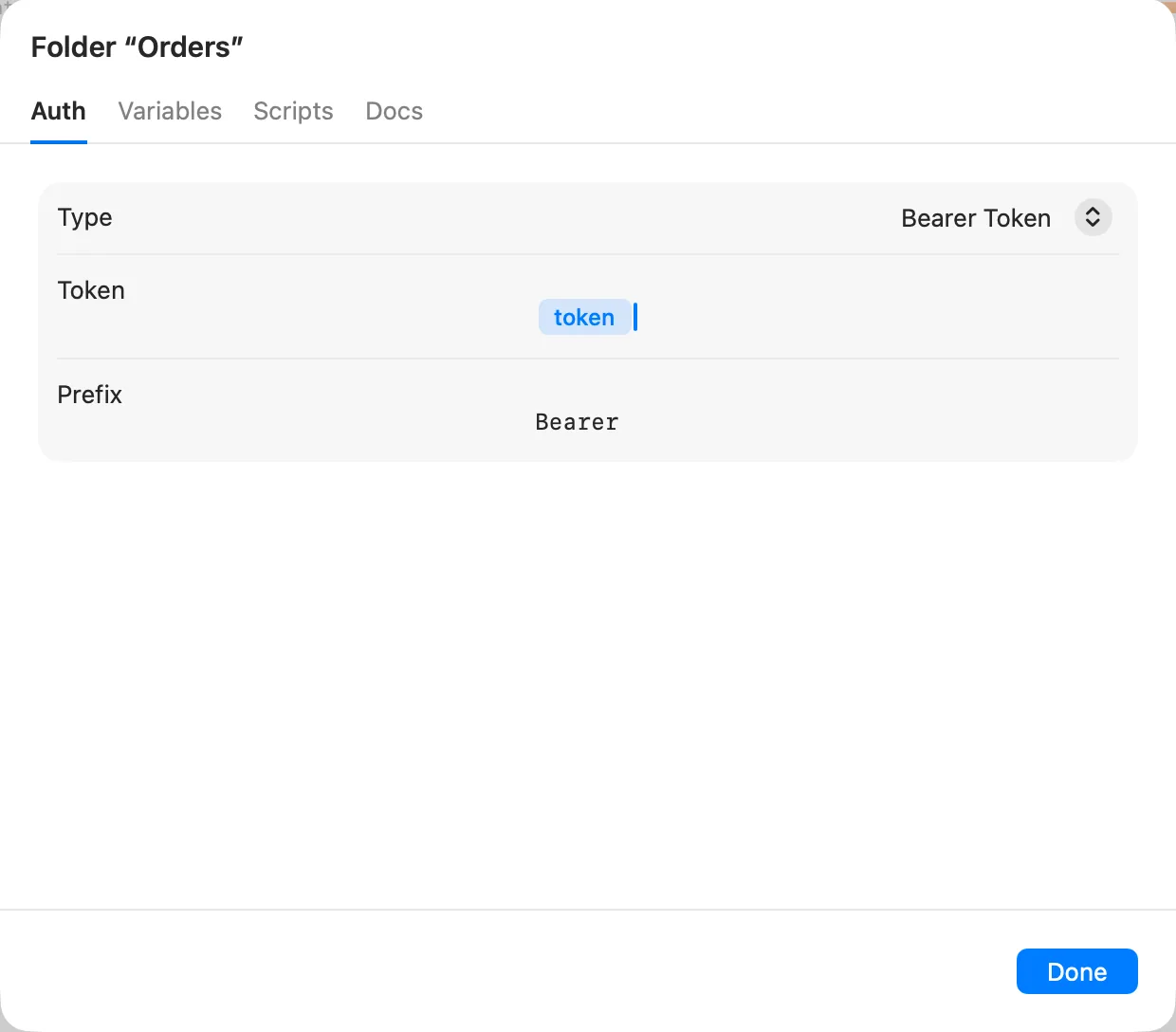
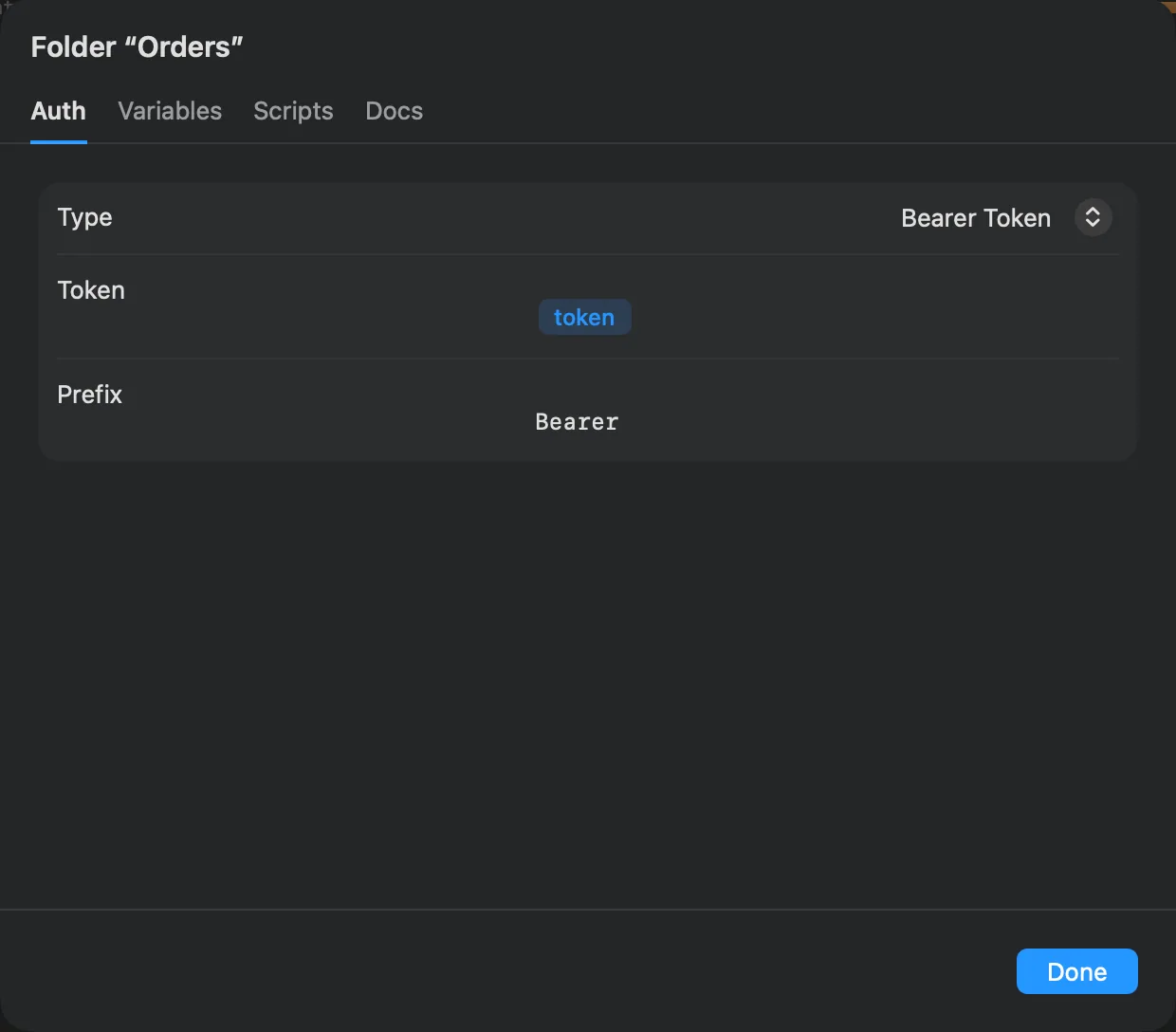
Alpenglowでは、Ordersフォルダに{{token}}を使うBearer認証が設定されているため、その中のすべてのリクエストは、Auth › Sign inがキャプチャしたトークンを送信します。独自の認証を設定したリクエストは、代わりにそちらを使います。
ワークスペース設定
ワークスペース設定は継承の最上位で、ワークスペース内のすべてのリクエストが継承する内容です。ワークスペースの切り替えのワークスペース設定…か、リクエストツリーの何もない場所をControlキーを押しながらクリックして開きます。
| タブ | 設定内容 |
|---|---|
| 認証 | すべてのリクエストのデフォルトの認証。 |
| 変数 | ワークスペースの変数。環境、フォルダ、リクエストが上書きするデフォルトです。環境ページのワークスペースと同じリストです。 |
| スクリプト | すべてのリクエストの前後に実行されるスクリプト。 |
| エージェント | このワークスペースでのAIエージェントのルール。エージェントを参照してください。 |
| プロキシ | アプリのプロキシ設定を使用するか、このワークスペース用のプロキシ。後者はチームメンバーやコマンドラインツールにも引き継がれます。リクエストの設定を参照してください。 |
| 証明書 | 信頼するCA証明書と、ホストごとに提示するクライアント証明書。リクエストの設定を参照してください。 |
リクエストが継承する仕組み
認証では、リクエストは、次のうち最初に何かが設定されているものを使います。リクエスト自身、そのフォルダ、近い順に外側へ向かう上位のフォルダ、そしてワークスペースです。
変数は、代わりに積み重なります。リクエストはすべてのレベルの変数を参照でき、2つのレベルが同じ名前を定義している場合は、近いほうが優先されます。順序は環境にあります。
スクリプトは、リクエストの前後で順に実行されます。まずワークスペースのもの、次に外側から内側へ各フォルダのもの、最後にリクエスト自身のものです。スクリプトとテストを参照してください。
ヘッダーはフォルダから継承されません。共有のヘッダーは、N件のリクエストを編集…か、リクエスト前スクリプトで設定してください。
リクエストを移動すると継承する内容が変わる
リクエストは、入っているフォルダの認証、変数、スクリプトを引き継ぎます。別のフォルダに移動すると、そのフォルダのものを引き継ぎます。元のフォルダの認証に頼っていた場合は、移動後に認証タブを確認してください。
フォルダを削除する
フォルダのゴミ箱に入れる…は、先に確認し、フォルダが持つリクエストの数も伝えます。フォルダ、その設定、中のすべてのリクエストが、Finderのゴミ箱に入ります。編集 › 取り消すで元に戻せます。