 Echolot
仕様
OpenAPIドキュメントと.protoファイルをワークスペースで管理し、アウトラインと問題を確認して、リクエストに変換します。
仕様ページは、APIの契約を設計して保管する場所です。OpenAPIドキュメント(OpenAPI 3.0と3.1、Swagger 2.0)とgRPCサービスの.protoファイルを扱います。
Echolotは編集中の仕様をチェックし、仕様と同期したままのリクエストに変換し、APIができる前にモックとして提供します。
サイドバーのモジュール切り替えで仕様を選ぶか、⌘3で開きます。
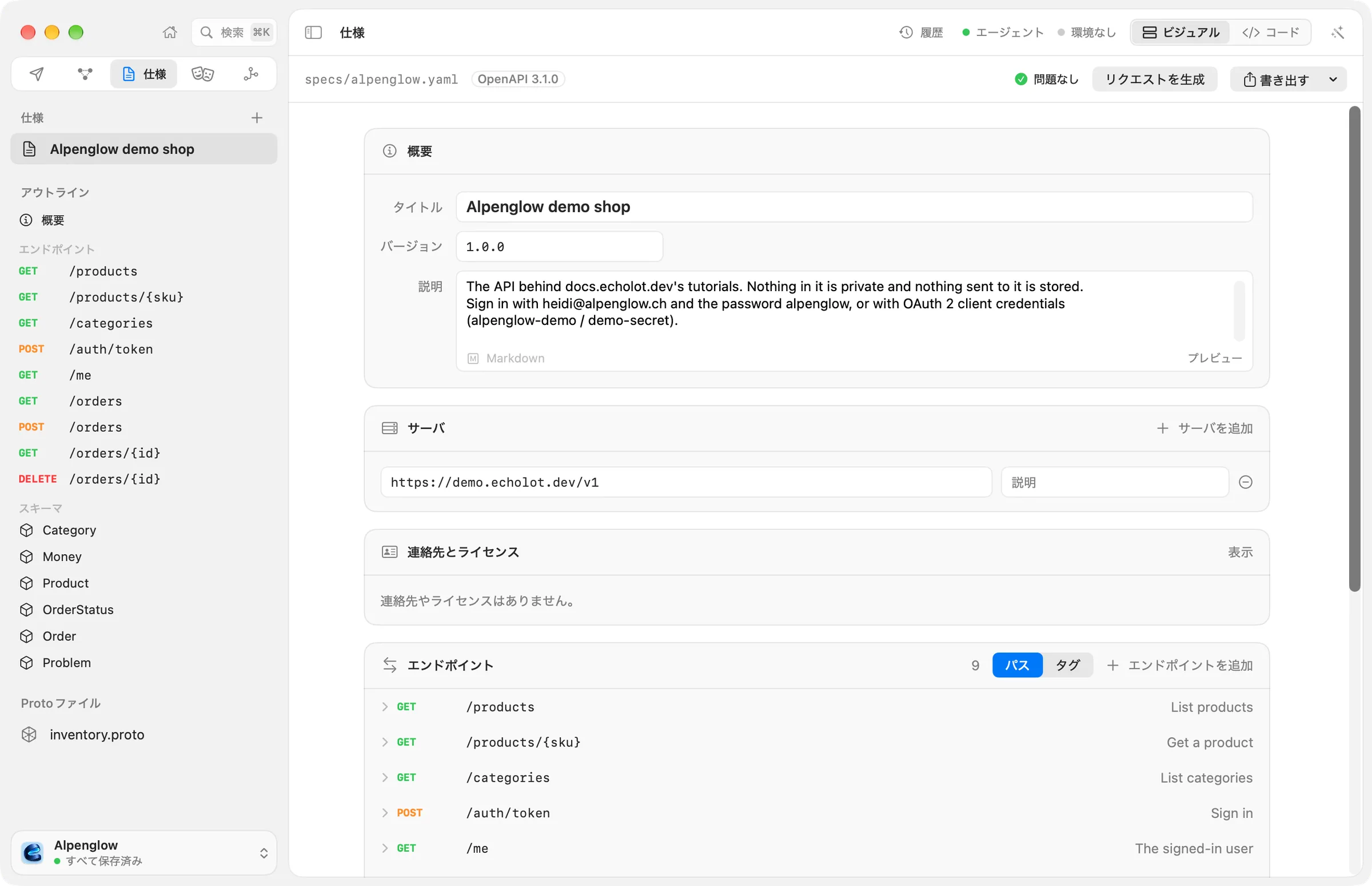
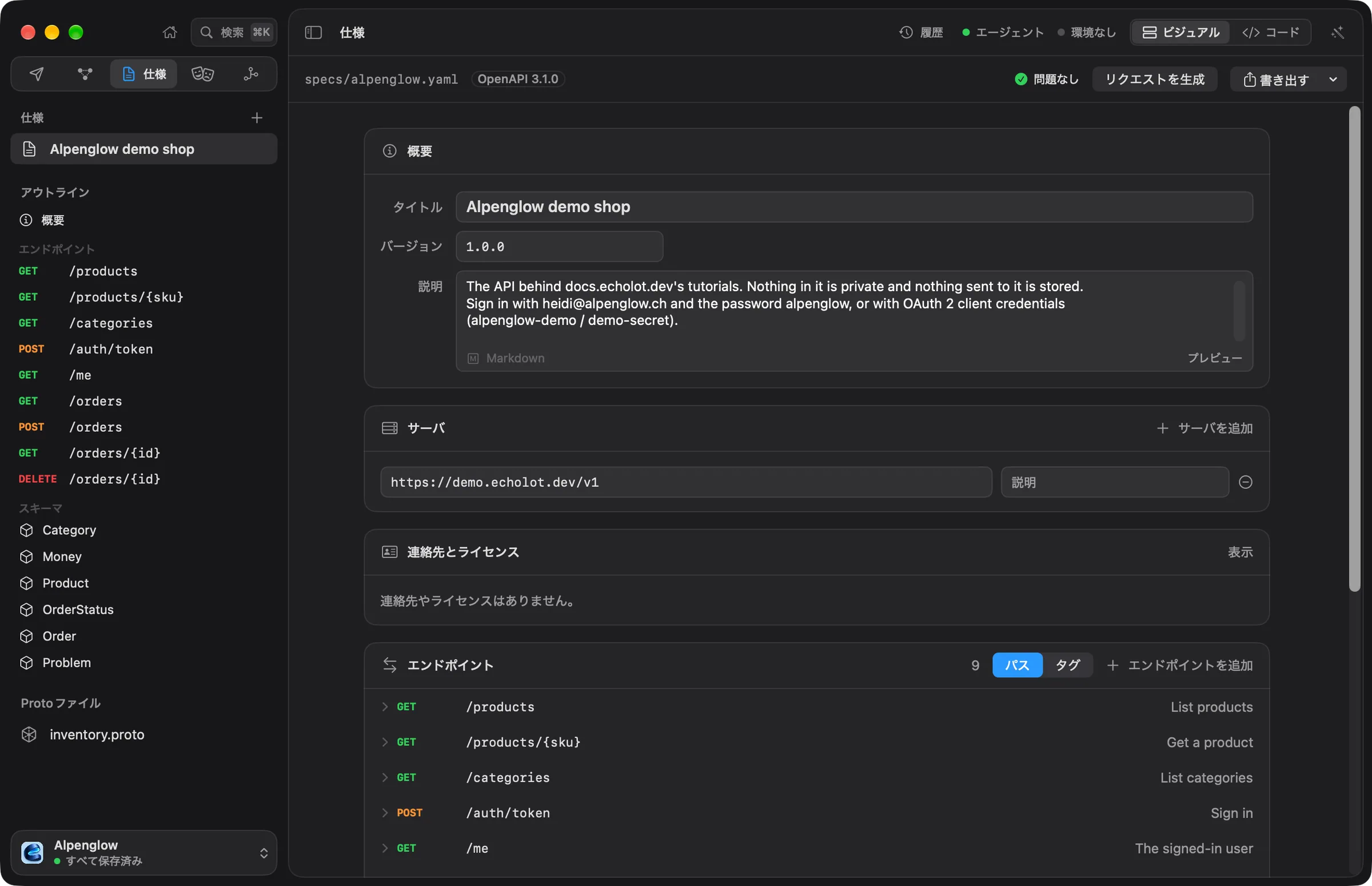
ワークスペースの仕様
仕様はワークスペースのspecsフォルダ内のファイルなので、ほかのものと一緒にGitに入ります。Alpenglowの例には3つあります。alpenglow.yaml(ショップのOpenAPIドキュメント)、shop.graphql、inventory.protoです。
仕様ページでは、OpenAPIドキュメントが仕様の下に、.protoファイルがProtoファイルの下に一覧表示されます。フォルダ内のGraphQLスキーマはGraphQLリクエストが使うもので、ここには表示されません。
サイドバーの仕様ヘッダーの+で追加します。
| 項目 | 内容 |
|---|---|
| 新規仕様 | New APIというタイトルのOpenAPI 3.1ドキュメントを作成し、ビジュアルエディタで開きます。 |
| レスポンスから新規仕様… | 送信したリクエストとそのレスポンスから仕様を書き出します。レスポンスから作る仕様を参照してください。 |
| 仕様ファイルを追加… | Macから、OpenAPIまたはSwaggerのドキュメント(YAMLまたはJSON)をspecsフォルダにコピーします。 |
| 新規Protoファイル | 小さなサンプルサービスから.protoファイルを作成します。.protoファイルを参照してください。 |
| Protoファイルを追加… | .protoファイルをspecsフォルダにコピーします。 |
ファイル › 読み込む…でOpenAPIドキュメントを読み込むのは別の操作です。これはドキュメントからリクエストを作成するもので、編集する仕様を作るものではありません。
仕様を右クリックすると、リクエストを生成、Finderに表示、書き出す(YAMLとして…またはJSONとして…)、削除…を選べます。 削除する前に確認が表示され、ファイルはゴミ箱に入ります。参照しているファイルとその仕様のモックは残ります。
アウトライン
仕様をクリックして開きます。リストの下に、サイドバーがその仕様のアウトラインを表示します。
- 概要:タイトル、バージョン、説明。
- エンドポイント:すべてのオペレーションとそのメソッドおよびパス。非推奨のものには取り消し線が付きます。ポインタを置くと概要が表示されます。
- スキーマ:再利用可能なスキーマ。
- ファイル:仕様がほかのファイルを参照している場合(複数のファイルに分割した仕様を参照)。
項目をクリックして開きます。ビジュアルエディタではそのカードが開いて表示位置までスクロールし、コードではエディタがその行に移動します。
ビジュアルとコード
ページヘッダーのエディタスイッチで、開いている仕様の表示方法を選びます。
- ビジュアル:概要、サーバ、エンドポイント、スキーマのカード。フィールドとメニューで編集します。
- コード:YAMLまたはJSONのドキュメント。行番号付き。
どちらも同じテキストを編集し、Echolotは変更のたびに少し待ってから保存します。どちらについても仕様を編集するで説明しています。
問題
Echolotは編集中の仕様をLintします。エディタの上のバーには、問題なし、またはエラーと警告の数が表示されます。エラーがある場合は、サイドバーの開いている仕様の横にも赤い数が表示されます。
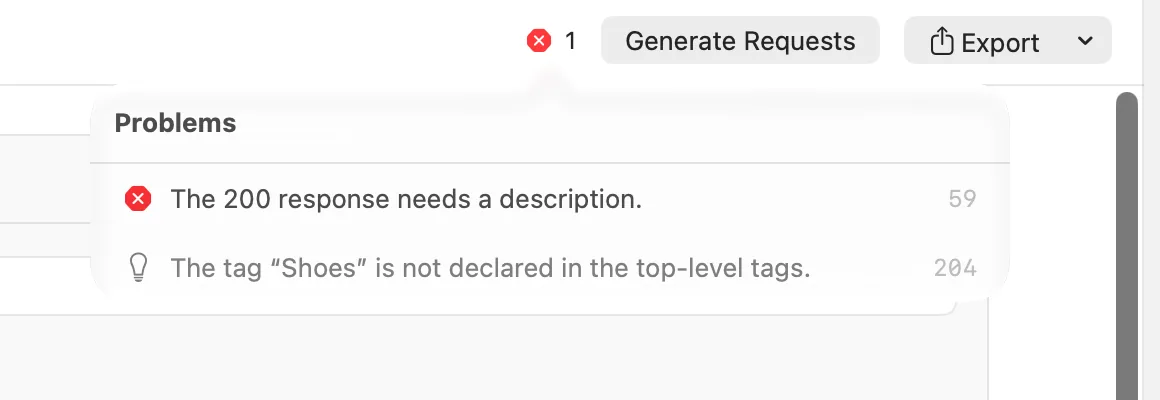
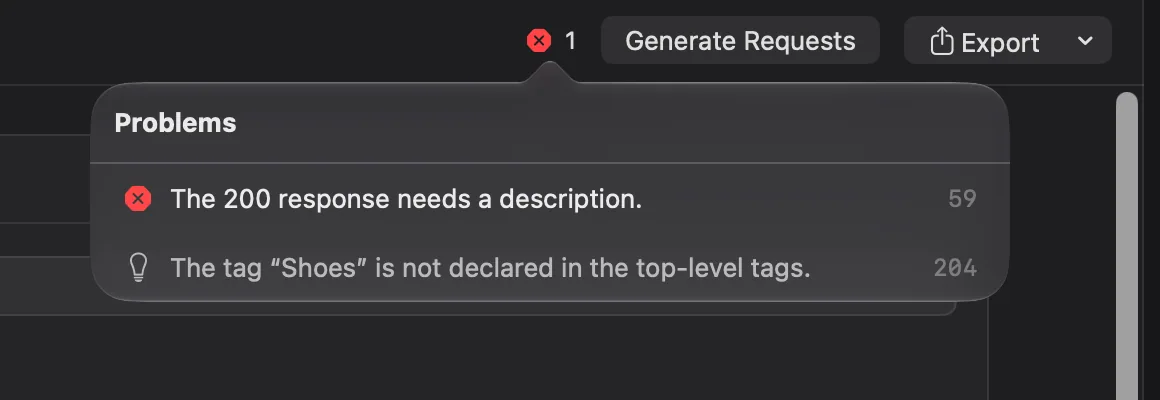
クリックすると一覧が表示されます。エラーが先で、続いて警告とヒントが、それぞれの行とともに並びます。項目を選ぶと、その行に移動します。 一覧が空の場合は、ドキュメントがOpenAPI仕様に従っていて、すべての参照が解決されていることが示されます。
Lintは次のようなことを調べます。
- Echolotが読める
openapiバージョン、タイトルとバージョンのあるinfo、/で始まるパス。 - パスにあり
required: trueが指定されているパスパラメータ、2回定義されていないパラメータ。 - すべてのレスポンスの説明、1回だけ使われているオペレーションID。
- 先頭で宣言されたタグ、定義されたセキュリティスキーム、
itemsのある配列、値のある列挙型。 - 何かを指している参照(このファイル内、または
specs内の別のファイル)。 serversがない場合:仕様から作成するリクエストは{{baseUrl}}で始まり、その値は自分で設定します。
コマンドラインツールはCIで同じLintを実行できます。echolot specを参照してください。
複数のファイルに分割した仕様
仕様は、$ref: schemas/pet.yaml#/Petのように$refで、ほかのファイルの一部を取り込めます。ファイルはワークスペースのspecsフォルダ内にある必要があります。
サイドバーのファイルにそれらが一覧表示され、クリックするとコードで開きます。コードエディタでは、$refにポインタを置くと参照先が表示され、⌘クリックすると、このファイルまたは別のファイル内のその場所に移動します。
Echolotは、Lint、リクエストの生成、モックなど、仕様を使うあらゆる場面で、これらの部分をまとめて読み取ります。仕様を書き出すと、参照しているファイルは、保存する1つのファイルに書き込まれます。
書き出す
エディタの上のバーの書き出す(YAMLとして書き出す…またはJSONとして書き出す…)は、仕様を、参照しているファイルを書き込んだ1つのファイルとして、ワークスペースの外に保存します。 保存されていない編集は先に保存されるため、書き出されるのはエディタに表示されている内容です。
仕様に従うリクエスト
エディタの上のバーのリクエストを生成は、仕様の名前を付けたフォルダを作成し、各エンドポイントのリクエストを入れて、最初のリクエストを開きます。 このフォルダは仕様に従います。仕様が変更されたら、リクエストで編集した内容を失わずに、その変更をリクエストに適用できます。
フォルダが仕様に従うようになると、ボタンはリクエストに変わります。このメニューには、仕様に従う各フォルダの「フォルダ」の変更を確認…と、別のフォルダを生成があります。 確認するとOpenAPI同期が開き、仕様で新規、仕様で変更、仕様から削除が一覧表示されます。 適用したい変更にチェックを付けて、1件の変更を適用(3件の変更を適用など)をクリックします。 あなたの編集は必ず残ります。あなたと仕様が同じものを変更した場合は、あなたの編集が残ります。 オペレーションがなくなった場合、そのリクエストはゴミ箱に入ります。ただし、編集したリクエストは残り、仕様に従わなくなります。 リンクを解除は、フォルダが仕様に従わないようにし、リクエストはそのまま残します。
フォルダは、ワークスペースの外にある仕様(ファイルまたはURL)に従うこともできます。リクエストのサイドバーでフォルダを右クリックして、OpenAPI仕様にリンク…を選択します。
コマンドラインツールでは、echolot spec checkとecholot spec applyで変更を確認して適用します。