 Echolot
첫 번째 작업 공간
데모 API를 대상으로 요청, 폴더, 환경, 비밀 값, Git을 갖춘 작업 공간을 처음부터 만듭니다.
이 튜토리얼에서는 Alpenglow 숍을 위한 작업 공간을 직접 만듭니다. 폴더 안의 요청 두 개, 서버 주소를 담은 환경, 키체인에 보관하는 암호, 그리고 이 모두를 담는 Git 저장소입니다.
- 소요 시간: 15분.
- 필요한 것: Echolot, 그리고 마지막 부분을 위한 Git(터미널에서
git --version. macOS가 설치를 제안합니다). - 배우는 내용: 작업 공간이 디스크에 어떻게 구성되는지, 그리고 커밋해도 안전한 이유.
1. 작업 공간 만들기
- Echolot에 오신 것을 환영합니다 윈도우에서 새로운 작업 공간…을 선택합니다. 작업 공간 윈도우에서는 파일 › 새로운 작업 공간… (⌥⌘N)을 선택합니다.
- 새로운 작업 공간 패널에서 이름을
Alpenglow Shop으로 하고~/Projects같은 폴더를 고릅니다. Echolot이.echolot확장자를 붙입니다. - 생성을 선택합니다.
이 작업 공간은 비어 있음이 표시된 윈도우가 열립니다. 디스크에서 Alpenglow Shop.echolot은 workspace.toml과 빈 requests 폴더를 담은 폴더입니다.
Finder에서는 파일 하나처럼 보이며, 더블 클릭하면 작업 공간이 열립니다.
2. 첫 번째 요청 보내기
-
빈 페이지에서 새로운 요청을 선택하거나 파일 › 새로운 요청(⌘N)을 선택합니다. 요청이 이름을 편집할 수 있는 상태로 사이드바에 나타납니다.
-
List products를 입력하고 ↩를 누릅니다. -
메서드는 GET으로 둡니다. URL 필드에 다음을 입력합니다.
https://demo.echolot.dev/v1/products?category=tents쿼리 매개변수는 매개변수 탭에도 나타나며, 거기서 표로 편집할 수 있습니다.
-
보내기(⌘R 또는 ⌘↩)를 선택합니다.
응답 패널에 200 OK와 시간, 크기가 표시됩니다. 본문 탭에는 상품이 JSON으로 들어 있습니다. 보기를 JSON 트리로 바꾸면 목록을 접고 펼칠 수 있습니다.
각 탭은 응답 페이지에서 설명합니다.
저장 명령은 없습니다. Echolot은 입력을 멈춘 직후 요청을 저장합니다. 사이드바 아래쪽에 모두 저장됨이라고 표시됩니다.
3. 요청을 폴더에 넣기
- 파일 › 새로운 폴더(⇧⌘N)를 선택하고
Catalog를 입력한 뒤 ↩를 누릅니다. - List products를 Catalog로 드래그합니다.
- Catalog를 오른쪽 클릭하고 새로운 요청을 선택합니다. 이름을
Get product로 합니다. - URL을
https://demo.echolot.dev/v1/products/TNT-MH-2P로 설정하고 보냅니다.
텐트 하나, 마터호른 2P가 가격과 취리히, 베른의 재고와 함께 나옵니다. 각 요청은 별도의 파일입니다. requests/catalog/get-product.req.toml입니다. 폴더는 그 안의
모든 요청에 적용되는 인증, 변수, 스크립트도 가질 수 있습니다. 폴더를 참고하십시오.
4. 주소를 환경으로 옮기기
모든 요청에 서버 주소를 직접 입력하면 서버를 바꾸기 어렵습니다. 대신 환경에 넣습니다.
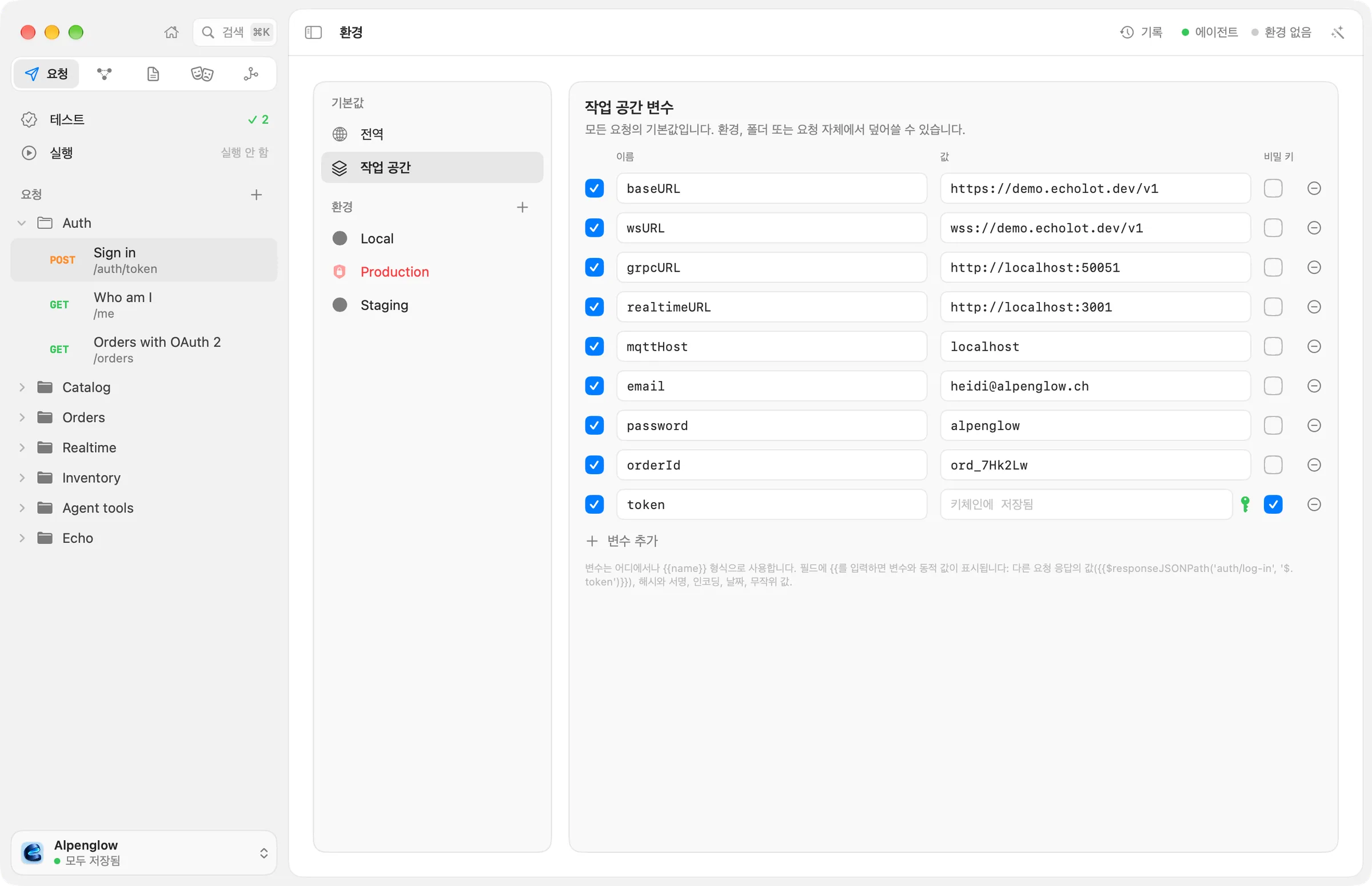
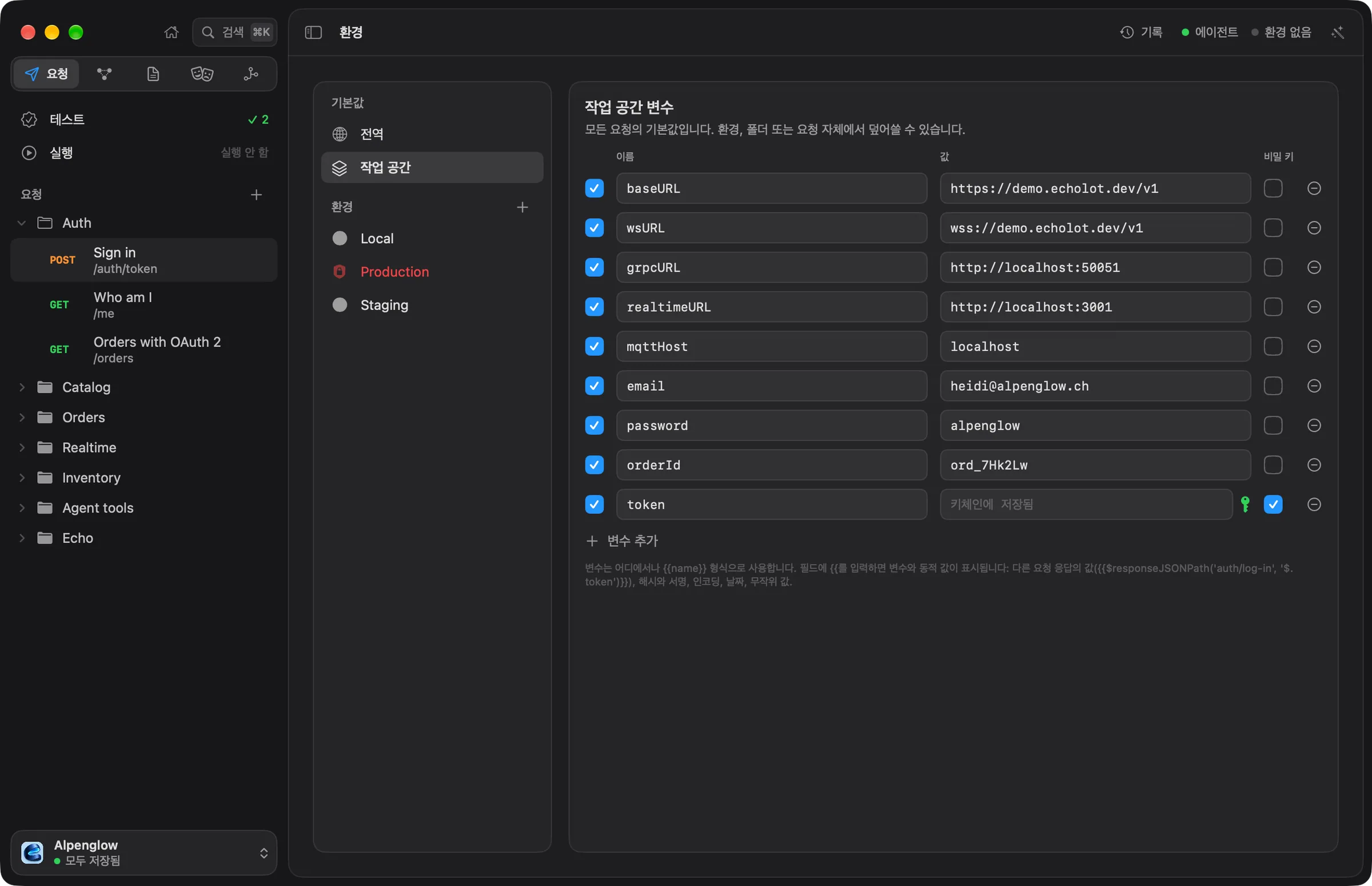
- 보기 › 환경(⌥⌘E)을 선택하거나, 페이지 헤더의 환경 메뉴를 열고 환경 관리…를 선택합니다.
- +(환경 추가)를 선택합니다. 새로운 환경이 나타납니다. 이름을
Demo로 바꿉니다. - 변수 추가를 선택합니다. 이름을
baseURL로, 값을https://demo.echolot.dev/v1로 설정합니다. - 이름이
Local이고baseURL이http://localhost:8787/v1인 두 번째 환경을 추가합니다. 이는 사용자의 Mac에서 실행하는 데모 API이며, 이 튜토리얼에서는 실행하지 않아도 됩니다. - 페이지 헤더의 환경 메뉴에서 Demo를 선택합니다.
- List products로 돌아가 URL을
{{baseURL}}/products?category=tents로 바꿉니다. Get product도 같게 합니다.{{baseURL}}/products/TNT-MH-2P입니다.
{{를 입력하는 동안 변수 목록이 나타납니다. URL에서 {{baseURL}}은 토큰으로 표시되며, 포인터를 올리면 현재 환경에서의 값을 볼 수 있습니다. 두 요청을 다시 보내면 여전히
데모 API에 도달합니다. Local을 선택하면 다른 변경 없이 사용자의 Mac으로 가게 됩니다.
5. 암호를 비밀로 유지하기
숍에 로그인하려면 암호가 필요합니다. 암호는 커밋하는 파일에 절대 들어가면 안 됩니다.
-
환경 페이지에서 Demo를 선택하고 변수 추가를 선택합니다.
-
이름을
password로 하고 비밀 키 체크 상자를 선택합니다. 값 필드가 이 Mac에 설정되지 않음이라고 표시되는 암호 필드로 바뀝니다. -
alpenglow를 입력하고 ↩를 누릅니다(또는 저장을 선택합니다). 열쇠 아이콘은 값이 키체인에 있다는 뜻입니다. -
폴더
Auth를 만들고 그 안에 요청Sign in을 만듭니다. 메서드를 POST로, URL을{{baseURL}}/auth/token으로 설정합니다. -
본문 탭에서 JSON을 선택하고 다음을 입력합니다.
{ "email": "heidi@alpenglow.ch", "password": "{{password}}" } -
보냅니다.
access_token이 포함된 200 OK가 옵니다. JSON 본문이면 Echolot이 Content-Type: application/json을 직접 추가합니다. environments/demo.toml을 보면
password 변수가 secret = true로 있고 값은 없습니다. 값은 이 Mac의 키체인에만 있으므로 작업 공간을 여는 사람마다 직접 설정합니다.
비밀 값을 참고하십시오.
다음 튜토리얼에서는 이 토큰을 필요로 하는 요청에 사용합니다.
6. 작업 공간을 Git에 넣기
Echolot에는 자체 Git 명령이 없습니다. 작업 공간은 일반 TOML 파일이므로 코드와 마찬가지로 Git을 사용합니다.
-
사이드바 아래쪽에서 작업 공간 메뉴를 열고 Finder에서 보기를 선택합니다.
Alpenglow Shop.echolot폴더를 터미널 아이콘으로 드래그하거나cd로 들어갑니다. -
다음을 실행합니다.
git init
git add .
git commit -m "Alpenglow Shop: catalog and sign-in"
커밋한 내용은 다음과 같습니다.
Alpenglow Shop.echolot/
├── workspace.toml
├── environments/
│   ├── demo.toml
│   └── local.toml
└── requests/
    ├── _folder.toml
    ├── auth/
    │   ├── _folder.toml
    │   ├── sign-in.req.toml
    │   └── sign-in.body.json
    └── catalog/
        ├── _folder.toml
        ├── get-product.req.toml
        └── list-products.req.toml
비밀인 것은 하나도 없고 .gitignore가 필요한 것도 없습니다. 응답과 기록은 작업 공간 밖의 Echolot 자체 저장소에 보관됩니다. 각 파일은 매번 같은 방식으로 기록되므로
diff에는 바꾼 내용만 나타납니다.
다른 사람이 변경 사항을 가져오면 열려 있는 윈도우가 스스로 반영합니다. 저장하지 않은 수정 사항이 있는 동안 디스크의 파일이 바뀌면 디스크에서 이 요청이 변경되었습니다라는 막대가 표시됩니다. 디스크 버전 사용 또는 내 변경 사항 유지를 선택합니다. 자세한 내용은 Git과 팀에 있습니다.