 Echolot
API를 테스트하고 CI에서 실행하기
요청에 검사를 추가하고 실행에서 돌린 다음, 같은 작업 공간을 GitHub Actions에서 명령줄 도구로 실행하여 JUnit 보고서를 만듭니다.
검사는 요청을 테스트로 바꿉니다. 보낼 때마다 무엇이 통과하고 무엇이 통과하지 못했는지 알려 줍니다. 이 튜토리얼에서는 Alpenglow의 요청에 검사를 추가하고, 실행에서
폴더를 실행한 다음, 같은 작업 공간을 push할 때마다 GitHub Actions에서 echolot run으로 실행합니다.
- 소요 시간: 20분.
- 필요한 것: Alpenglow 작업 공간, 그리고 마지막 부분을 위해 push할 수 있는 GitHub 저장소.
- 배우는 내용: 검사, 실행과 보고서,
echolot run, CI에서의 비밀 값.
1. 요청에 있는 검사 살펴보기
- Catalog › List products를 열고 테스트 탭을 선택합니다.
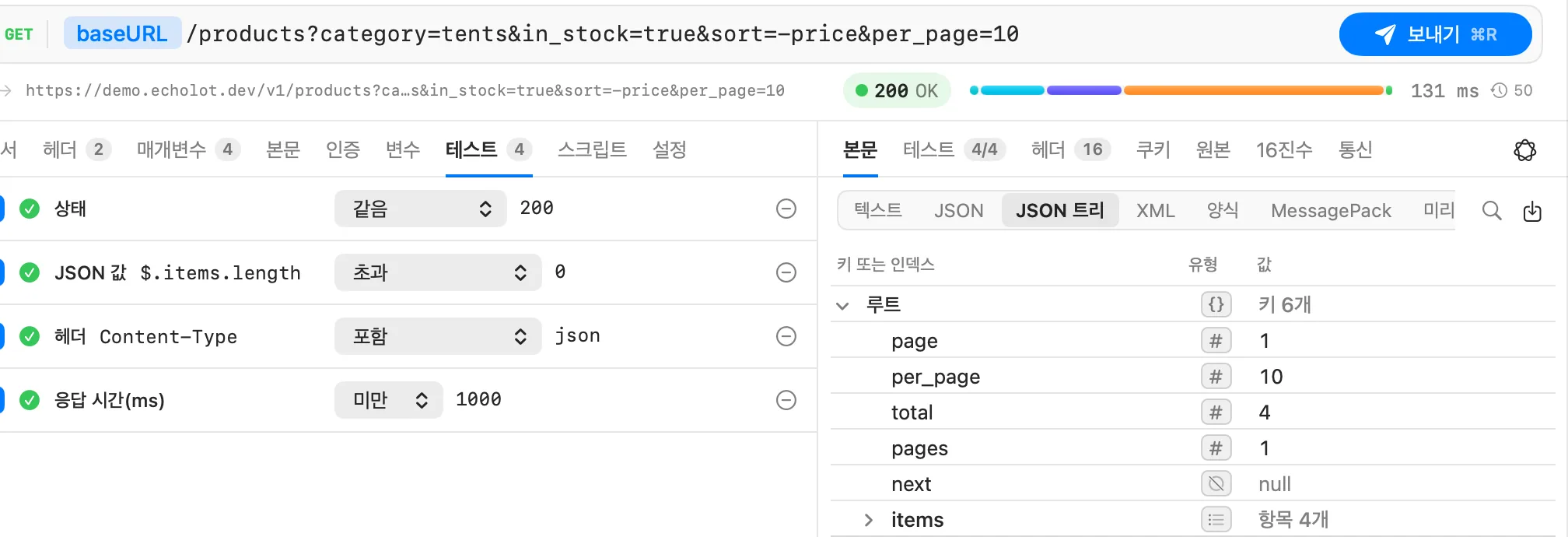
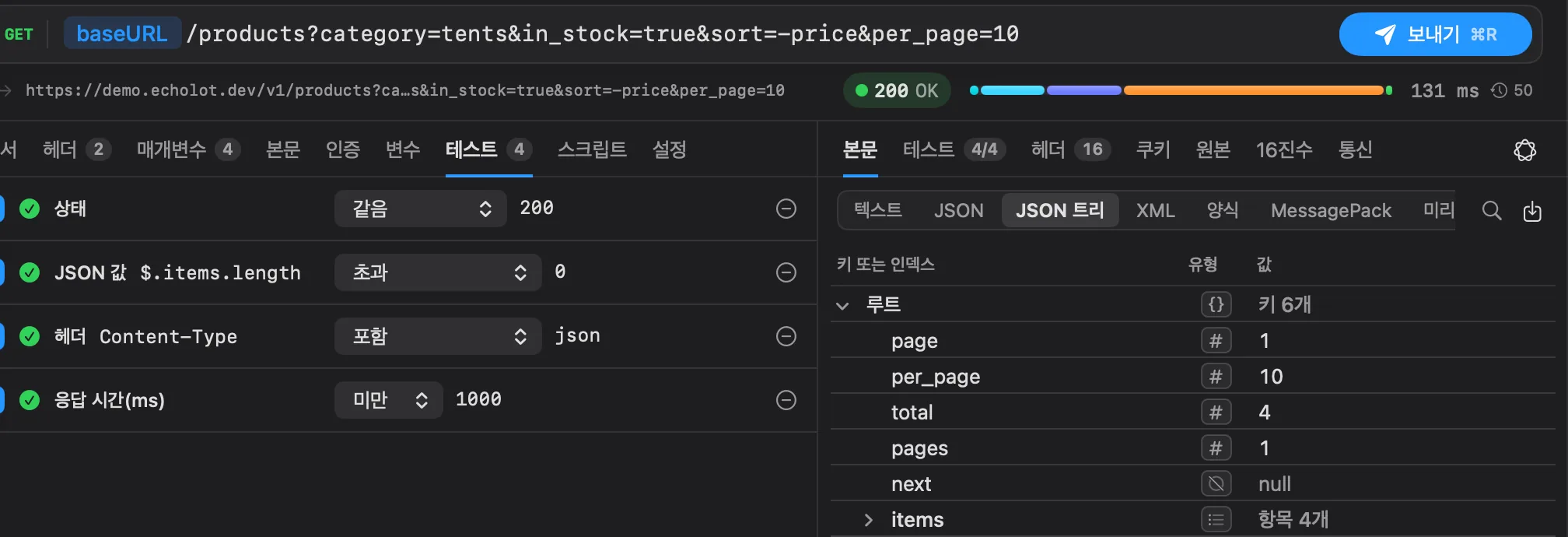
- 검사가 네 개 있습니다. 상태가
200과 같음, JSON 값$.items.length가0보다 큼, 헤더Content-Type에json포함, 응답 시간(ms)이1000미만입니다. - 보냅니다. 탭에 4개 통과라고 표시되고, 응답의 테스트 탭에는
4/4와 함께 각 검사가 검사 아래에 나타납니다.
2. 검사 직접 추가하기
- 테스트 탭에서 테스트 추가를 열고 JSON 값을 선택합니다.
- 경로를
$.items[0].price.currency로, 비교를 같음으로, 기대 값을CHF로 설정합니다. - 테스트 추가를 다시 열고 크기(바이트), 미만,
65536을 선택합니다. - 보냅니다. 검사 여섯 개가 통과합니다.
검사를 더 빠르게 추가하는 방법이 두 가지 있습니다.
- 응답의 JSON 트리에서 값을 오른쪽 클릭하고 검사 추가를 선택합니다. 검사가 그 값의 경로와 값을 가져옵니다.
- 응답에서 생성…은 본문의 JSON Schema를 포함하여 최근 응답에서 검사를 제안합니다.
이제 실패를 확인해 봅니다. 응답 시간 검사를 미만 1로 바꾸고 보냅니다. 탭에 6개 중 1개 실패라고 표시되고, 응답의 테스트 탭에는 실패한 검사 아래에
실제로 돌아온 값이 나타납니다. 다시 1000으로 되돌립니다.
코드가 필요한 검사는 스크립트 탭에 pm.test()로 테스트 스크립트를 작성합니다. 스크립트와 테스트를 참고하십시오.
3. 실행에서 폴더 실행하기
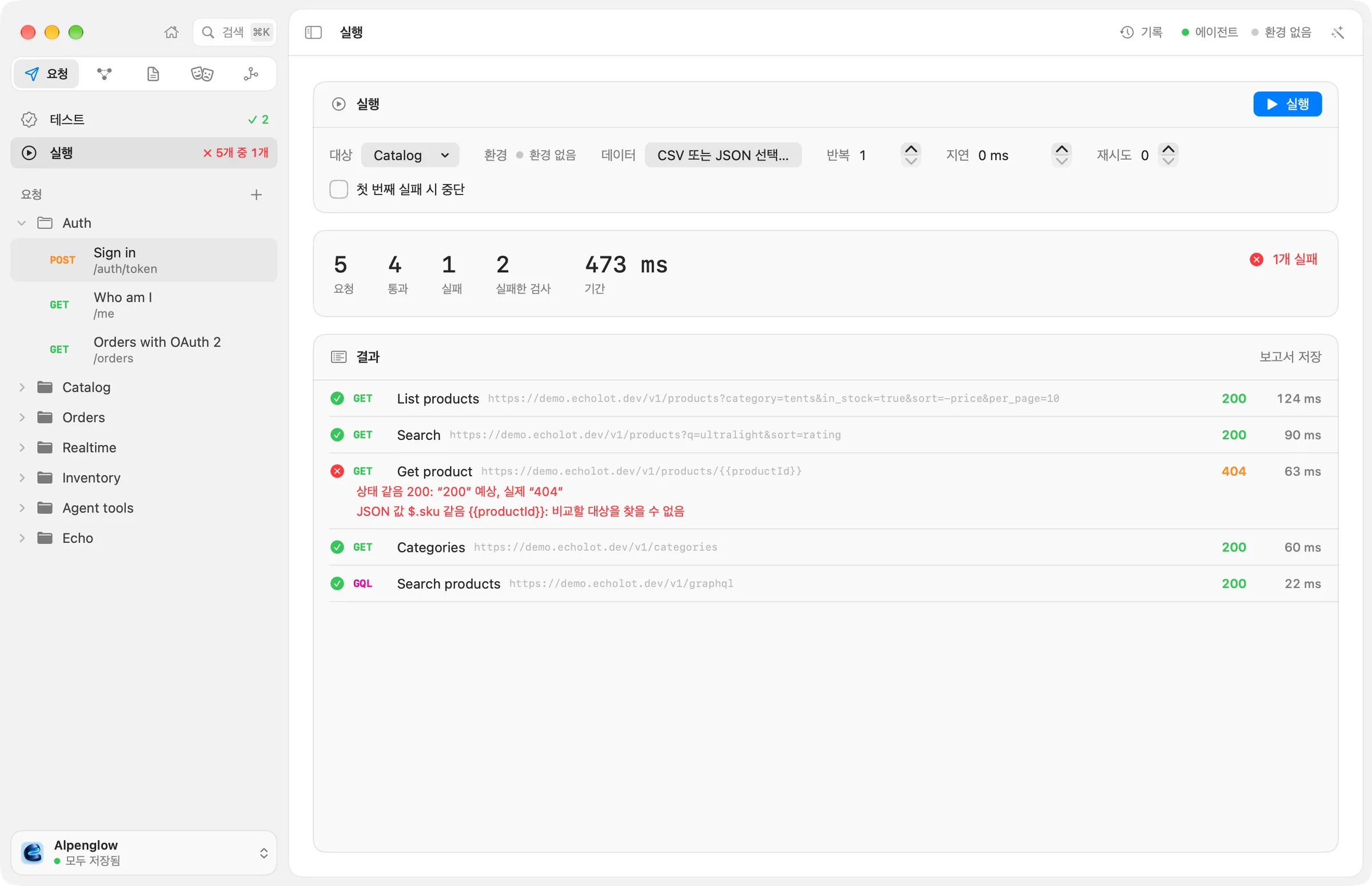
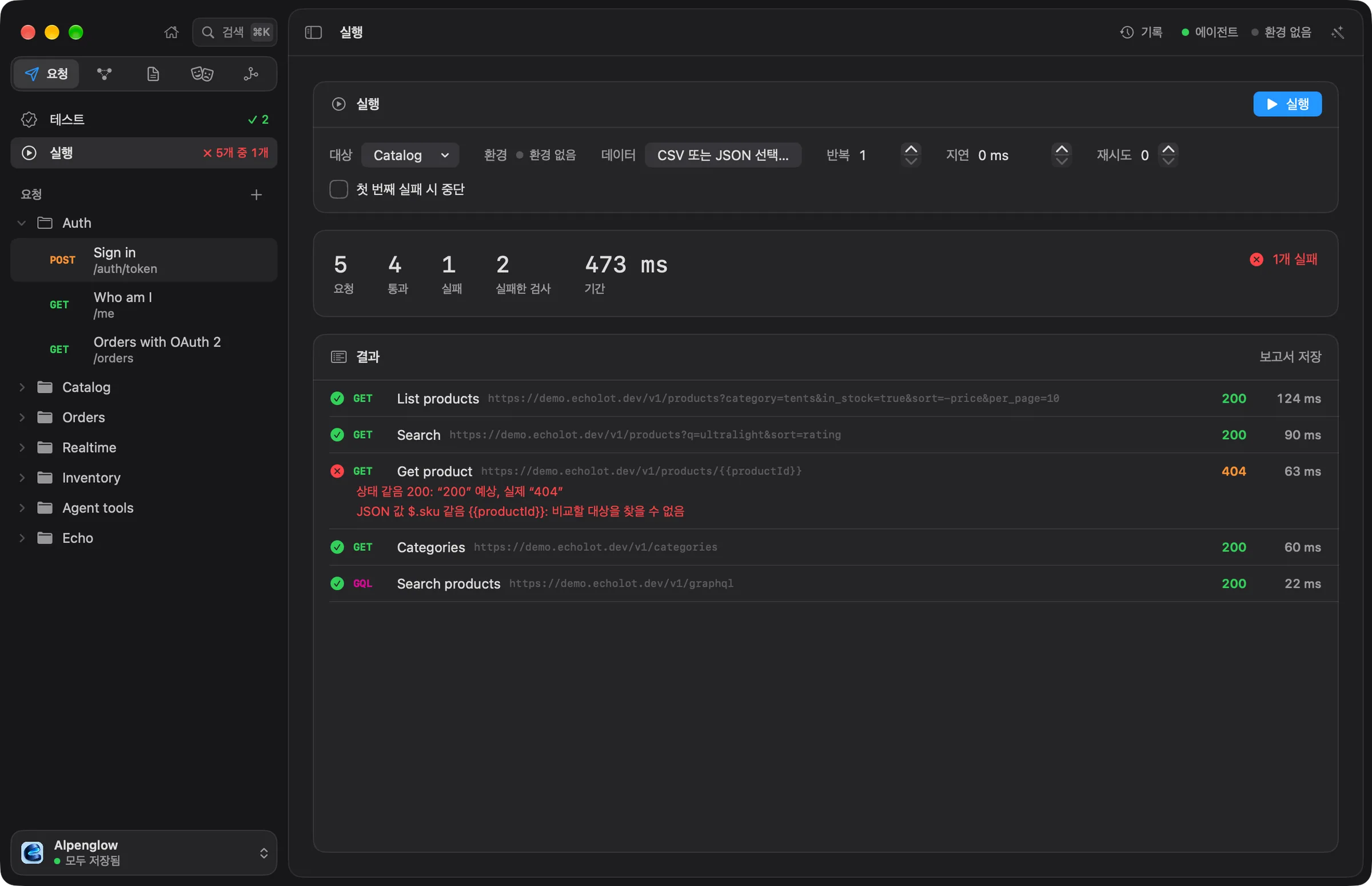
- Catalog 폴더를 오른쪽 클릭하고 폴더 실행을 선택합니다. 실행 페이지가 열리고 폴더 안의 모든 요청을 순서대로 실행합니다.
- 통계에 요청, 통과, 실패, 실패한 검사, 기간이 표시되고, 결과 카드에는 각 요청이 상태, 시간, 실패한 검사와 함께 나열됩니다.
- 실행을 직접 설정하려면 보기 › 실행(⌥⌘R)을 선택합니다. 실행 카드에서 다음을 설정합니다.
- 대상: 작업 공간 전체, 폴더 중 하나, 또는 요청 하나. Auth를 선택해 실행한 다음 Orders를 실행해 보십시오. Orders의 요청들은 Sign in이 저장한 토큰을 보냅니다.
- 환경, 반복(
3으로 해 보십시오), 요청 사이의 지연(밀리초), 실패한 요청의 재시도, 첫 번째 실패 시 중단. - 데이터: CSV 또는 JSON 선택…은 행마다 한 번씩, 행의 열을 변수로 사용하여 실행합니다.
- 실행(⌘R)을 선택합니다.
- 보고서 저장을 열고 JUnit XML…, JSON…, HTML…, HAR(모든 교환)… 중에서 선택합니다.
작업 공간 전체를 실행하면 Realtime과 Inventory도 실행됩니다. 이들의 Socket.IO, MQTT, gRPC 요청은 로컬 서버가 실행 중이지 않으면 실패합니다. 자세한 내용은 실행에 있습니다.
4. 터미널에서 실행하기
-
명령줄 도구를 설치합니다. Echolot › 명령줄 도구 설치…를 선택하거나 설정 › 일반에서 켭니다.
echolot이PATH에 추가됩니다. -
모든 파일을 읽을 수 있는지, 모든 변수가 해석되는지 확인합니다.
echolot validate Alpenglow.echolot29 requests, 3 environments: no problems가 출력됩니다. -
데모 API 외에는 아무것도 필요하지 않은 폴더 세 개를 실행합니다.
echolot run Alpenglow.echolot --folder auth --folder catalog --folder orders✓ POST auth/sign-in 200 142 ms ✓ Status equals 200 ✓ JSON value $.access_token exists ✓ GET auth/who-am-i 200 87 ms ✓ Status equals 200 … All 13 requests passed 18/18 checks passed · 1.35 s--folder는 폴더나 요청의 파일 이름(auth,catalog/list-products)을 받습니다. 요청이 응답을 받지 못하거나 검사가 실패하면 종료 코드가1이므로, 스크립트와 CI가 여기서 멈출 수 있습니다. -
콘솔 출력과 함께 JUnit 보고서도 작성합니다.
echolot run Alpenglow.echolot --folder auth --folder catalog --folder orders \
  --reporter junit --out results.xml --reporter console
요청마다
testsuite가, 검사마다testcase가 하나씩 생깁니다. 모든 옵션은echolot run에 있습니다.
5. GitHub Actions에서 실행하기
-
Alpenglow.echolot을 저장소에 커밋합니다. -
.github/workflows/api.yml을 추가합니다.name: API checks on: [push, pull_request] jobs: api: runs-on: macos-15 steps: - uses: actions/checkout@v4 - name: Install the Echolot CLI env: GH_TOKEN: ${{ github.token }} run: | gh release download --repo staticdreams/echolot-public --pattern 'echolot-*-macos.zip' --dir "$RUNNER_TEMP" unzip -q "$RUNNER_TEMP"/echolot-*-macos.zip -d "$RUNNER_TEMP/echolot" echo "$RUNNER_TEMP/echolot" >> "$GITHUB_PATH" - name: Validate run: echolot validate Alpenglow.echolot - name: Run run: > echolot run Alpenglow.echolot --folder auth --folder catalog --folder orders --reporter console --reporter junit --out results.xml - name: Keep the report if: always() uses: actions/upload-artifact@v4 with: name: echolot-results path: results.xml -
push합니다. Run 단계는 Mac에서와 같은 줄을 출력하며, 검사가 실패하면 작업이 실패합니다. JUnit 파일은
echolot-results라는 이름으로 실행에 첨부되며, JUnit 테스트 보고서 Action이면 무엇이든 표로 보여 줄 수 있습니다.
명령줄 도구는 Apple 실리콘의 macOS에서 실행되므로 작업은 macOS 러너를 사용합니다.
6. CI에 비밀 값 전달하기
Mac의 키체인은 작업 공간과 함께 이동하지 않습니다. CI에서 명령줄 도구는 비밀 변수 name을 환경 변수 ECHOLOT_SECRET_NAME에서 읽거나, --secrets로 지정한
NAME=value 줄로 이루어진 파일에서 읽습니다.
Alpenglow의 데모 암호는 공개되어 있으므로 일반 변수입니다. 실제 암호라면 다음과 같이 합니다.
-
작업 공간에서
password같은 비밀 변수로 만들고 커밋합니다. -
GitHub에서 저장소 시크릿
API_PASSWORD를 추가합니다(Settings › Secrets and variables › Actions). -
단계에 전달합니다.
      - name: Run
        env:
          ECHOLOT_SECRET_PASSWORD: ${{ secrets.API_PASSWORD }}
        run: echolot run Alpenglow.echolot --env staging --reporter console --reporter junit --out results.xml
--env는 .toml을 뺀 환경의 파일 이름이나 환경 이름을 받습니다. CI에 대한 자세한 내용은 CI에 있습니다.
다음 단계
- 명세 우선으로 설계하고 모의 서버 만들기: 앱과 CI에서 OpenAPI 명세와 대조하여 응답을 검사합니다.
- 실행: 데이터 파일, 나란히 보는 반복, 재시도.
echolot run:--bail,--delay, HTML 보고서를 포함한 모든 옵션.