 Echolot
플로로 자동화하기
로그인하고, 주문을 나열하고, 판단하고, 알려 주는 플로를 캔버스에서 만들고, 실행하고, 일정을 잡고, 웹훅으로 시작합니다.
플로는 캔버스에서 요청과 다른 단계를 연결하므로, 직접 하던 작업을 클릭 한 번으로, 일정에 따라, 또는 다른 시스템이 호출할 때 실행할 수 있습니다. 이 튜토리얼에서는 Orders to ship을 만듭니다. 데모 숍에 로그인하여 Heidi의 주문을 나열하고, 결제는 되었지만 아직 배송되지 않은 주문이 있으면 알림을 보냅니다.
- 소요 시간: 20분.
- 필요한 것: 환경 없음을 선택한 Alpenglow 작업 공간. 이 작업 공간의 플로 Morning stock check는 같은 구조의 완성된 예제입니다.
- 배우는 내용: 블록과 연결, 조건 분기와 알림 블록, 실행 로그, 일정, 웹훅,
echolot flow run.
1. 플로 만들기
- 플로(⌘5)로 전환합니다.
- 사이드바의 + 메뉴(새로운 플로)를 열고 빈 플로를 선택합니다. 시작 블록이 출력 블록에 연결된 플로 새로운 플로가 열립니다.
- 빈 캔버스를 클릭하여 선택된 블록이 없게 합니다. 인스펙터에서 이름을
Orders to ship으로, 설명을Says when an order is paid but not shipped.로 설정합니다.
플로가 열려 있는 동안 사이드바에는 캔버스로 드래그할 수 있는 작업 공간의 요청이 나열됩니다. + 메뉴의 템플릿에서 섹션은 페이지 가져와 내보내기 같은 만들어진 플로에서 시작합니다. 템플릿을 참고하십시오.
2. 요청 추가하기
- 시작과 출력 사이의 연결에 포인터를 올리고 이 연결 끊기 버튼을 선택합니다.
- 사이드바의 Auth › Sign in을 캔버스로 드래그합니다. 제목이 Sign in인 요청 블록이 되며, 입력
send와 출력success,fail이 있습니다. - Orders › List orders를 그 오른쪽 캔버스로 드래그합니다.
- 연결합니다. 시작의
run포트에서 Sign in의send포트로, 그다음 Sign in의success포트에서 List orders의send포트로 드래그합니다.
Sign in은 성공할 때마다 토큰을 {{token}}에 저장하므로 List orders는 새 토큰을 보냅니다. 요청 블록의 success 출력은 응답을 전달합니다. status,
headers, body, time, url입니다. fail은 요청이 응답을 받지 못하거나 검사가 실패할 때 발생합니다.
3. 조건 분기 블록으로 판단하기
-
도구 막대에서 블록(⇧⌘B)을 선택하고 블록 또는 요청 검색에
If를 입력한 뒤 ↩를 누릅니다. -
인스펙터에서 제목을
Waiting to ship?으로, 조건을 다음으로 설정합니다.value.body.items.some(o => o.status === 'paid')조건은 JavaScript입니다.
value는 들어온 값으로, 여기서는 List orders의 응답입니다. -
List orders의
success를 조건 분기 블록의value에 연결합니다.
4. 직접 알림 받기
-
조건 분기 블록의
true포트에서 드래그하여 빈 캔버스 위에서 놓습니다. 그 자리에 블록 선택기가 열립니다. 알림을 선택하면true에 연결된 채로 들어옵니다. -
블록 설정에서 제목을
Orders to ship으로, 메시지를 다음으로 설정합니다.{{value.body.total}} orders, at least one paid and waiting.{{value…}}는 들어온 값의 일부를 채워 넣으며, 작업 공간 변수도 사용할 수 있습니다. -
List orders의
success를 출력 블록의value에도 연결합니다. 웹훅은 출력에 도달한 값으로 응답합니다(7단계).
정리를 선택하면 블록이 실행 순서대로 정렬되고, 맞춤(⌥⌘0)을 선택하면 모든 블록이 보입니다.
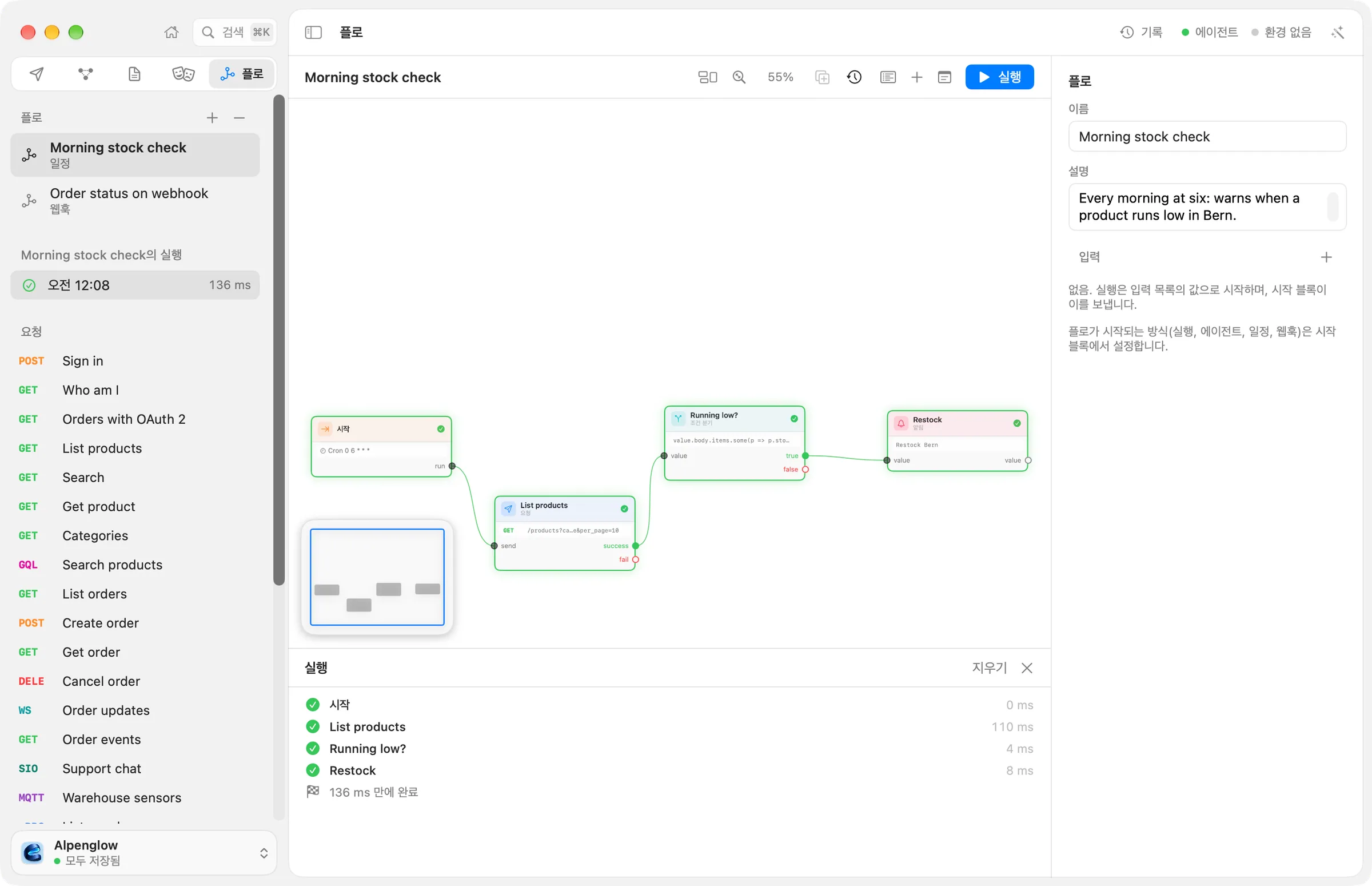
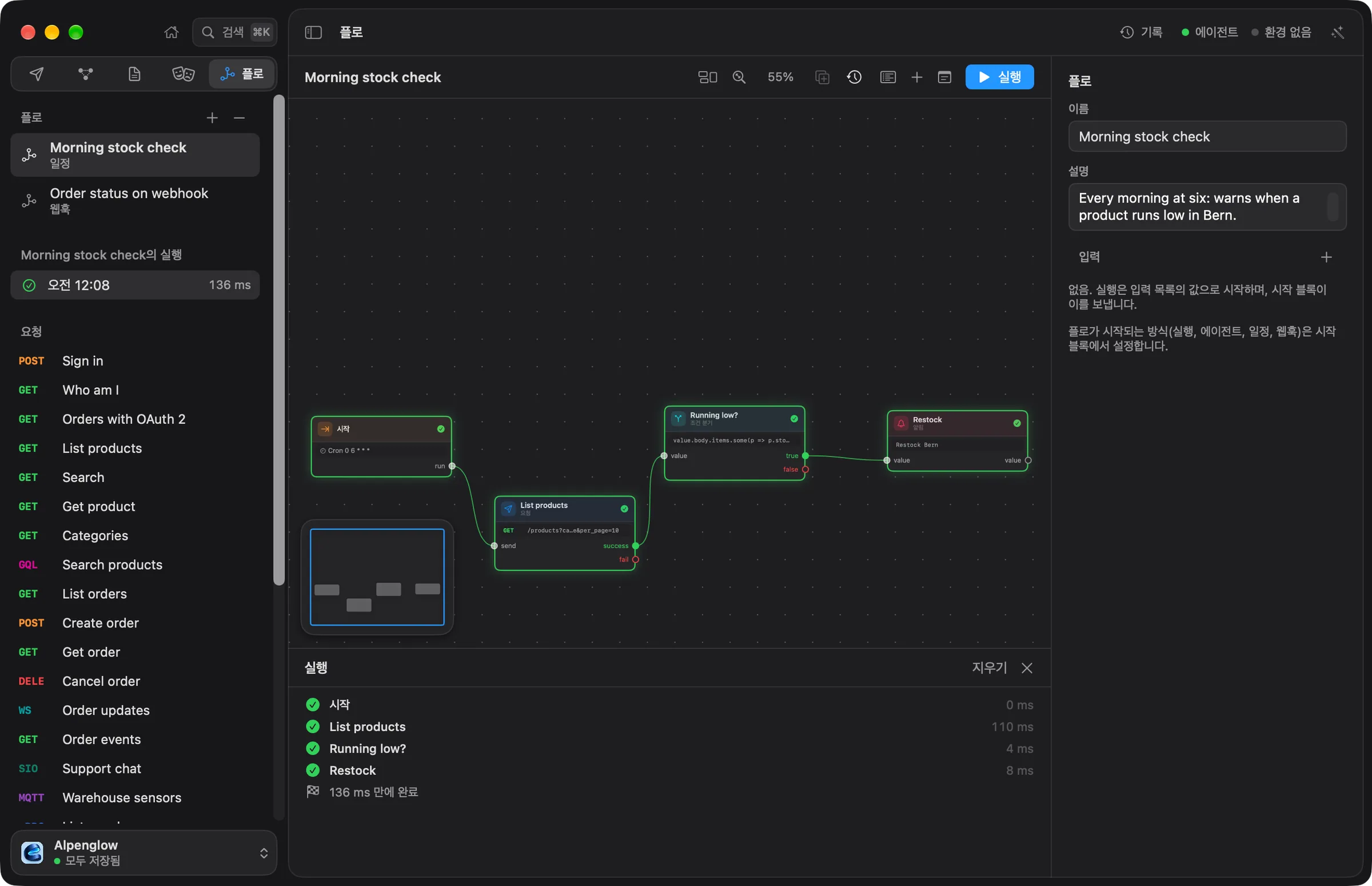
5. 실행하기
- 실행(⌘R)을 선택합니다.
- 각 블록은 실행되는 동안 배지를 표시하고, 이어서 완료를 표시합니다. 캔버스 아래의 실행 로그에 모든 블록이 시간과 함께 나열됩니다.
- 알림에 제목 Orders to ship과 메시지 "3 orders, at least one paid and waiting."이 표시됩니다. 데모의 주문
ord_8Jm4Qx가 결제 완료 상태입니다. 처음에는 macOS가 Echolot이 알림을 표시해도 되는지 묻습니다. - List orders를 선택합니다. 인스펙터의 마지막 실행에 들어온 값과 나간 값이 표시되며, 보기를 입력과 출력 사이에서 전환합니다.
조건을 o.status === 'cancelled'로 바꾸고 다시 실행해 봅니다. 조건 분기 블록은 값을 아무 곳에도 연결되지 않은 false로 보내므로 알림이 오지 않습니다. 다시 되돌려
놓으십시오.
실행이 실패하면 실패한 블록에 오류가 표시됩니다. Mac의 온디바이스 모델을 사용할 수 있다면 실행 로그의 실패 원인 설명이 무엇이 잘못되었는지 알려 줍니다. 이전 실행은 도구 막대의 실행 메뉴에 남아 있습니다. 자세한 내용은 실행과 트리거에 있습니다.
6. 일정에 따라 실행하기
- 시작 블록을 선택합니다. 인스펙터에 트리거 섹션이 있습니다.
- 일정을 켭니다. 간격을 선택한 상태에서 간격을
60분으로 설정하거나, 시각 지정(cron)을 선택하고 평일 오전 7시를 뜻하는0 7 * * 1-5같은 cron 줄(분, 시, 일, 월, 요일)을 입력합니다. - 허용을 선택합니다. Echolot은 사용자 없이 무언가가 플로를 시작하기 전에 플로를 허용하라고 요청하며, 플로가 바뀐 뒤에 다시 요청합니다(다시 허용). 취소를 누르면 멈춥니다.
인스펙터에 다음 실행 시각이 표시됩니다. 일정은 작업 공간 윈도우가 열려 있는 동안 실행됩니다. 앱 없이 실행하려면 켜져 있는 Mac이나 서버에서
echolot flow serve -w Alpenglow.echolot을 사용합니다.
7. 웹훅으로 시작하기
-
시작 블록의 트리거에서 웹훅을 켭니다. 메서드는 POST로 두고 경로를
/orders-to-ship으로 설정합니다. -
허용을 선택합니다. 인스펙터에
127.0.0.1의 주소가 URL 복사와 토큰 복사와 함께 표시됩니다. -
터미널에서 토큰을 Bearer 토큰으로 사용하여 호출합니다.
curl -X POST 'http://127.0.0.1:PORT/orders-to-ship' -H 'Authorization: Bearer TOKEN'복사한 URL과 토큰을 붙여넣습니다. 플로가 실행되고, 응답은 출력에 도달한 값인 주문입니다.
쿼리 문자열과 JSON 본문은 플로의 입력을 채웁니다. 웹훅은 윈도우가 열려 있는 동안 이 Mac에서만 응답하며, echolot flow serve는 앱 없이 웹훅을 제공하고 기본 포트는
4100입니다. Alpenglow의 Order status on webhook도 또 다른 예제입니다. 플로는 AI 에이전트에 도구로 제공할 수도 있습니다(에이전트(MCP 도구)).
에이전트를 참고하십시오.
8. 터미널에서 실행하기
echolot flow list -w Alpenglow.echolot
echolot flow run "Orders to ship" -w Alpenglow.echolot
각 블록이 끝날 때마다 시간과 함께 출력하고, 이어서 알림의 텍스트와 결과를 출력합니다.
✓ start  Start  0 ms
✓ …      Sign in  168 ms
✓ …      List orders  116 ms
✓ …      Waiting to ship?  4 ms
notification: Orders to ship — 3 orders, at least one paid and waiting.
✓ …      Notify  0 ms
Orders to ship: passed in 304 ms
CI에서는 --no-input을 추가하여 사람이 필요한 플로가 기다리지 않고 실패하게 합니다. 플로는 작업 공간의 flows 폴더에 있는 파일이므로, 사용하는 요청과 함께 Git에
들어갑니다. echolot flow를 참고하십시오.
다음 단계
- 블록: 승인, 묻기, 각 항목 반복, 폴링, 파일 쓰기와 나머지 블록.
- 템플릿: 기기 로그인, 토큰 갱신, 페이지 가져와 내보내기, 스모크 모니터.
- 에이전트가 작업 공간을 안전하게 사용하게 하기: 플로를 에이전트에 도구 하나로 제공합니다.