 Echolot
에이전트가 작업 공간을 안전하게 사용하게 하기
Claude Code 등 MCP 클라이언트를 작업 공간에 연결하고, 허용할 작업을 정하고, 전송을 승인하고, 환경을 보호하고, 비밀 값이 에이전트에 닿지 않게 합니다.
Echolot은 작업 공간을 위한 MCP 서버입니다. Claude Code 같은 AI 에이전트는 요청을 나열하고, 보내고, 응답을 읽을 수 있습니다. 묻지 않고 할 수 있는 일, 물어야 하는 일, 절대 해서는 안 되는 일은 사용자가 정합니다. 비밀 값은 에이전트에 전달되지 않습니다. 이 튜토리얼에서는 Claude Code를 Alpenglow에 연결하고, 에이전트의 전송을 승인하거나 거부하고, 환경을 보호한 다음, Echolot의 내장 어시스턴트로 같은 일을 해 봅니다.
- 소요 시간: 20분.
- 필요한 것: Alpenglow 작업 공간과 MCP 클라이언트(Claude Code(터미널의
claude), Claude Desktop, Cursor, VS Code, Codex). 마지막 부분에는 모델 제공업체의 API 키나 Ollama의 로컬 모델이 필요합니다. - 배우는 내용: 설정 › 에이전트, 승인, 작업 공간의 에이전트 규칙, 보호된 환경, 비밀 값 대신 에이전트가 보는 것.
1. 에이전트 켜기
- Echolot › 설정…(⌘,)을 선택하고 에이전트를 엽니다.
- 접근 아래에서 에이전트가 열린 작업 공간을 사용하도록 허용을 켭니다.
- 에이전트용 도구 아래에서 요청과 플로는 켜 둡니다. 요청은 에이전트가 요청을 나열하고, 읽고, 만들고, 보낼 수 있게 하고, 플로는 에이전트에 제공한 플로를 실행합니다. 나머지(작업 공간, 환경, 명세, 모의 서버, MCP 서버, 기록, 플로 편집)는 켜기 전까지 꺼져 있습니다.
무엇을 켜든 제공되지 않는 도구가 있습니다. 정책 자체, 프록시, 인증서, 인증 설정, 스크립트, 제공하지 않은 플로의 시작입니다.
2. Claude Code 연결하기
-
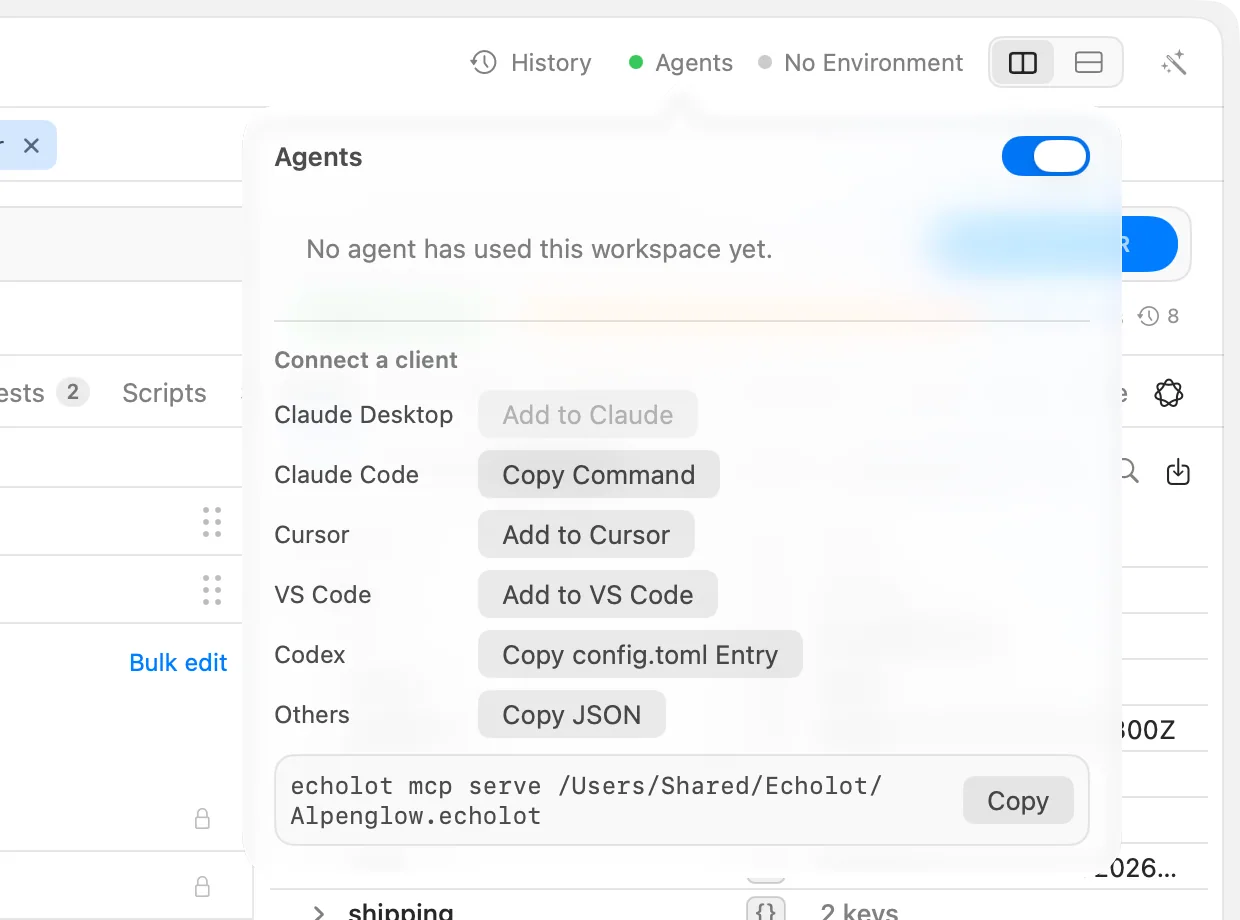
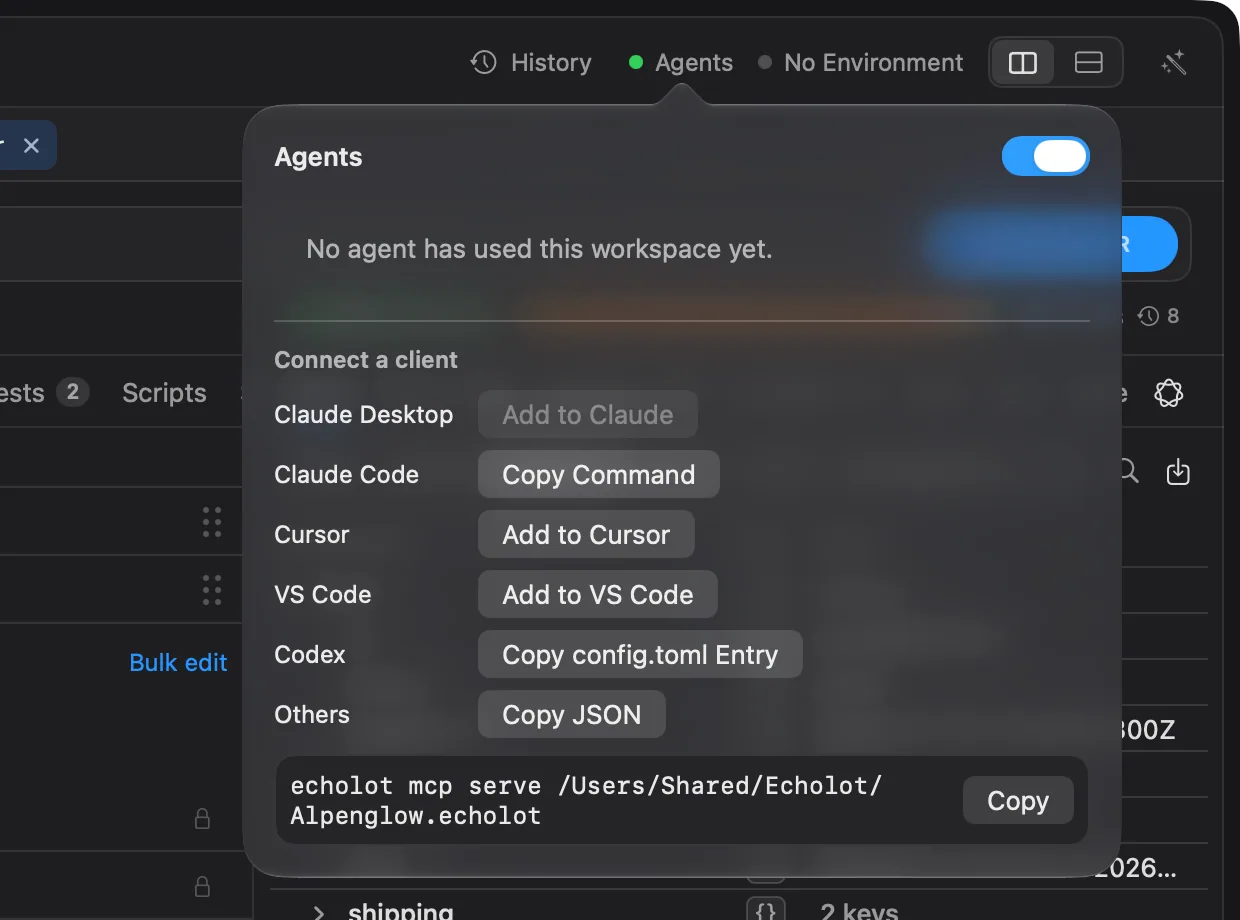
Alpenglow 윈도우에서 페이지 맨 위의 에이전트를 선택합니다.
-
클라이언트 연결 아래에서 Claude Code를 찾아 명령어 복사를 선택합니다. 명령은 다음과 같습니다.
claude mcp add --scope user echolot-alpenglow -- /Applications/Echolot.app/Contents/Helpers/echolot mcp serve /Users/you/Projects/Alpenglow.echolot -
터미널에 붙여넣고 실행합니다.
다른 클라이언트에는 각자의 버튼이 있습니다. Cursor에 추가와 VS Code에 추가는 설치 링크를 열고, config.toml 항목 복사는 Codex용이며, JSON 복사는 다른
모든 클라이언트를 위한 mcpServers 블록을 제공하고, Claude Desktop의 Claude에 추가는 확장 프로그램을 설치합니다. 모든 클라이언트는 echolot mcp serve를 실행하며,
이 명령은 호출을 열려 있는 윈도우에 넘기므로 사용자의 승인과 윈도우의 환경이 적용됩니다.
3. 읽고 보내게 하기
-
터미널에서
claude를 시작하고 다음과 같이 요청합니다.Using echolot-alpenglow, list the requests in the Catalog folder, send List products, and tell me the most expensive tent in stock.
-
에이전트가 요청을 나열하고 List products를 묻지 않고 보냅니다. 기본적으로 에이전트는 작업 공간을 읽고 안전한 전송(
GET, GraphQL 쿼리, MCP 읽기)을 할 수 있습니다. -
Echolot에서 에이전트 버튼이 이제 에이전트 · 1로 표시됩니다. 팝오버의 최근 호출 아래에 클라이언트가 나열되며, 허용됨 스위치로 차단할 수 있습니다.
에이전트의 전송은 보낸 주체와 함께 기록에 남습니다(⌘Y).
4. 데이터를 변경하는 전송 승인하기
-
다음과 같이 요청합니다.
Place an order for one TNT-MH-2P with Create order.
-
Echolot이 시트를 표시합니다. Claude Code에서 데이터를 변경할 수 있는 요청을 보내려고 합니다라는 문구와 함께 요청과 나가는 내용의 미리보기가 나옵니다.
Authorization헤더는Bearer ••••••로 표시됩니다. -
하나를 선택합니다.
- 한 번 허용(↩): 이번 전송만 허용합니다.
- 이 세션 동안 허용: 윈도우를 닫을 때까지 이와 같은 전송을 허용합니다.
- 거부(Esc): 에이전트에 거부했다고 알립니다.
-
한 번 허용을 선택합니다. 숍이
201 Created로 응답하고 에이전트가 새 주문을 보고합니다.
5. 비밀 값이 닿지 않게 하기
에이전트에게 묻습니다.
What is the value of the token variable?
에이전트는 알려 줄 수 없습니다. 비밀 변수의 값은 에이전트에 전달되지 않습니다. 요청, 응답, 오류 어디에 나타나더라도 에이전트에게는 ••••••로 보입니다. 쓰인 그대로의
값과 JSON, 퍼센트, Base64 형태 모두 해당합니다. 응답 본문을 검색해도 비밀 값에 대한 일치 항목은 세거나 위치를 알려 주지 않습니다.
6. 작업 공간의 규칙 정하기
기본값은 출발점일 뿐입니다. 작업 공간마다 자체 규칙을 정할 수 있고, 규칙은 workspace.toml에 들어가므로 Git을 통해 작업 공간과 함께 이동합니다.
- 사이드바 아래쪽의 작업 공간 메뉴를 열고 작업 공간 설정…을 선택한 다음 에이전트 탭을 엽니다.
- 에이전트의 이 작업 공간 사용 허용은 이 작업 공간에 한해 에이전트를 끕니다.
- 에이전트가 할 수 있는 작업 아래에서 작업 종류마다 허용, 묻기, 거부(또는 기본값)를 지정합니다. 요청 및 환경 읽기, 안전한 전송(GET, GraphQL 쿼리, MCP 읽기), 기타 전송, 보호된 환경으로 전송, 새로운 호스트로 전송, 작업 공간 변경, 삭제입니다. 기타 전송을 거부로 설정합니다.
- 호스트 및 제한 아래에서 허용된 호스트를 나열하고 세션당 전송 횟수나 분당 전송 횟수를 설정합니다.
- 완료를 선택하고 에이전트에게 주문을 한 번 더 넣으라고 합니다. 시트 없이 거부됩니다.
기본값보다 엄격한 규칙은 즉시 적용됩니다. 묻지 않고 무언가를 허용하게 되는 규칙은, 예를 들어 Git에서 받아 온 작업 공간에 있다면, 사용자를 기다립니다. 에이전트 팝오버가 무엇을 허용하게 되는지 알려 주고, 규칙을 신뢰하기 전까지 에이전트는 계속 묻습니다. 이 규칙 신뢰를 선택하면 이 Mac에서 규칙을 수락합니다.
보호된 환경으로 전송과 새로운 호스트로 전송은 묻기나 거부만 제공합니다. 에이전트가 묻지 않고 그곳으로 보내게 하는 규칙은 없습니다. 에이전트의 전송에서 발생한 리디렉션은 작업 공간이 모르는 호스트로 비밀 헤더를 전달하지 않습니다.
7. 환경 보호하기
- 페이지 헤더의 환경 메뉴에서 Production을 선택합니다. 보호된 환경이므로 자물쇠와 함께 빨간색으로 표시됩니다.
- 에이전트에게 List products를 다시 보내라고 합니다. 시트에 Claude Code에서 보호된 환경으로 보내려고 합니다라고 표시되며, ↩는 아무 동작도 하지 않습니다. 반드시 선택해야 합니다. 거부를 선택합니다. (Alpenglow의 Production은 가상의 주소이므로 보내도 어차피 실패합니다.)
- 직접 List products를 보냅니다. 버튼이 Production에 보내기…로 표시되고, 알림창이 Production(으)로 보내시겠습니까?라고 묻습니다. 취소가 기본값이며, 환경을 전환할 때까지 다시 묻지 않음은 다른 환경을 선택할 때까지 질문을 멈춥니다. 취소를 선택합니다.
- 환경 없음으로 다시 전환합니다.
환경을 보호하려면 환경 페이지의 보호됨 스위치를 켭니다. 보호된 환경을 참고하십시오.
8. 앱 없이: 정책
echolot mcp serve는 아무도 승인할 수 없는 서버나 CI의 에이전트를 위해 단독으로도 실행됩니다. 그곳에서는 정책이 결정하며, 묻게 되는 모든 것은 거부됩니다.
echolot mcp serve Alpenglow.echolot --policy readonly| 정책 | 실행되는 것 | 묻는 것(물을 사람이 없으면 거부됨) |
|---|---|---|
standard(기본값) | 읽기와 안전한 전송 | 기타 전송과 변경 |
readonly | 읽기 | 전송. 변경과 삭제는 거부됨 |
permissive | 전송과 변경 | 삭제, 보호된 환경, 새로운 호스트 |
헤드리스에서는 시작할 때 작업 공간에 있던 스크립트만 실행합니다. 자세한 내용은 에이전트와 echolot mcp에 있습니다.
9. 내장 어시스턴트
Echolot의 어시스턴트는 모든 페이지 옆의 패널에서 같은 도구와 같은 승인으로 작동합니다.
- Echolot › 설정… › 어시스턴트를 선택합니다. 제공업체 추가 아래에서 제공업체(Anthropic, OpenAI, Google Gemini 또는 Ollama 같은 OpenAI 호환 서버)를 고르고, API 키나 주소를 입력한 다음 추가를 선택합니다. 키는 키체인에 보관됩니다.
- Alpenglow 윈도우에서 ⌘J를 누릅니다(또는 페이지 헤더 끝의 마술봉을 선택합니다).
- 어시스턴트에게 묻기…에
Send every request in Catalog and tell me which checks fail.을 입력합니다. - 작업 공간의 어떤 내용이든 처음 제공업체로 보내기 전에 Echolot이 Anthropic(으)로 보내시겠습니까?(또는 선택한 제공업체)라고 묻습니다. 취소가 기본값이며, 허용을 선택합니다. 제공업체마다 한 번만 묻고, 설정 › 어시스턴트에서 취소할 수 있습니다. Mac이나 로컬 서버의 모델은 묻지 않습니다.
- 어시스턴트의 전송도 같은 시트를 거치며, 시트에는 에이전트에서 …하려고 합니다라고 표시됩니다.
패널 헤더의 모델이 보는 내용은 모델에 무엇이 전송되었는지 정확히 보여 줍니다. 어시스턴트를 참고하십시오.
직접 다운로드 버전 전용
직접 다운로드 버전에서는 어시스턴트가 Mac의 명령줄 에이전트(CLI 에이전트(ACP): Claude Code, Codex, Gemini CLI)도 사용할 수 있습니다.
버전 비교하기다음 단계
- 에이전트: 모든 설정, 도구 모음, 다른 클라이언트.
- 플로로 자동화하기: 사람에게 묻는 승인 블록과 함께 플로를 에이전트에 도구 하나로 제공합니다.
- 개인정보 보호 및 보안: 무엇이 언제 Mac을 떠나는지.