 Echolot
보호된 환경
Production 같은 환경을 보호됨으로 표시해, 사용자와 에이전트가 그 환경으로 보내는 모든 전송이 먼저 묻도록 합니다.
보호된 환경은 무엇이든 보내기 전에 먼저 묻습니다. 운영 환경을 보호됨으로 표시하면 실수로 누른 ⌘R, 실행 페이지의 실행, 에이전트의 호출이 누군가 승인하지 않는 한 그 환경에 닿을 수 없습니다. 보호된 환경은 표시되는 모든 곳에서 빨간색으로 나타납니다.
환경 보호하기
- 환경 페이지(⌥⌘E)를 엽니다.
- 환경을 선택합니다.
- 이름 옆의 보호됨을 켭니다.
환경의 행과 환경 메뉴의 점이 방패와 함께 빨간색으로 바뀝니다. 파일에서는 한 줄이므로, 이 선택은 작업 공간을 여는 모든 사람과 공유됩니다.
name = "Production"
protected = true
Alpenglow에서는 Production이 보호되어 있습니다.
먼저 묻는 것
보호된 환경이 활성인 동안 다음은 나가기 전에 묻습니다.
| 시작하는 것 | 위치 |
|---|---|
GET 같은 안전한 메서드를 포함한 모든 종류의 요청 보내기 | 요청 페이지: 보내기, 요청 › 보내기(⌘R), ⌘↩ |
| WebSocket, Socket.IO, MQTT 또는 다른 세션 연결 | 요청 페이지: 연결 |
| 보호된 환경으로 전환하기 전에 열어 둔 세션의 메시지 | 요청 페이지 |
| 실행 | 실행: 실행, 한 번의 실행마다 |
| 플로 실행 | 플로 페이지: 실행 |
| 빠른 보내기 | 빠른 보내기 패널 |
| 단축어 동작 | 단축어 앱이 질문을 표시 |
| 호출, 검사, 감시 | MCP 서버 페이지 |
| OAuth 2.0 토큰 받기, GraphQL 스키마 가져오기, gRPC 리플렉션 | 요청 페이지 |
버튼은 클릭하기 전에 미리 알려 줍니다. 보내기는 빨간색으로 Production에 보내기…, 연결은 Production에 연결…, 실행은 Production에서 실행…으로 바뀝니다.


질문
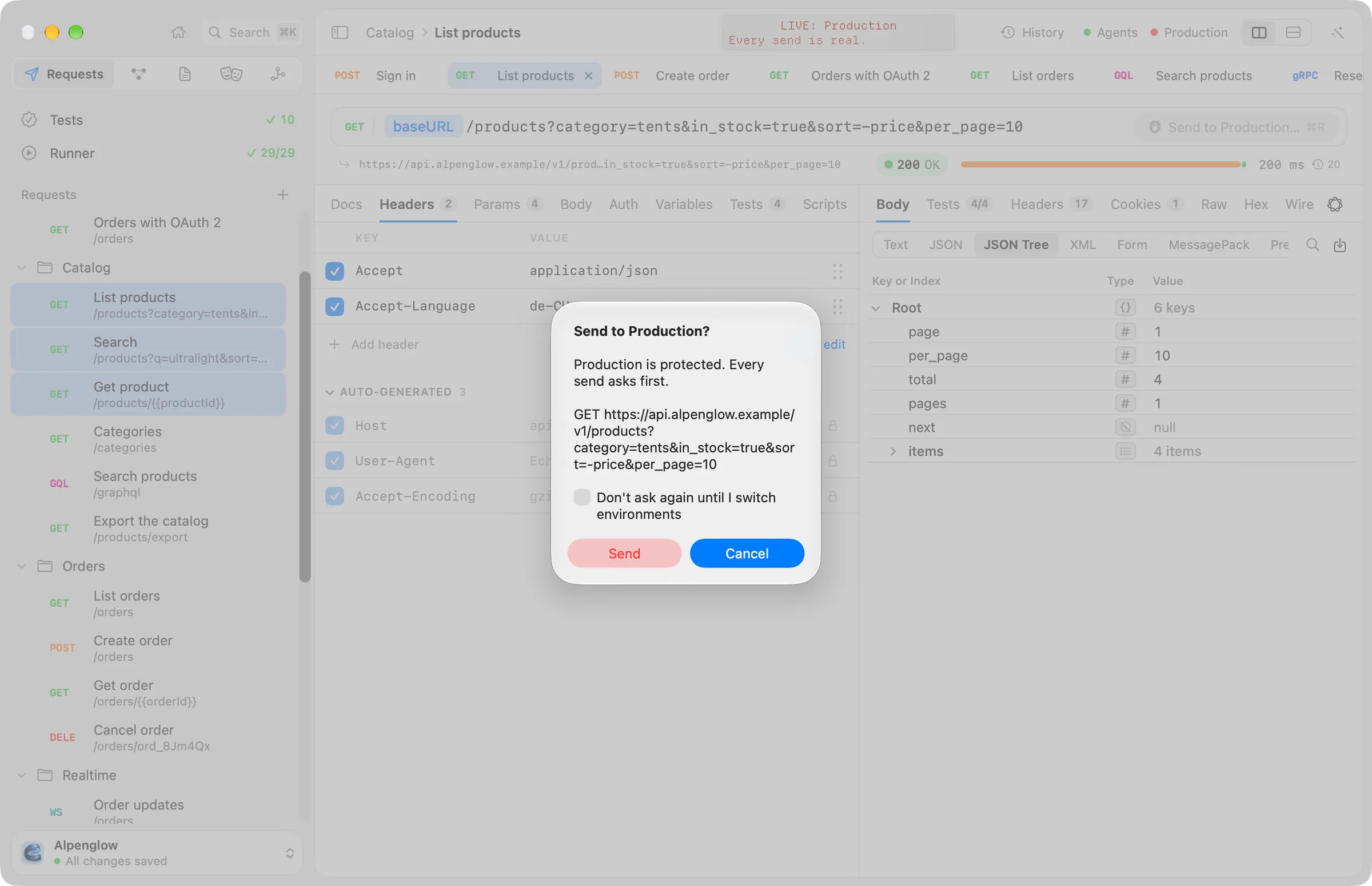
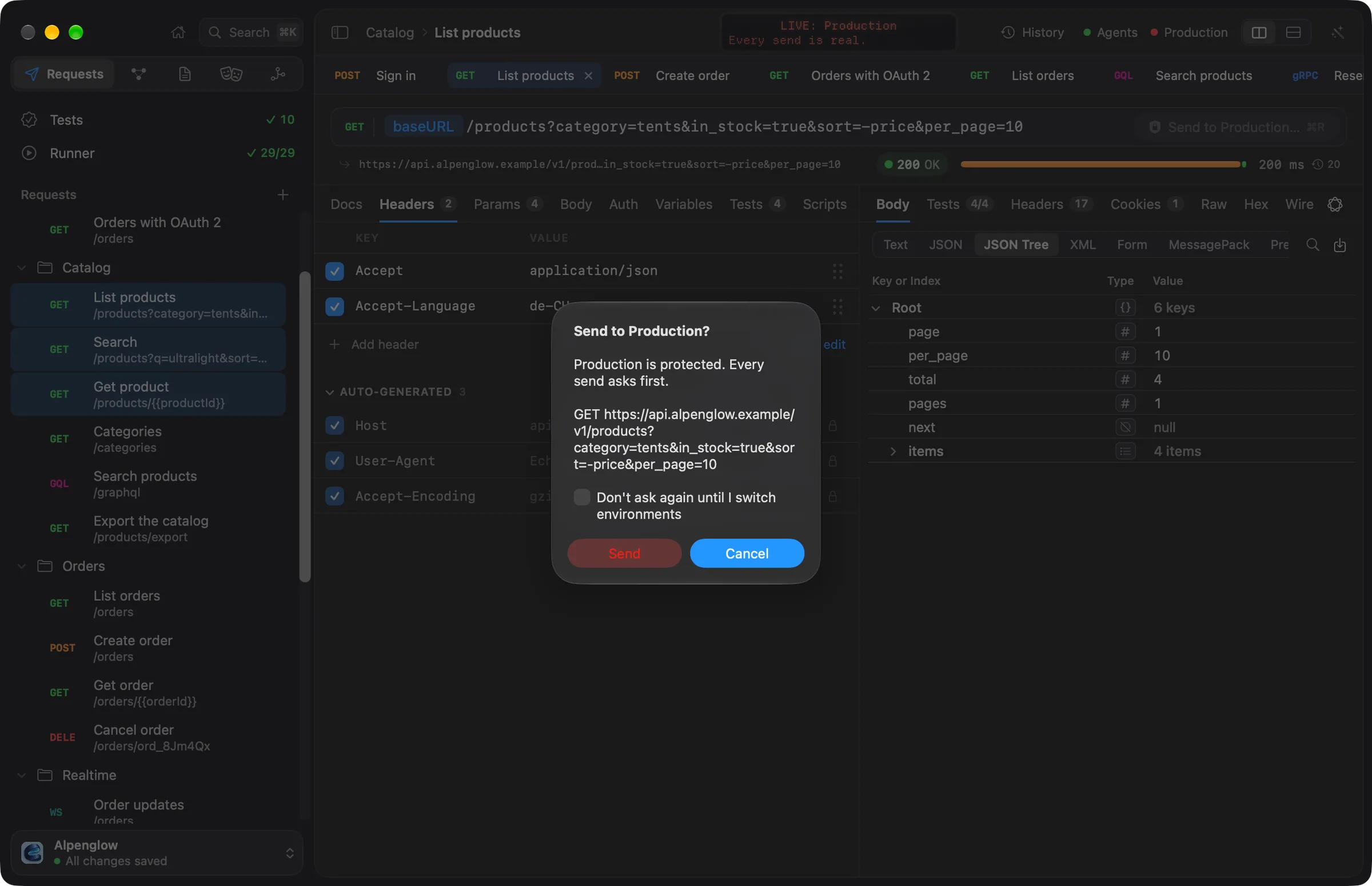
질문에는 환경의 이름과 나갈 내용이 표시됩니다. 메서드와 해석된 주소이며, 비밀 값은 가려집니다. 예를 들면 다음과 같습니다.
Production으로 보내시겠습니까?Production 환경은 보호되어 있습니다. 보낼 때마다 먼저 묻습니다.
GET https://api.alpenglow.example/v1/products?category=tents&in_stock=true&sort=-price&per_page=10
- 취소가 기본 버튼입니다. ↩는 취소하며 Esc도 마찬가지입니다. 보호된 환경에는 실수로 아무것도 나가지 않습니다.
- 보내기(또는 연결, 실행)는 전송합니다. 마우스로 클릭하세요.
- 환경을 전환할 때까지 다시 묻지 않음은 다른 환경을 선택할 때까지 이 윈도우에서 질문을 멈춥니다. Echolot은 이 설정을 메모리에만 보관합니다. 디스크에는 절대 기록되지 않으며 환경을 전환하거나, 윈도우를 닫거나, 종료하면 끝납니다.
에이전트는 대신 이렇게 합니다
AI 에이전트는 보호된 환경을 혼자서는 절대 통과할 수 없습니다. 메서드나 작업 공간의 에이전트 규칙과 관계없이 그 환경으로 가는 모든 전송은 에이전트의 승인 시트에서 사용자에게 묻습니다. 시트에는 “보호된 환경이므로 메서드와 정책에 관계없이 모든 전송 전에 먼저 묻습니다.”라고 표시됩니다. 한 번 허용은 거기서 기본 버튼이 아니므로 ↩로는 승인되지 않습니다. 이 세션 동안 허용은 윈도우를 닫을 때까지 같은 호출이 묻지 않고 다시 나가게 하고, 거부는 거절합니다.
이는 내장 어시스턴트와 Echolot의 MCP 서버를 통한 외부 에이전트에 모두 적용됩니다. 작업 공간의 에이전트
규칙은 보호된 환경으로의 전송을 무조건 허용할 수 없습니다. echolot mcp serve가 물어볼 사람이 없는 헤드리스 상태로 실행되면 그 전송은
거부됩니다.
명령줄
echolot run, echolot send 등의 명령은 묻지 않습니다. 명령줄에서 --env production을 선택하는 것이 곧 결정입니다. CI가 운영 환경에 절대 닿으면
안 된다면 운영 환경의 자격 증명을 CI의 비밀 값에 넣지 마세요.
팁
- Production만이 아니라 실제 데이터를 가리키는 모든 환경을 보호하세요.
- 상태 화면인 Echo는 보호된 환경이 활성인 동안 빨간색 알림을 표시합니다.
- 한동안 질문 없이 운영 환경에서 작업하려면 보호됨을 끄지 말고 환경을 전환할 때까지 다시 묻지 않음을 사용하세요. 그러면 팀원과 에이전트에게는 보호가 유지됩니다.