 Echolot
폴더
요청을 폴더로 정리하고, 이동하고 순서를 바꾸고, 여러 개를 한꺼번에 처리하며, 안의 모든 요청이 상속하는 인증, 변수, 스크립트를 설정합니다.
폴더는 사이드바의 요청 트리에서 요청을 묶으며, 설정도 가지고 있습니다. 폴더에 설정한 인증, 변수, 스크립트는 그 안의 모든 요청에 적용됩니다. 디스크에서
폴더는 requests/ 아래의 디렉터리이며 _folder.toml이 들어 있습니다.
폴더 만들기
- 사이드바에 요청이 표시된 상태에서 파일 › 새로운 폴더(⇧⌘N).
- 사이드바에서 요청 옆의 +를 누른 다음 새로운 폴더.
- 폴더를 Control 키를 누른 채 클릭하고 새로운 폴더를 선택하면 그 안에 만들어지고, 트리의 빈 공간을 Control 키를 누른 채 클릭하면 최상위에 만들어집니다.
새 폴더의 이름은 바로 편집할 수 있는 상태가 됩니다. 이름을 입력하고 ↩를 누르세요.
폴더의 컨텍스트 메뉴에서 새로운 요청을 선택하면 요청이 그 안에 만들어집니다. 파일 › 새로운 요청(⌘N)과 다른 새로운 … 요청 명령은 트리에서 현재 위치한 곳에 만듭니다.
이름 변경, 복제, 순서 변경
요청이나 폴더를 Control 키를 누른 채 클릭하면 메뉴가 나옵니다.
| 명령 | 하는 일 |
|---|---|
| 요청 실행 / 폴더 실행 | 검사와 함께 실행에서 실행합니다. |
| 이름 변경 | 이름을 그 자리에서 편집합니다. 선택한 행에서 ↩를 눌러도 같고, Esc는 중단합니다. |
| 복제 | 요청을 복사합니다(⌘D). |
| 위로 이동, 아래로 이동 | 항목을 폴더 안에서 한 칸 옮깁니다. |
| Finder에서 보기 | 항목의 파일이나 폴더를 보여 줍니다. |
| 휴지통으로 이동… | 먼저 묻고 휴지통으로 이동합니다. |
폴더에는 새로운 요청, 새로운 폴더, 폴더 설정…, OpenAPI 명세에 연결…(연결한 뒤에는 OpenAPI 명세에서 변경 사항 확인…, 명세 참조), OpenAPI 명세에 문서화…(트래픽으로 만드는 명세 참조), 폴더 내보내기… (내보내기 참조)도 있습니다.
항목에 지정한 순서는 폴더의 _folder.toml에 저장되므로 작업 공간을 여는 모든 사람에게 똑같습니다.
키보드와 마우스로 항목 이동
요청 트리에서 ↑와 ↓는 선택을 옮기고, →는 폴더를 열고, ←는 폴더를 닫거나 위의 폴더로 이동합니다.
요청과 폴더를 끌어서 이동합니다.
- 항목이 놓일 자리에 틈이 열리고 아래 행들이 자리를 내줍니다.
- 열린 폴더의 아래에서는 포인터를 왼쪽이나 오른쪽으로 옮겨 깊이를 정합니다. 폴더 안인지 폴더 뒤인지를 고릅니다.
- 닫힌 폴더 위에 잠시 두면 폴더가 열리므로 그 안의 항목 사이에 놓을 수 있습니다. 이렇게 열린 폴더는 다른 곳에서 끌기가 끝나면 다시 닫힙니다.
- 선택한 여러 항목 중 하나를 끌면 모두 함께 이동합니다.
Finder에서 파일을 트리에 끌어다 놓으면 그 폴더로 가져옵니다. Postman, Insomnia, OpenAPI, HAR와 Echolot이 읽는 다른 형식이 해당됩니다. cURL 명령을 붙여넣거나 끌어다 놓으면 그 명령으로 요청이 만들어집니다.
여러 항목 선택
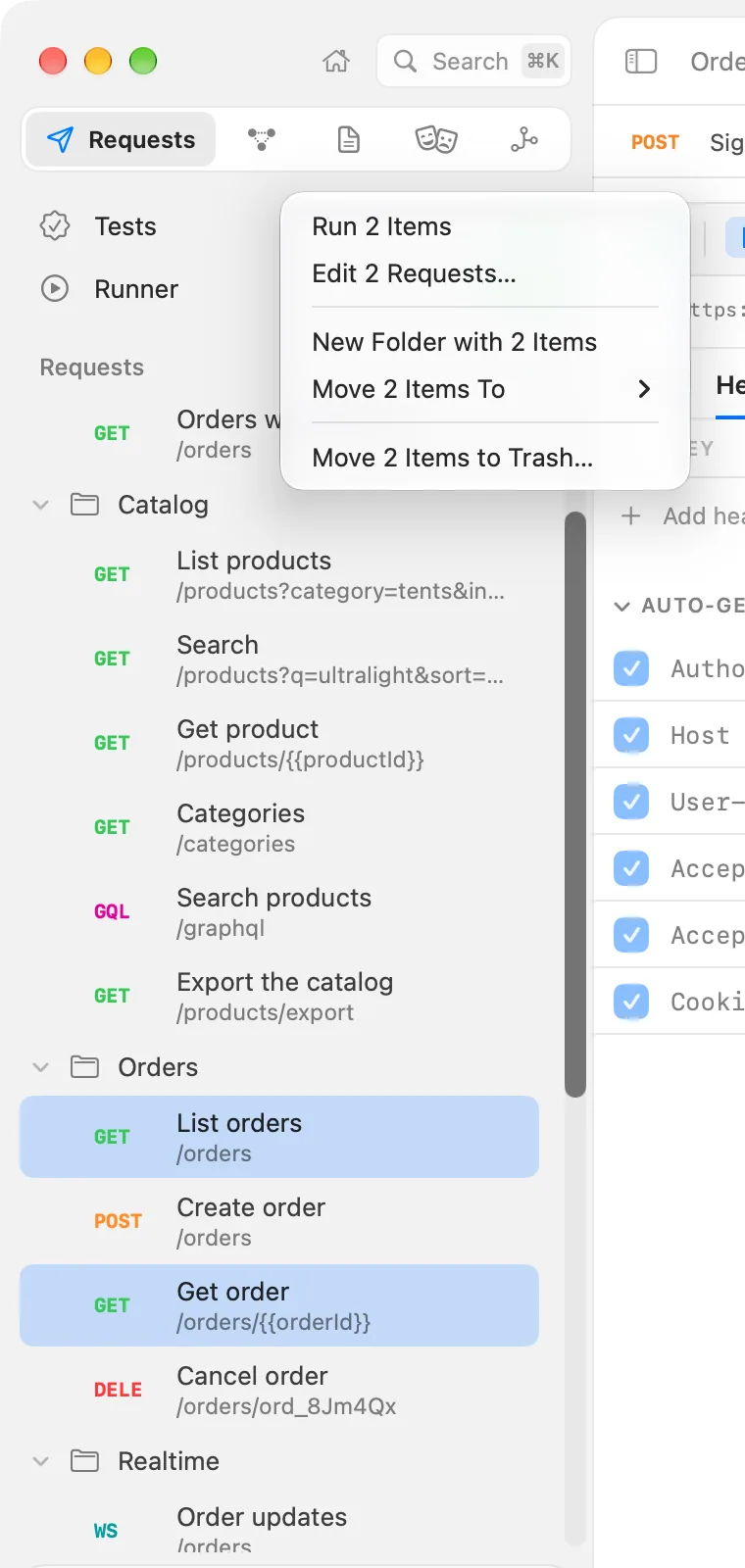
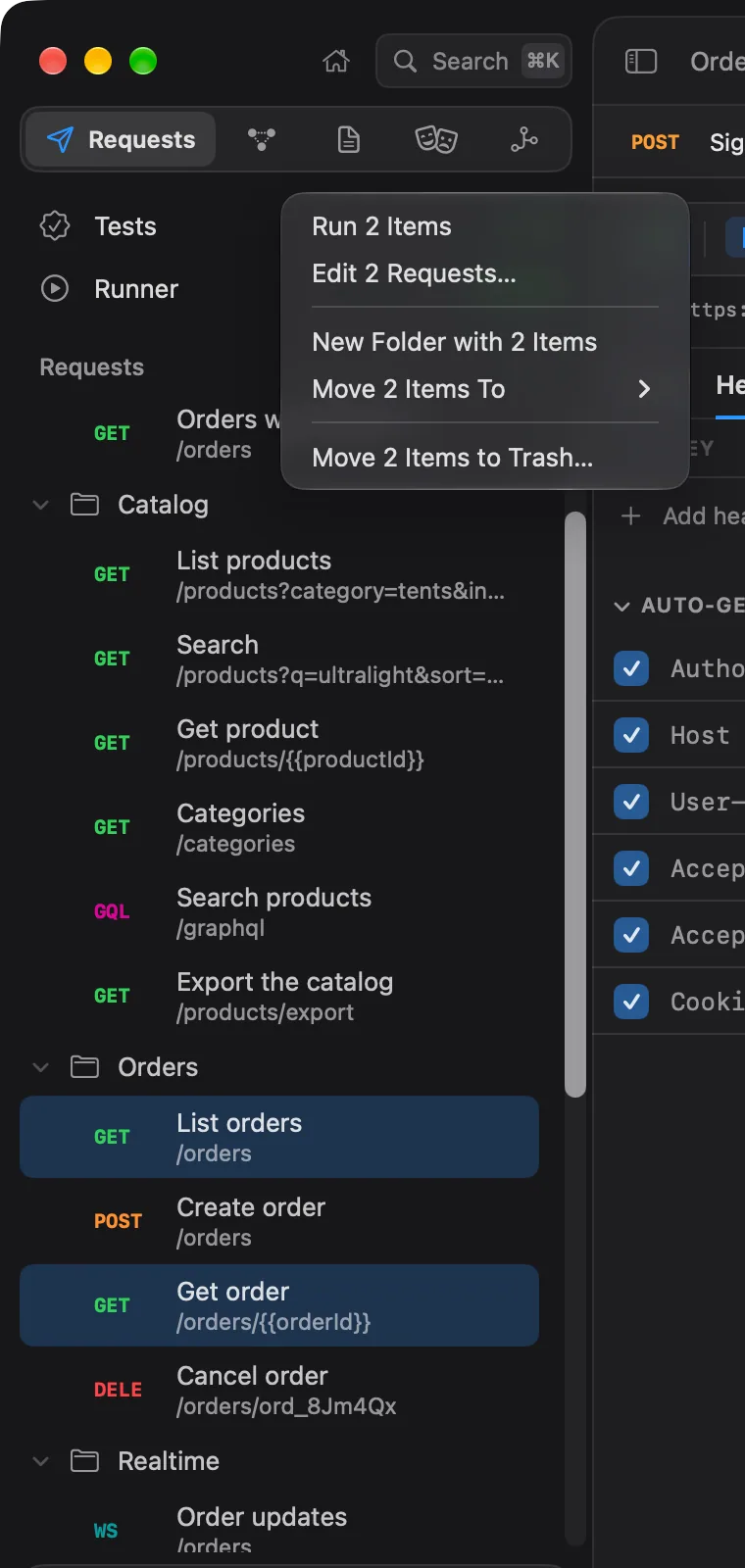
⌘ 키를 누른 채 클릭하면 항목이 추가되거나 빠집니다. ⇧ 키를 누른 채 클릭하면 마지막 항목과 이 항목 사이의 모든 것이 선택됩니다. 선택한 항목 중 아무거나 Control 키를 누른 채 클릭하면 모든 항목에 할 수 있는 작업이 나옵니다.
| 명령 | 하는 일 |
|---|---|
| 항목 N개 실행 | 실행에서 실행합니다. |
| 요청 N개 편집… | 선택한 모든 요청의 헤더, 매개변수, 인증을 한꺼번에 변경합니다. |
| 항목 N개를 포함한 새로운 폴더 | 폴더를 만들고 항목을 그 안으로 옮깁니다. |
| 항목 N개를 다음으로 이동 | 작업 공간(최상위) 또는 아무 폴더로 옮깁니다. |
| 항목 N개를 휴지통으로 이동… | 먼저 묻고 모두 휴지통으로 이동합니다. |
폴더와 그 안의 항목이 함께 선택되어 있으면 명령은 폴더에 적용됩니다.
여러 요청을 한꺼번에 편집
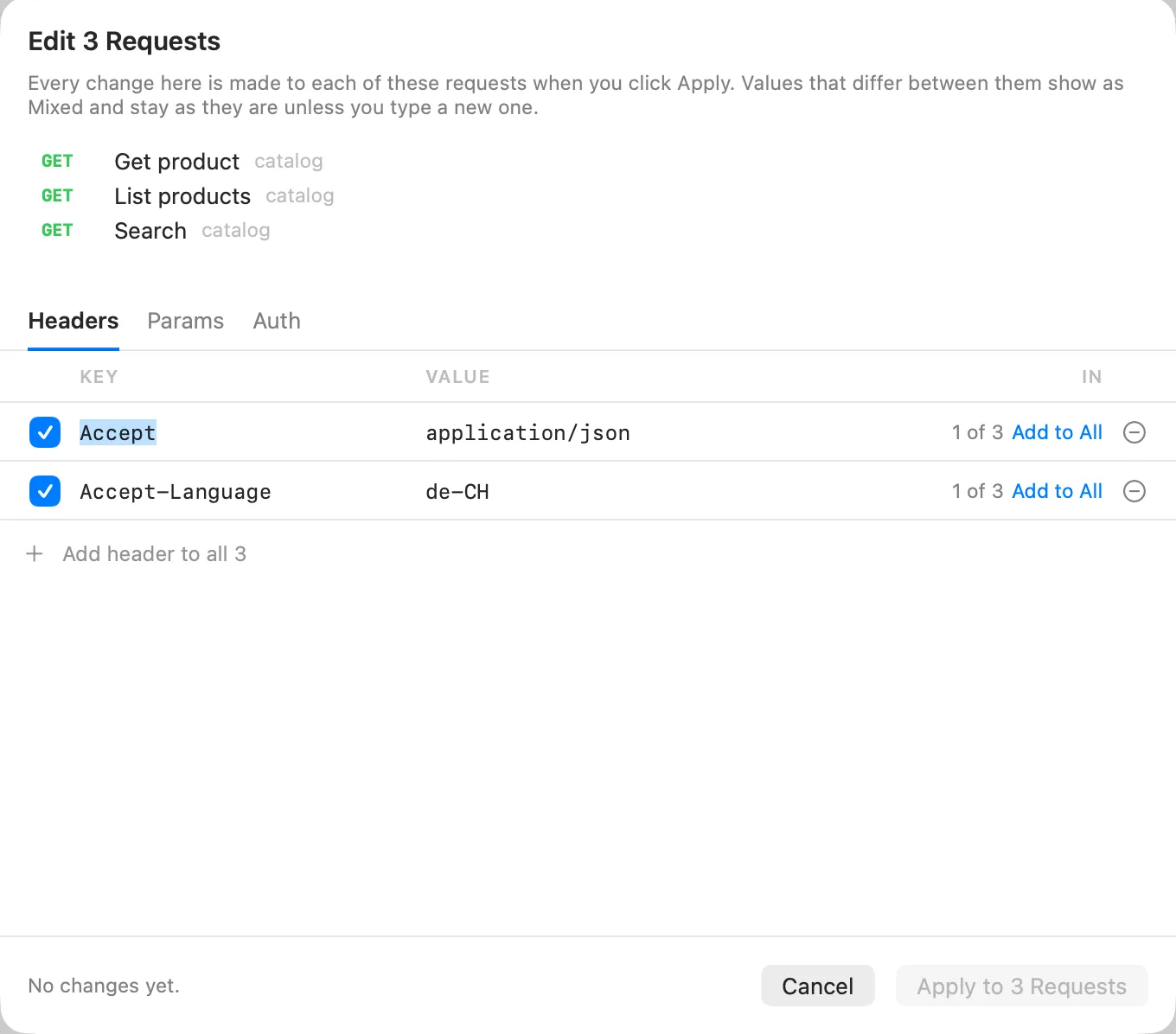
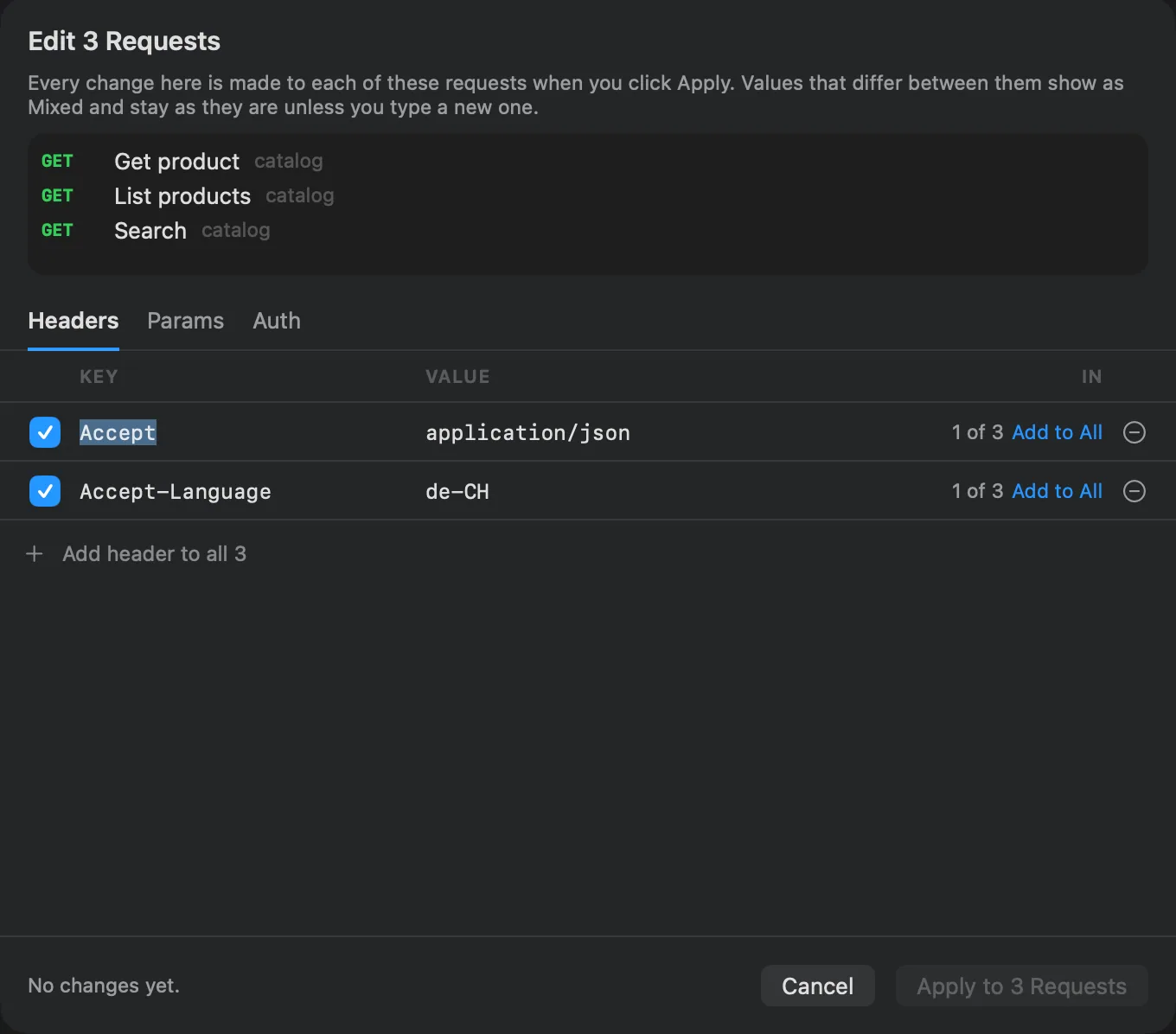
요청 N개 편집…은 헤더, 매개변수, 인증의 세 탭이 있는 시트를 엽니다. 여기서 한 모든 변경은 요청 N개에 적용을 클릭할 때 선택한 각 요청에 적용됩니다.
- 헤더와 매개변수에는 요청 중 하나라도 가지고 있는 모든 헤더나 매개변수가 나열됩니다. 요청마다 값이 다른 항목은 혼합으로 표시되며, 새 값을 입력하지 않는 한 각 요청에서 그대로 유지됩니다. 일부 요청에 없는 행은 몇 개의 요청이 가지고 있는지 알려 주며, 모두에 추가로 모든 요청에 넣을 수 있습니다. 행을 제거하면 모든 요청에서 빠집니다.
- 인증에는 각 요청의 설정 유지, 폴더에서 상속, 인증 없음, 또는 선택한 요청 중 하나와 같은 인증(“List orders”과(와) 동일(Bearer 토큰))이 있습니다. 모두에 새 자격 증명을 주려면 그 폴더에 자격 증명을 설정하고 폴더에서 상속을 선택하세요.
변경 전체가 한 단계이므로 편집 › 실행 취소가 모든 요청에서 되돌립니다.
폴더 설정
폴더를 Control 키를 누른 채 클릭하고 폴더 설정…을 선택합니다. 시트에는 다음 탭이 있습니다.
| 탭 | 설정하는 것 |
|---|---|
| 인증 | 자체 인증을 설정하지 않은 안의 모든 요청의 인증. 상속(기본값)은 위의 폴더 또는 작업 공간의 인증을 아래로 전달합니다. |
| 변수 | 이 폴더의 모든 요청에 대한 변수. 작업 공간과 환경의 변수보다 우선합니다. |
| 스크립트 | 이 폴더의 각 요청 앞뒤에 실행되는 요청 전 스크립트와 테스트 스크립트. |
| 문서 | 폴더에 대한 메모로, _folder.toml에 보관됩니다. 이 요청을 에이전트에게 도구로 제공도 있습니다. 에이전트를 참조하세요. |
완료를 클릭하면 저장됩니다. 시트를 다른 방식으로 닫거나 윈도우를 닫아도 편집 내용은 유지됩니다.
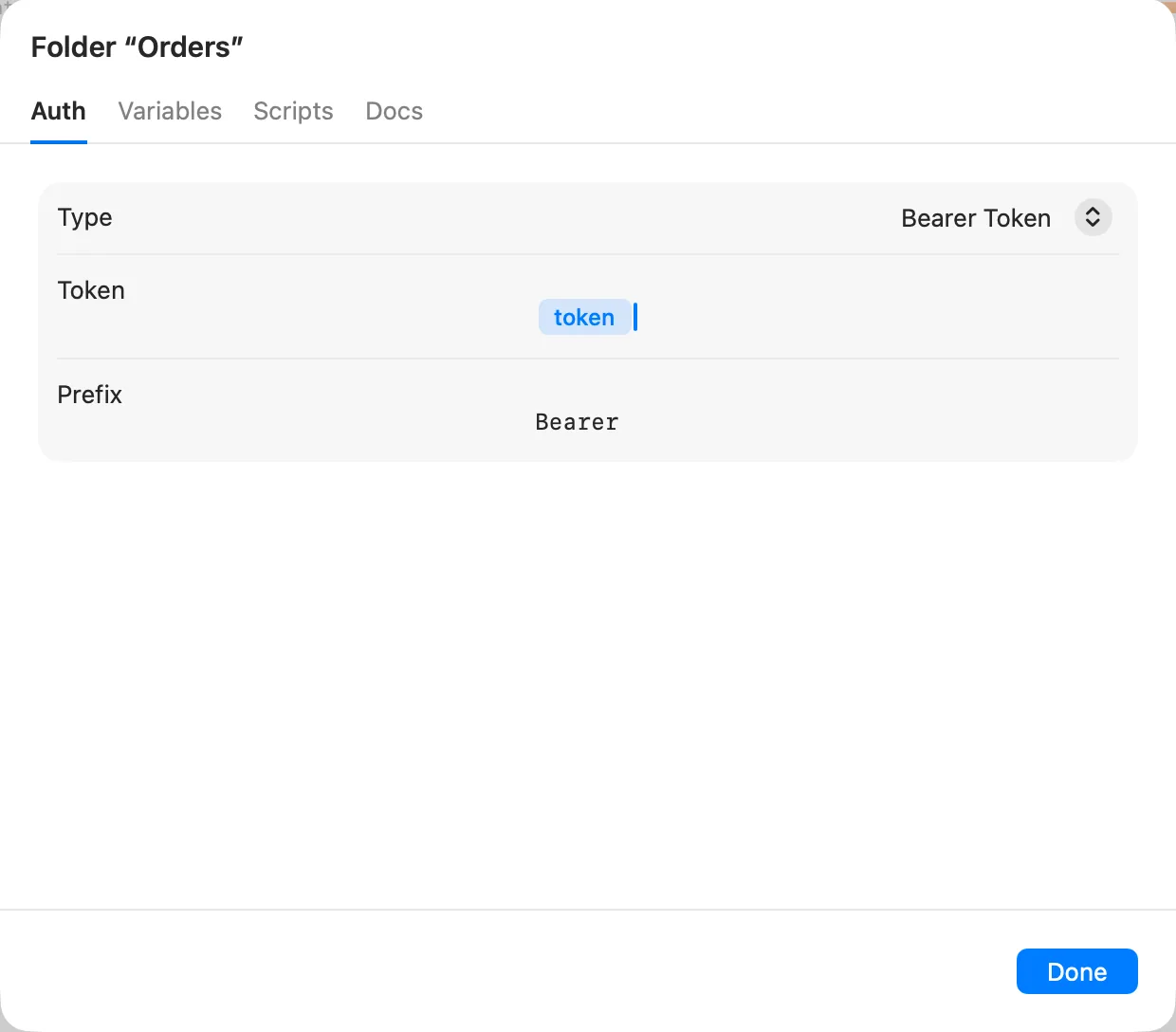
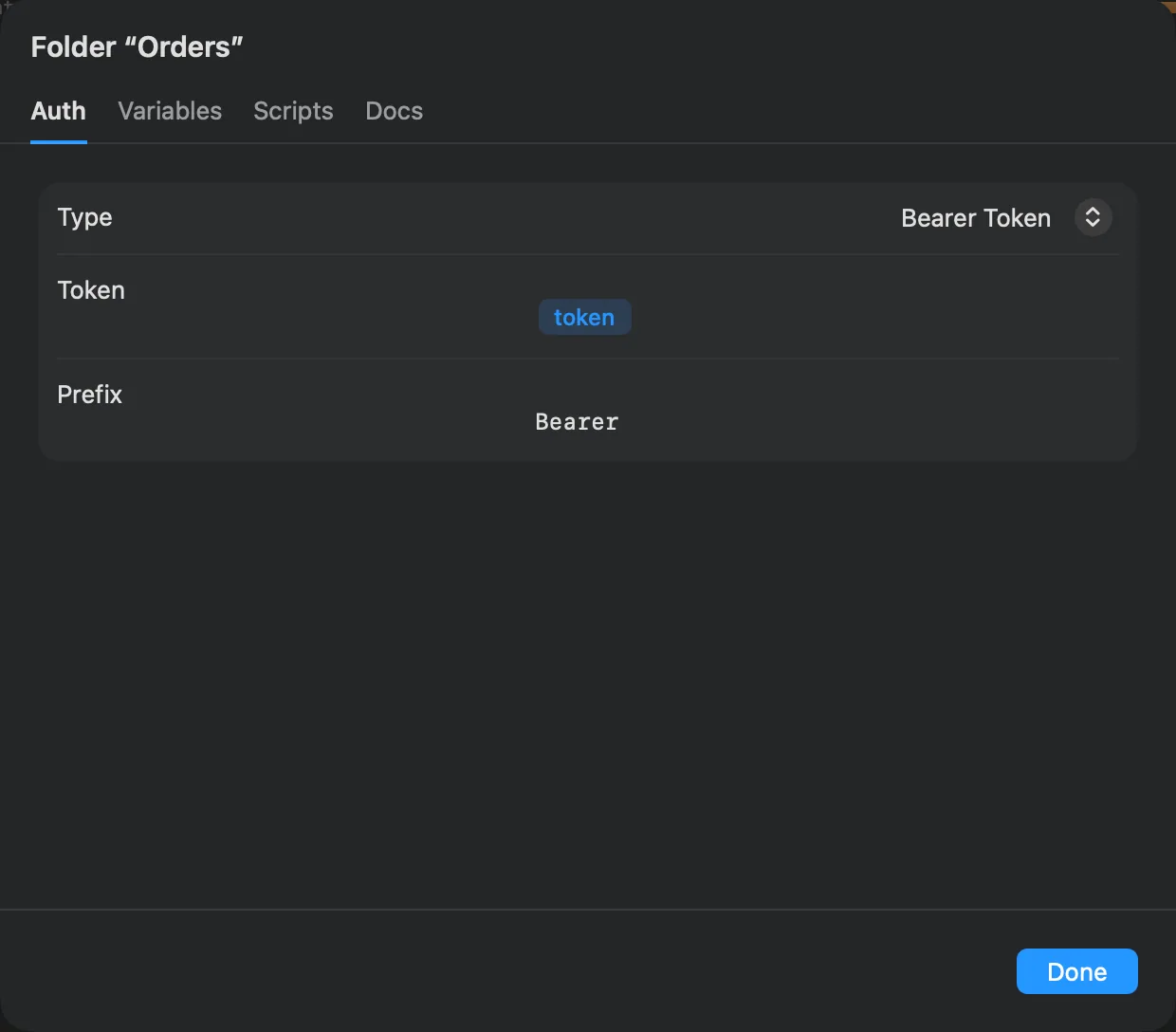
Alpenglow에서는 Orders 폴더가 {{token}}으로 Bearer 인증을 설정하므로, 그 안의 모든 요청은 Auth › Sign in이 캡처한 토큰을 보냅니다. 자체
인증을 설정한 요청은 그 인증을 사용합니다.
작업 공간 설정
작업 공간 설정은 상속 사슬의 맨 위로, 작업 공간의 모든 요청이 상속하는 내용입니다. 작업 공간 전환기의 작업 공간 설정…으로 열거나, 요청 트리의 빈 공간을 Control 키를 누른 채 클릭하세요.
| 탭 | 설정하는 것 |
|---|---|
| 인증 | 모든 요청의 기본 인증. |
| 변수 | 작업 공간 변수로, 환경, 폴더, 요청이 재정의하는 기본값입니다. 환경 페이지의 작업 공간과 같은 목록입니다. |
| 스크립트 | 모든 요청 앞뒤에 실행되는 스크립트. |
| 에이전트 | 이 작업 공간에서 AI 에이전트에게 적용되는 규칙. 에이전트를 참조하세요. |
| 프록시 | 앱의 프록시 설정 사용, 또는 팀원과 명령줄 도구에도 함께 전달되는 이 작업 공간의 프록시. 요청 설정을 참조하세요. |
| 인증서 | 신뢰할 CA 인증서와 호스트별로 제시할 클라이언트 인증서. 요청 설정을 참조하세요. |
요청이 상속하는 방식
인증은 요청이 다음 중 무언가를 설정한 첫 번째 것을 사용합니다. 요청 자체, 요청의 폴더, 그 위의 폴더(가까운 쪽부터 바깥으로), 그다음 작업 공간입니다.
변수는 대신 누적됩니다. 요청은 모든 수준의 변수를 보며, 두 수준이 같은 이름을 정의하면 더 가까운 쪽이 우선합니다. 순서는 환경에 있습니다.
스크립트는 요청 앞뒤에 순서대로 실행됩니다. 작업 공간의 스크립트가 먼저, 그다음 바깥에서 안쪽으로 각 폴더의 스크립트, 마지막으로 요청 자체의 스크립트입니다. 스크립트와 테스트를 참조하세요.
헤더는 폴더에서 상속되지 않습니다. 공통 헤더는 요청 N개 편집…이나 요청 전 스크립트로 설정하세요.
요청을 옮기면 상속하는 내용이 바뀝니다
요청은 자신이 들어 있는 폴더의 인증, 변수, 스크립트를 따릅니다. 다른 폴더로 옮기면 그 폴더의 것을 따릅니다. 이전 폴더의 인증에 의존하던 요청이라면 옮긴 뒤 인증 탭을 확인하세요.
폴더 삭제
폴더의 휴지통으로 이동…은 먼저 묻고 폴더에 요청이 몇 개 있는지 알려 줍니다. 폴더, 폴더의 설정, 안의 모든 요청이 Finder의 휴지통으로 이동합니다. 편집 › 실행 취소로 되돌릴 수 있습니다.