 Echolot
첫 번째 요청
작업 공간을 만들고, 데모 API에 요청을 보내고, 응답을 읽는 방법을 몇 분 안에 익힙니다.
이 페이지는 빈 Echolot에서 시작하여 요청을 보내고 응답을 읽기까지 안내합니다. 별도 설정 없이 응답하는 가상의 아웃도어 용품점 https://demo.echolot.dev의
데모 API를 사용합니다.
1. 작업 공간 만들기
작업 공간은 요청을 파일 하나에 하나씩 담는 폴더입니다. 먼저 하나 만듭니다.
환영 윈도우에서 새로운 작업 공간…(또는 파일 › 새로운 작업 공간…, ⌥⌘N)을 선택합니다.
Alpenglow.echolot 같은 이름을 붙이고 보관할 위치를 고른 다음 생성을 선택합니다.
작업 공간이 별도의 윈도우에서 열립니다. 비어 있으므로 페이지에 이 작업 공간은 비어 있음이라고 표시됩니다.
2. 요청 만들기
페이지에서 새로운 요청을 선택하거나 ⌘N을 누릅니다. 새로운 요청이라는 이름의 요청이 이름이 선택된 상태로 사이드바에 나타납니다.
List products를 입력하고 Return을 누릅니다.
페이지 맨 위의 주소 필드(URL 입력, {{variables}} 사용 가능이라고 표시됨)를 클릭하고 다음을 입력합니다.
https://demo.echolot.dev/v1/products?category=tents&per_page=5메서드는 GET이며 지금 필요한 것입니다. 이제 매개변수 탭에 category와 per_page가 나열되며, 거기서나 주소에서 편집할 수 있습니다.
저장할 필요는 없습니다. Echolot은 입력을 멈춘 직후 요청을 작업 공간 폴더의 .req.toml 파일에 기록하며, 사이드바 아래쪽의 작업 공간 이름에 모두 저장됨이라고
표시됩니다.
이미 cURL 명령이 있나요?
주소 필드에 붙여넣으십시오. Echolot이 거기서 메서드, 주소, 헤더, 본문, 인증을 채우고, 사용하지 못한 항목은 주소 막대 아래에 나열합니다.
3. 보내기
⌘R을 누르거나 보내기를 선택합니다. ⌘↩도 보냅니다. 실행되는 동안 보내기는 취소(⌘.)로 바뀝니다.
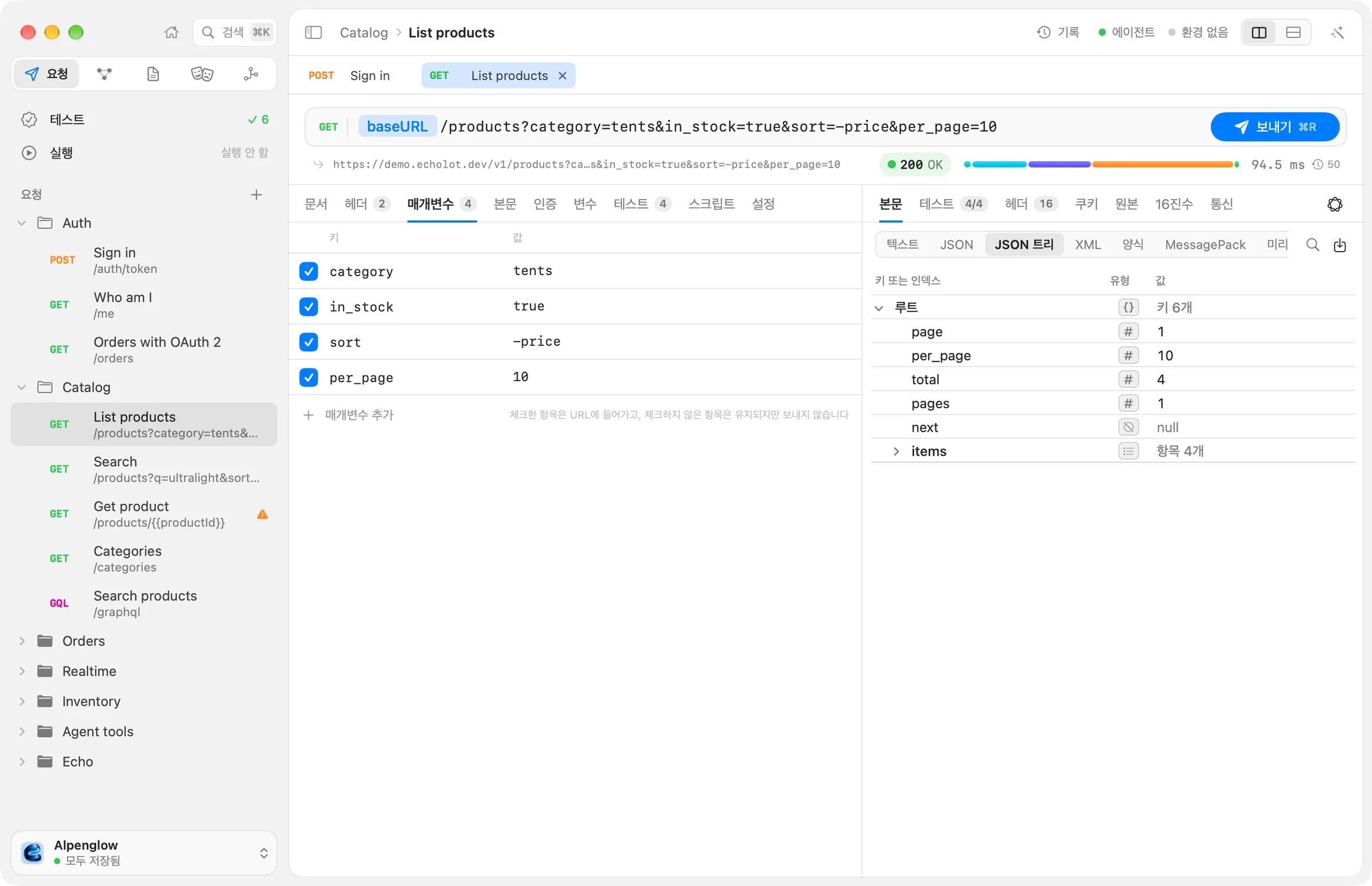
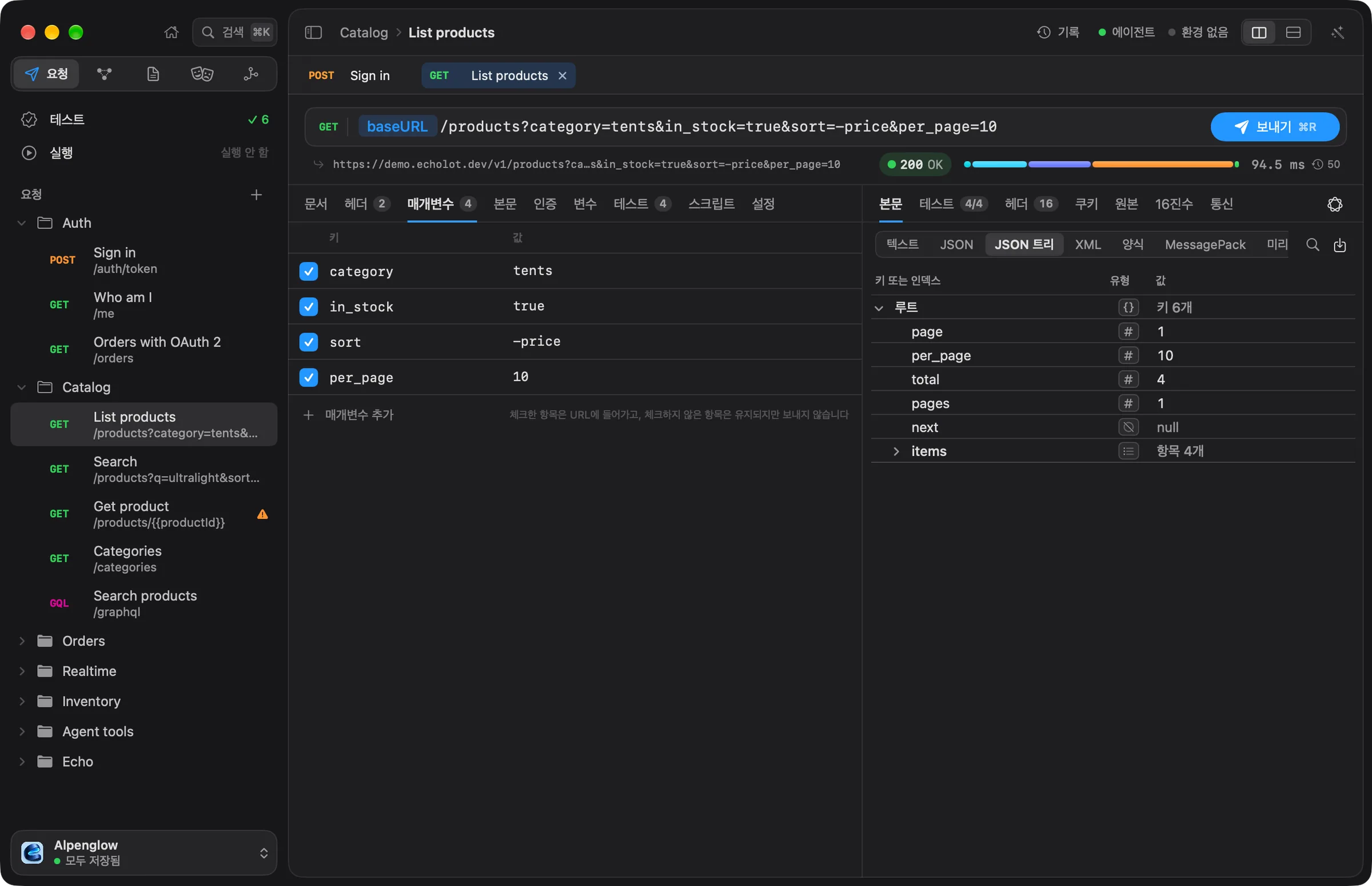
4. 응답 읽기
응답 패널은 요청 옆에(위아래 레이아웃을 고르면 아래에) 있습니다.
- 응답 위의 줄에는 상태(
200 OK), 시간, 크기가 표시됩니다. 포인터를 올리면 세부 정보를 볼 수 있습니다. 크기, 단계별 소요 시간(DNS, 연결, TLS, 대기, 전송), TLS 연결, 리디렉션입니다. - 본문은 본문을 보여 줍니다. 위의 보기 선택 항목으로 읽는 방식을 전환할 수 있습니다. 텍스트, JSON(서식 적용), JSON 트리, 그리고 다른 콘텐츠에는 XML, 양식, MessagePack, 미리보기가 있습니다. Echolot이 콘텐츠 유형에서 첫 번째 방식을 고릅니다. ⌘F는 본문에서 텍스트를 찾습니다.
- 헤더는 응답 헤더를 나열합니다. 데모 API는 합계를
X-Total-Count에, 다음 페이지를Link에 넣습니다. - 쿠키는 응답이 설정한 쿠키를 나열합니다.
- 원본과 16진수는 받은 그대로의 바이트를 보여 줍니다. 통신은 네트워크를 오간 전체 교환을 보낸 것과 받은 것으로 나누어 보여 줍니다.
- 테스트는 요청의 검사 결과를 보여 주며, 검사가 있어야 표시됩니다.
모든 응답은 요청의 기록(⌘Y)에도 보관되므로, 나중에 돌아와서 다음 응답과 비교할 수 있습니다.
5. 검사 추가하기
검사는 보낼 때마다 실행되며, API가 더 이상 기대대로 응답하지 않을 때 알려 줍니다.
- 요청의 테스트 탭을 엽니다.
- 응답에서 생성…을 선택합니다. Echolot이 방금 받은 응답에서 검사를 제안합니다. 상태, 콘텐츠 유형, JSON의 값입니다.
- 원하는 항목을 선택하고 테스트 N개 추가를 선택합니다(버튼에 선택한 검사의 수가 표시됩니다).
- 다시 보냅니다. 응답의 테스트 탭에 각 검사의 통과 또는 실패가 표시됩니다.
모든 종류의 검사는 스크립트와 테스트에서 설명합니다.
다음 단계
- 본문 보내기: 다른 요청을 만들어 메서드를 POST로, 주소를
https://demo.echolot.dev/echo/anything으로 설정하고 본문 탭에 JSON을 입력합니다. 데모가 받은 내용을 돌려줍니다. - 요청 › cURL로 복사(⌥⌘C)로 요청을 cURL 명령으로 복사하거나, 요청 › 코드 생성…(⌥⌘G)으로 코드를 생성합니다.
- 서버 주소를 변수에 넣고 환경을 추가합니다: 환경.
- 구성을 익힙니다: 윈도우.
- 더 긴 과정을 따라 해 봅니다: 첫 번째 작업 공간.
데모 API는 공유됩니다
주소마다 분당 120개의 요청을 받습니다(크거나 느리거나 스트리밍하는 엔드포인트는 분당 10개). 제한을 넘으면 Retry-After 헤더와 함께 429 Too Many Requests로
응답합니다. 그 초만큼 기다린 뒤 다시 보내십시오.