 Echolot
실행
폴더, 몇 개의 요청 또는 작업 공간 전체를 검사와 함께 원하는 횟수만큼, 또는 데이터 파일의 행마다 한 번씩 실행합니다.
실행은 요청을 차례로 보내고 어느 요청이 통과했는지 알려 줍니다. 요청이 응답을 받고 테스트 탭과 스크립트의 모든 검사가 성립하면 통과합니다. 변경 후 API 전체를 시험하거나, 같은 요청을 여러 입력으로 실행하거나, 보고서를 만들 때 사용하십시오.
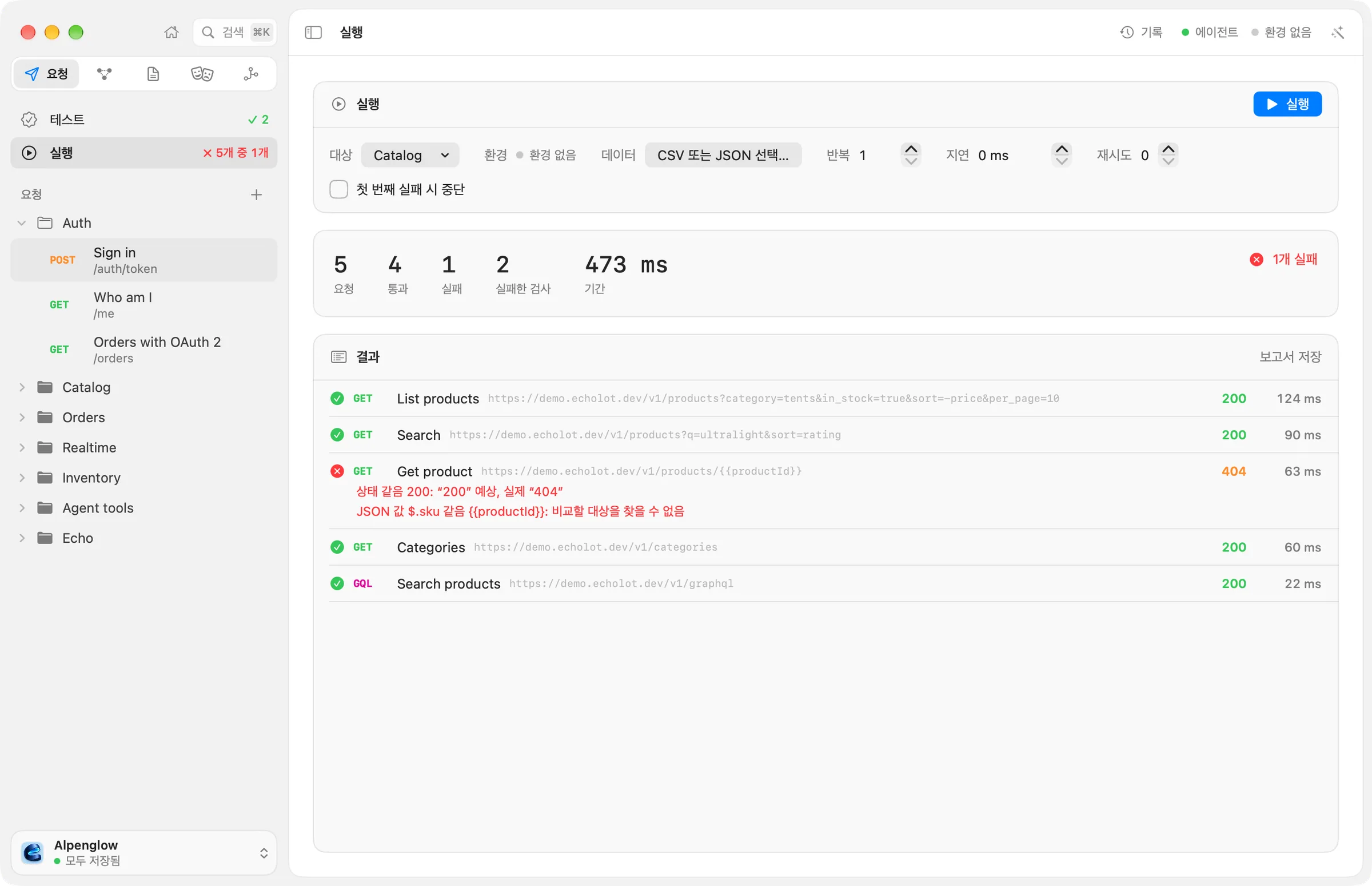
실행 시작
여러 가지 방법이 있습니다.
- 사이드바에서 폴더를 오른쪽 클릭하고 폴더 실행을 선택하거나, 요청을 오른쪽 클릭하고 요청 실행을 선택합니다. 실행이 바로 시작되고 실행 페이지가 열립니다.
- 사이드바에서 폴더나 요청을 여러 개 선택하고 오른쪽 클릭하여 항목 N개 실행을 선택합니다.
- 명령 팔레트에서 작업 공간 실행을 선택합니다.
- 실행 페이지를 열어 실행을 설정하고 실행을 선택합니다. 실행은 사이드바의 테스트 아래에 있으며, 보기 › 실행(⌥⌘R)을 선택해도 됩니다.
실행 페이지에서는 실행 카드에 설정이 있습니다.
| 설정 | 동작 |
|---|---|
| 대상 | 작업 공간 전체, 폴더에서 고른 폴더, 또는 요청 하나에서 고른 요청 하나 |
| 환경 | 요청이 변수를 해석하는 기준이 되는 환경. 윈도우의 다른 곳과 같음 |
| 데이터 | 데이터 파일을 위한 CSV 또는 JSON 선택…: 행마다 한 번씩 반복 |
| 반복 | 전체를 몇 번 실행할지, 1에서 1000까지. 데이터 파일이 있으면 데이터 행마다 하나로 표시됨 |
| 지연 | 요청 사이의 대기 시간, 0에서 60,000 ms까지 100 단위 |
| 재시도 | 실패한 요청의 추가 시도 횟수, 0에서 5까지 |
| 동시 실행 | 반복을 몇 개나 나란히 실행할지, 1에서 32까지. 반복이 둘 이상일 때 표시됨 |
| 첫 번째 실패 시 중단 | 처음 실패하는 요청에서 실행을 끝냄 |
실행(⌘R)을 선택해 시작하고, 중단(⌘.)으로 실행을 도중에 끝냅니다. 보호된 환경이 활성 상태이면 버튼에 환경 이름과 함께 Production에서 실행…이라고 표시되며, 실행은 무언가를 보내기 전에 먼저 확인합니다. 보호된 환경을 참고하십시오.
실행되는 항목과 순서
요청은 사이드바의 순서대로 실행됩니다. 폴더의 요청은 위에서 아래로, 그 안의 폴더는 제자리에서 실행됩니다. 각 요청은 직접 보낸 것과 똑같이 전송됩니다. 같은 변수, 인증, 스크립트, 검사를 씁니다. 뒤의 요청은 같은 실행 안에서 앞 요청의 응답을 응답 값이나 스크립트 또는 캡처가 설정한 변수로 사용할 수 있습니다. 예를 들어 Alpenglow 작업 공간을 실행하면 Auth › Sign in을 먼저 보내고, 이 요청이 Orders 요청들이 보내는 토큰을 캡처합니다.
모든 종류의 요청을 실행할 수 있습니다.
- HTTP, GraphQL, gRPC 요청과 MCP 호출은 다른 요청과 마찬가지로 전송되고 검사됩니다.
- WebSocket, Socket.IO, MQTT 요청은 연결하고, 실행에서 켜 둔 저장된 메시지, 이벤트, 게시를 보내고(MQTT는 사용 설정된 필터도 구독), 10초 동안 수신한 다음 닫습니다.
메시지 로그가 응답이므로 본문에 대한 검사가 동작합니다. 수신 시간을 바꾸려면 요청 파일의
[settings]에stream-limit(초)을 설정합니다. - Server-Sent Events 스트림은 10초 동안 유지된 뒤 끝납니다.
사전 요청 스크립트는 pm.execution.skipRequest()로 요청을 건너뛸 수 있습니다. 결과에는 사전 요청 스크립트가 건너뜀이라고 표시됩니다. 스크립트는
pm.execution.setNextRequest("Request name")으로 다른 요청으로 이동할 수도 있고, pm.execution.setNextRequest(null)로 실행을 끝낼 수도 있습니다. 계속
뒤로 건너뛰는 실행은 한 반복에서 10,000번 보낸 뒤에 중단됩니다.
반복과 데이터 파일
반복은 전체를 그 횟수만큼 실행합니다. {{$uuid}} 같은 {{$…}} 값은 매번 새로 만들어지며, pm.info.iteration은 몇 번째 반복인지(0부터) 알려 줍니다.
데이터 파일은 실행을 데이터 기반으로 만듭니다. 행마다 반복이 한 번씩 실행되고, 각 열은 요청이 {{sku}}처럼 다른 변수와 똑같이 사용하는 변수가 됩니다. 스크립트는
pm.iterationData.get("sku")로 행을 읽습니다.
- CSV: 변수 이름이 있는 헤더 행과 반복마다 한 행. 따옴표, 겹따옴표, 따옴표 안의 줄 바꿈이 동작합니다.
- JSON: 객체의 배열이며 반복마다 객체 하나입니다.
예를 들어 {{baseURL}}/products/{{sku}}로 보내는 요청에 $.sku가 {{sku}}와 같은지 확인하는 검사가 있을 때의 skus.csv는 다음과 같습니다.
sku,quantity
TNT-MH-2P,1
PCK-TIT-30,2
같은 내용을 JSON으로 쓰면 다음과 같습니다.
[
  { "sku": "TNT-MH-2P", "quantity": 1 },
  { "sku": "PCK-TIT-30", "quantity": 2 }
]
데이터 필드에는 파일 이름과 행 수가 표시됩니다. 옆의 X 버튼은 파일을 제거합니다.
병렬 반복
반복이 둘 이상이면 동시 실행이 여러 반복을 나란히 실행합니다. 한 반복 안의 요청은 순서를 유지하며, 각 반복은 자체 스크립트가 설정한 변수를 따로 가지므로 한 반복의 토큰이 다른 반복으로 새어 나가지 않습니다. 반복끼리 서로 의존하거나 서버가 호출 속도를 제한하면 1(하나씩 차례로)로 두십시오.
재시도, 지연, 중단
- 재시도는 실패한 요청을 그 횟수까지 다시 보냅니다. 응답을 받지 못하거나 검사가 실패하면 요청이 실패한 것입니다. 결과에 시도 3회처럼 몇 번 시도했는지가 표시되며 마지막 시도가 보관됩니다.
- 지연은 요청 사이에 기다립니다. 데모 API처럼 속도 제한이 있는 서버를 위한 것입니다.
- 첫 번째 실패 시 중단은 재시도 후에도 요청이 실패하면 실행을 끝냅니다. 요약에 실패로 중단됨이라고 표시됩니다.
결과
실행되는 동안 목록이 채워지며 지금 보내는 요청이 표시됩니다. 위에는 개수가 있습니다. 요청, 통과, 실패, 실패한 검사, 그리고 끝나면 기간과 함께 모두 통과 또는 N개 실패가 표시됩니다.
각 행에는 요청의 종류 또는 메서드, 이름, 주소, 상태, 시간이 표시됩니다. 반복이 여러 개이면 #2로 그 행이 몇 번째 반복에 속하는지 알려 줍니다. 실패한 요청 아래에는
실패한 검사가 각각의 메시지와 함께, 또는 응답이 없던 이유와 함께 표시됩니다. 행을 클릭하면 요청이 열립니다.
윈도우가 열려 있는 동안 페이지는 최근 실행을 유지합니다. 실행의 모든 교환은 기록에도 있으며 실행에서 온 것으로 표시됩니다.
보고서
실행이 끝난 뒤 결과 카드의 보고서 저장으로 파일에 저장합니다.
| 형식 | 용도 |
|---|---|
| JUnit XML… | CI 시스템과 테스트 대시보드 |
| JSON… | 직접 만든 도구 |
| HTML… | 읽거나 공유할 페이지 |
| HAR(모든 교환)… | 실행의 모든 요청과 응답. 브라우저의 개발자 도구나 다른 HTTP 도구용 |
JUnit, JSON, HTML 보고서는 포함된 주소, 검사 값과 메시지, 스크립트 테스트, 로그의 비밀 값을 가립니다.
명령줄에서 실행
echolot run은 CI와 터미널에서 같은 작업 공간을 같은 설정으로 실행합니다. 반복, 데이터 파일, 지연, 재시도, 병렬 반복, 같은 보고서 형식을 지원합니다.
echolot run과 CI에서 실행하기를 참고하십시오.