 Echolot
HTTP 요청
HTTP 요청을 만들고, 보내고, 저장하는 방법과 요청 페이지의 구성을 설명합니다.
요청은 API에 대한 저장된 호출 하나입니다. 메서드, URL, 헤더, 본문, 인증, 설정이 작업 공간의 파일로 보관됩니다. 이 페이지는 HTTP 요청을 처음부터 끝까지 다룹니다. 다른 종류의 요청(GraphQL, gRPC, WebSocket과 SSE, Socket.IO, MQTT, MCP 호출)도 같은 페이지를 쓰며 탭만 다릅니다. 마지막의 요청 종류를 참고하십시오.
요청 만들기
- 파일 › 새로운 요청(⌘N)을 선택합니다. 요청은 사이드바에서 선택한 폴더에 새로운 요청이라는 이름으로 추가되고 탭에서 열립니다.
- 또는 사이드바의 요청 옆에 있는 + 메뉴를 클릭하고 새로운 요청을 선택합니다. 같은 메뉴에서 다른 종류의 요청과 폴더를 만들고 파일을 가져올 수 있습니다.
- 또는 사이드바에서 폴더를 오른쪽 클릭하고 새로운 요청을 선택하면 그 폴더 안에 바로 만들어집니다.
- cURL 명령으로 시작하려면 요청을 만들고 URL 필드에 명령을 붙여넣습니다. Echolot이 명령에서 메서드, URL, 헤더, 본문, 인증, 설정을 채웁니다. 가져오지 못한 옵션은 URL 막대 아래에 cURL 메모로 표시되며, 클릭하면 무엇이 빠졌는지 볼 수 있습니다.
요청 이름은 편집 › 이름 변경으로 바꾸거나 사이드바에서 요청을 오른쪽 클릭해 바꿉니다. 편집 › 복제(⌘D)를 선택하면 바로 옆에 복사본이 만들어집니다.
요청 페이지
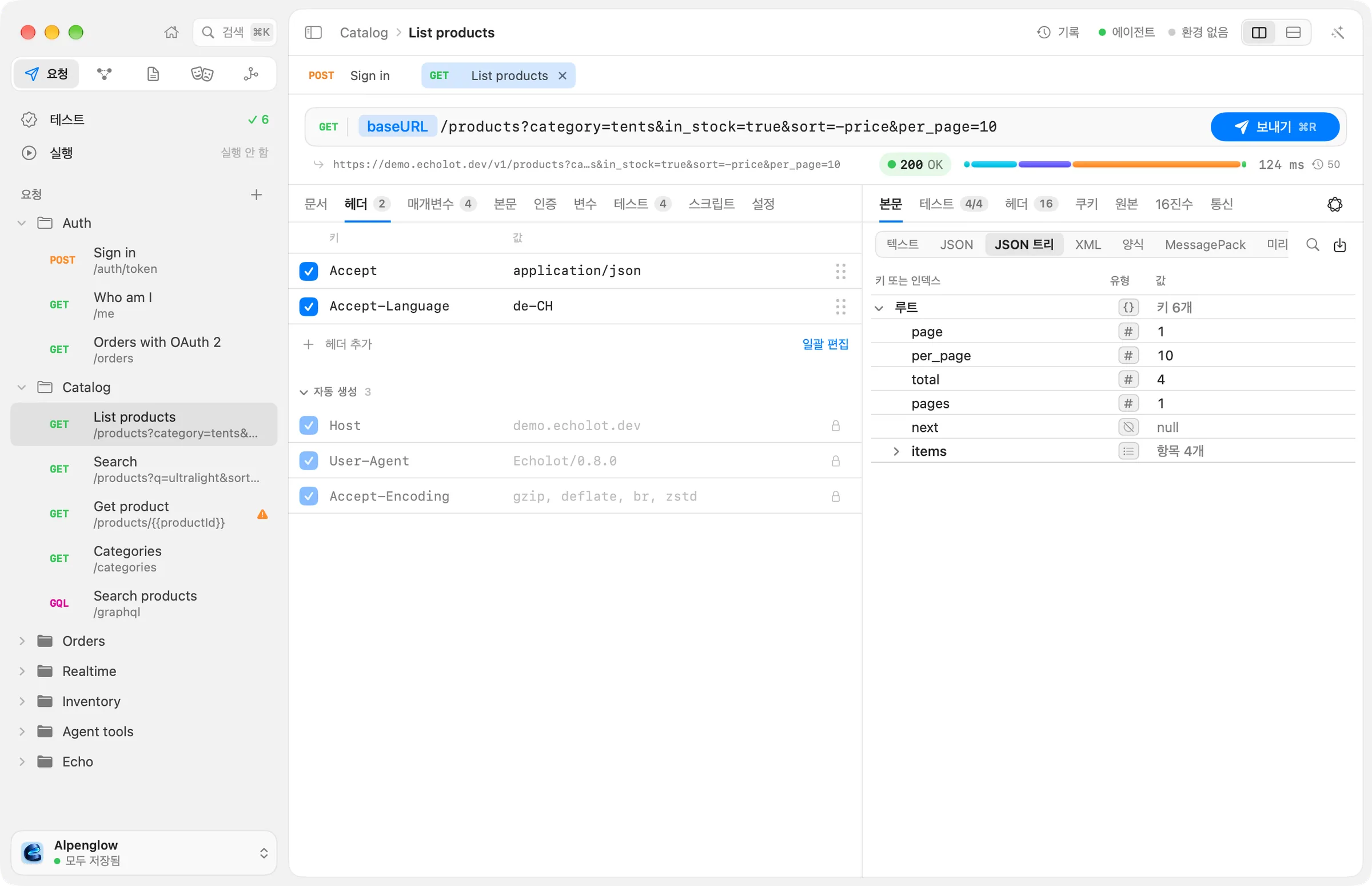
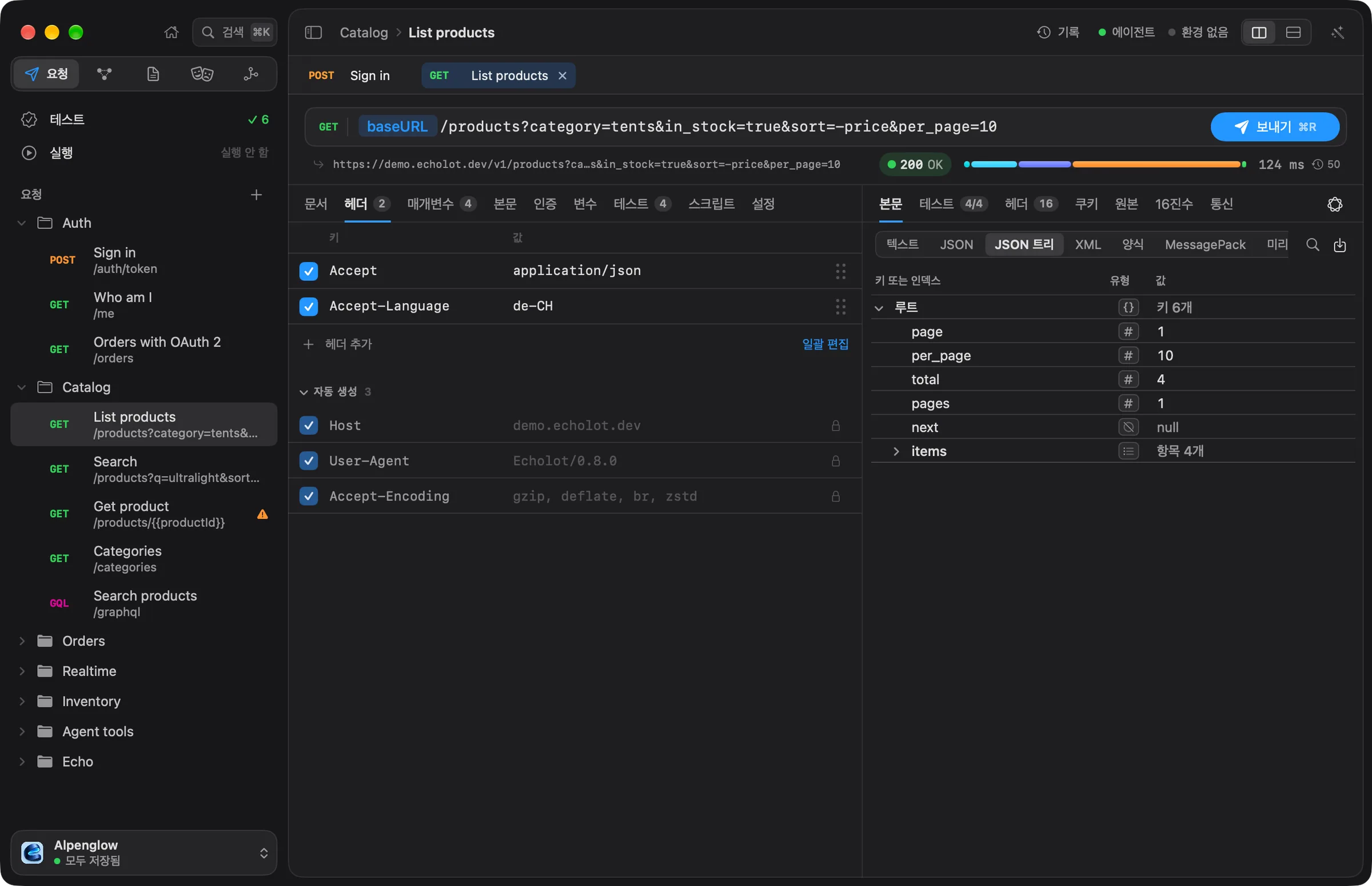
위에서 아래로 다음과 같이 구성됩니다.
- URL 막대: 메서드, URL, 보내기.
- 그 아래 줄: 실제로 보내질 URL입니다. 현재 환경에서 모든 변수가 채워진 상태이며(비밀 값은 가려진 채로 표시됨), 보낸 뒤에는 오른쪽에 상태, 교환 타임라인, 소요 시간이 표시됩니다.
- 두 개의 패널: 한쪽에는 요청의 탭, 다른 쪽에는 응답이 있습니다.
요청의 탭은 문서, 헤더, 매개변수, 본문, 인증, 변수, 테스트, 스크립트, 설정입니다. 내용이 있는 탭에는 점이나 개수가 표시되므로 헤더가 세 개 있는지, 본문이 있는지 한눈에 알 수 있습니다.
두 패널은 나란히 놓거나 위아래로 쌓을 수 있습니다. 보기 › 패널에서 나란히와 위아래로 중에서 선택하며, 선택은 요청 종류별로 기억됩니다. 구분선을 드래그해 패널 크기를 조절하고, 보기 › 패널 › 패널 크기 재설정을 선택하면 기본 크기로 돌아갑니다. 두 패널을 나란히 놓기에 윈도우가 너무 좁으면 자동으로 위아래로 쌓입니다.
메서드와 URL
메서드 배지를 클릭해 GET, POST, PUT, PATCH, DELETE, HEAD, OPTIONS 중에서 선택합니다.
옆의 필드에 URL을 입력합니다. {{baseURL}}/products처럼 어디에서든 {{variables}}를 쓸 수 있습니다. {{를 입력하면 범위 안의 변수와
동적 값 목록이 열립니다. 변수는 알약 모양으로 표시되며, 포인터를 올리면 값이 보이고 두 번 클릭하면 값을 바꿀 수
있습니다. 변수는 환경, 작업 공간, 폴더에서 옵니다.
URL에서 해석되지 않는 부분이 있으면 URL 막대 아래 줄에 문제 1개(또는 해당 개수)가 표시됩니다. 클릭하면 어떤 변수가 없는지 볼 수 있습니다. 해석되지 않은 토큰은 쓴 그대로 전송됩니다.
요청이 다른 요청의 응답을 읽는데(예: {{$response('auth/sign-in', '$.access_token')}}) 그 요청에 아직 응답이 없으면, 아래 줄에
“Sign in”을(를) 먼저 보냄이라고 표시됩니다. Echolot이 이 요청보다 먼저 그 요청을 보냅니다.
쿼리 매개변수
매개변수 탭은 URL의 쿼리를 키와 값 행으로 보여 줍니다. 둘은 서로 동기화됩니다. 행을 고치면 URL이 바뀌고, URL에 ?page=2를 입력하면 행이
나타납니다.
- 매개변수 추가를 클릭하면 행이 추가됩니다.
- 행의 체크를 해제하면 보내지 않습니다. 체크를 해제한 매개변수는 요청에 남아 있지만 URL에서는 빠집니다.
- 이름이나 값에 입력한
&,#, 공백은 자동으로 퍼센트 인코딩됩니다.
헤더
헤더 탭에는 설정한 헤더가 설정한 순서대로, 이름의 대소문자도 쓴 그대로 나열됩니다.
- 헤더 추가를 클릭하고 이름을 입력합니다. Echolot이 헤더 이름을 각각의 용도 설명과 함께 자동 완성하며, 하나를 고르면 자주 쓰는 값을 제안합니다.
- 헤더의 체크를 해제하면 보내지 않고 그대로 보관합니다.
- 행을 핸들로 드래그해 순서를 바꾸거나, 행을 오른쪽 클릭해 위로 이동, 아래로 이동, 제거를 선택합니다.
- 일괄 편집을 클릭하면 모든 헤더를 한 줄에
Name: value하나씩 텍스트로 편집합니다.//로 시작하는 줄은 꺼진 헤더입니다.
설정한 헤더 아래의 자동 생성에는 Echolot이 보낼 때 추가하는 헤더가 나열됩니다. 인증, 본문 유형, 쿠키 저장소에서 만들어지는 헤더와 모든 HTTP 요청에
필요한 헤더입니다. 실제로 나가는 그대로 표시되며 자격 증명은 가려집니다. 항목에 포인터를 올리면 어디에서 온 것인지 볼 수 있습니다. 대신 직접 만든 값을 보내려면
같은 이름의 헤더를 추가하거나, 행을 오른쪽 클릭해 직접 만든 헤더로 대체를 선택합니다. 직접 쓴 Authorization 헤더는 인증 탭이 추가하는 헤더 대신
전송됩니다.
Echolot이 자체 헤더를 추가하지 않게 하려면 설정 탭에서 원본 모드를 켭니다.
본문, 인증, 설정
- 본문: JSON, URL 인코딩 및 멀티파트 양식, GraphQL, 텍스트, XML, HTML, 파일입니다. 요청 본문을 참고하십시오.
- 인증: Basic, Bearer, API 키, OAuth 2.0, AWS 서명 등이며 폴더의 인증을 쓸 수도 있습니다. 인증을 참고하십시오.
- 설정: HTTP 버전, 리디렉션, 쿠키, TLS, 시간 초과, 원본 모드입니다. 요청 설정을 참고하십시오.
- 변수: 이 요청만 쓰는 값과 응답에서 가져와 보관하는 값입니다. 응답 캡처를 참고하십시오.
- 테스트와 스크립트: 응답에 대한 검사, 그리고 보내기 전후에 실행하는 JavaScript입니다. 스크립트와 테스트를 참고하십시오.
- 문서: 요청이 무엇을 위한 것인지에 대한 메모로, 본인과 팀을 위한 것입니다.
보내기와 취소
보내기를 클릭하거나 ⌘R을 누릅니다. URL 필드에서 ↩를 누르거나 ⌘↩를 눌러도 보내집니다. 메뉴 막대의 요청 › 보내기도 같은 동작입니다.
요청이 실행되는 동안 보내기는 취소로 바뀝니다. 클릭하거나 ⌘.를 누르면 중단됩니다. 응답은 도착하는 대로 응답 패널에 스트리밍되므로 큰 본문도 끝까지 오기 전에 앞부분을 읽을 수 있습니다.
윈도우의 환경이 보호된 환경이면 버튼에 환경 이름과 함께 Production에 보내기…라고 표시되고, 보낼 때마다 먼저 확인합니다. 보호된 환경을 참고하십시오.
현재 요청에 대한 그 밖의 동작은 요청 메뉴에 있습니다.
| 메뉴 항목 | 단축키 | 동작 |
|---|---|---|
| cURL로 복사 | ⌥⌘C | 요청을 curl 명령으로 복사합니다. |
| 코드 생성… | ⌥⌘G | 요청을 코드로 보여 줍니다: cURL, Swift(URLSession), JavaScript(fetch, axios), TypeScript(fetch), Python(requests, httpx), Go(net/http), Kotlin(OkHttp), Java(HttpClient), C#(HttpClient), PHP(cURL), Rust(reqwest). |
| 교환을 HAR로 내보내기… | 가장 최근 교환을 HAR 파일로 저장합니다. | |
| 본문에서 찾기 | ⌘F | 응답 본문에서 검색합니다. |
코드 생성…은 요청의 변수를 채워 넣습니다. 스크립트는 실행되지 않고 비밀 값은 그대로 나타나므로, 코드를 붙여넣는 곳에 주의하십시오. 그 시트의 템플릿 폴더 열기를 선택하면 코드가 만들어지는 기반이 되는 템플릿을 볼 수 있습니다.
탭
열어 둔 요청마다 편집기 위에 탭이 하나씩 생깁니다.
| 동작 | 방법 |
|---|---|
| 다음 탭 | 탭 › 다음 탭 보기, ⇧⌘] |
| 이전 탭 | 탭 › 이전 탭 보기, ⇧⌘[ |
| 탭 닫기 | 파일 › 탭 닫기, ⌘W |
| 마지막으로 닫은 탭 다시 열기 | 탭 › 닫은 탭 다시 열기, ⇧⌘T |
저장
저장 명령은 없습니다. 모든 편집은 변경 직후 요청 파일에 자동으로 저장되며, 편집 › 실행 취소(⌘Z)로 모든 편집을 되돌릴 수 있습니다. 탭을 닫거나 종료할 때는 마지막 편집이 기록될 때까지 기다립니다.
Echolot이 아직 기록하지 않은 편집이 있는 동안 디스크의 파일이 바뀌면(예: git pull 이후) 디스크에서 이 요청이 변경되었습니다라는 막대가 나타납니다.
내 변경 사항 유지를 선택하면 내 편집을 유지해 파일에 덮어쓰고, 디스크 버전 사용을 선택하면 내 편집을 버리고 파일을 불러옵니다.
Git과 팀을 참고하십시오.
응답 한눈에 보기
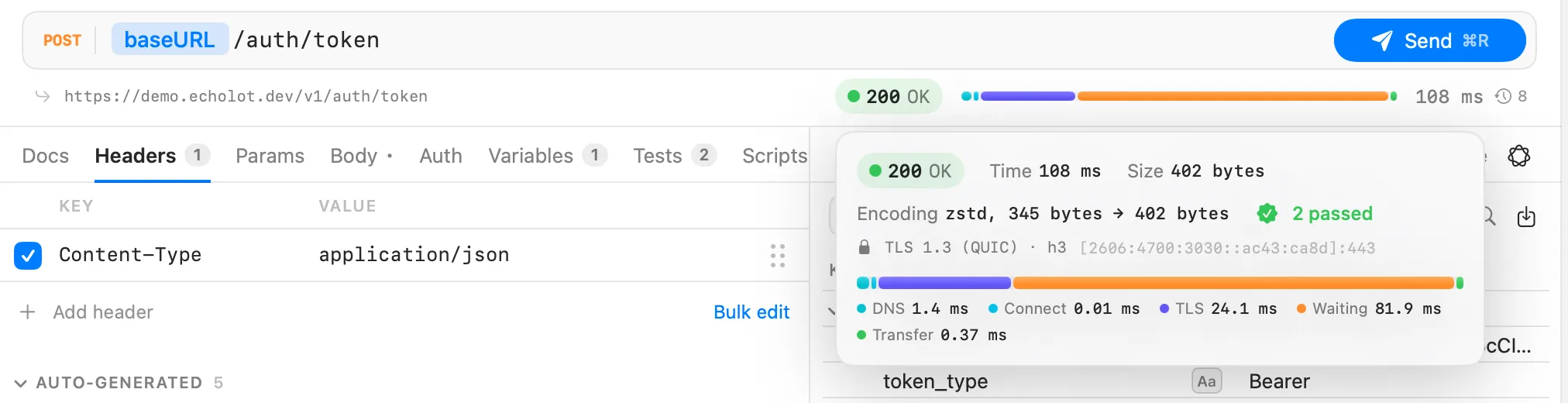
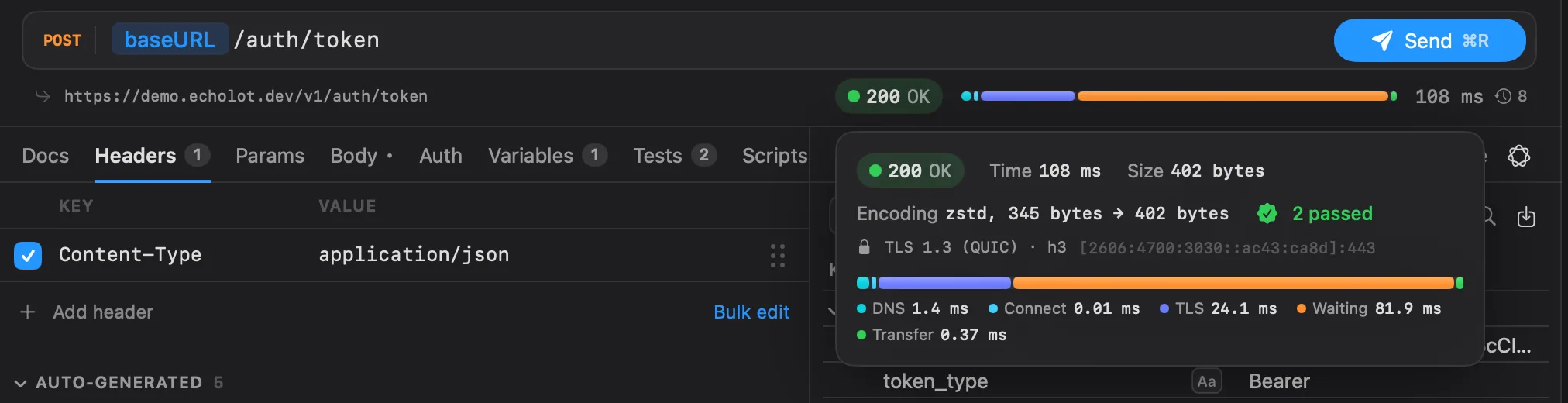
보낸 뒤에는 URL 막대 아래 줄에 상태(2xx는 초록색 등), 교환의 단계를 나타내는 막대, 총 소요 시간이 표시됩니다. 이 줄에 포인터를 올리면 크기, 압축, 리디렉션, 검사, TLS, 서버 주소, 각 단계에 걸린 시간 같은 세부 정보가 나옵니다.
응답 패널에는 여러 보기 방식의 본문, 헤더, 쿠키, 원본 메시지, 16진수 보기, 통신 바이트가 있습니다. 줄 끝에 있는 개수가 붙은 시계 버튼은 이 요청의 이전 응답을 엽니다. 응답을 참고하십시오.
처음 보내기 전에는 응답 패널에 핑을 보내 보십시오라고 표시됩니다.
요청 종류
같은 요청 페이지에서 Echolot이 지원하는 모든 프로토콜을 보냅니다. 파일 메뉴나 사이드바의 + 메뉴에서 만듭니다.
| 종류 | 메뉴 항목 | 페이지 |
|---|---|---|
| HTTP | 새로운 요청 | 이 페이지 |
| GraphQL | 새로운 GraphQL 요청 | GraphQL |
| gRPC | 새로운 gRPC 요청 | gRPC |
| WebSocket | 새로운 WebSocket 요청 | WebSocket과 SSE |
| Server-Sent Events | 새로운 요청(서버가 이벤트를 스트리밍하는 HTTP 요청) | WebSocket과 SSE |
| Socket.IO | 새로운 Socket.IO 요청 | Socket.IO |
| MQTT | 새로운 MQTT 요청 | MQTT |
| MCP | 새로운 MCP 호출(사이드바 + 메뉴) | MCP 요청 |
검사와 데이터 파일을 사용해 요청을 연속으로 많이 보내려면 실행을 사용하십시오.