 Echolot
요청 본문
HTTP 요청의 본문으로 JSON, 양식, 멀티파트 업로드, GraphQL, 텍스트, XML, HTML 또는 파일 전체를 보냅니다.
본문 탭은 헤더 다음에 요청이 보낼 내용을 설정합니다. 탭 맨 위 줄에서 유형을 선택하면 아래 편집기가 그에 맞게 바뀝니다. 요청에 본문이 있으면 탭에 점이 표시됩니다.
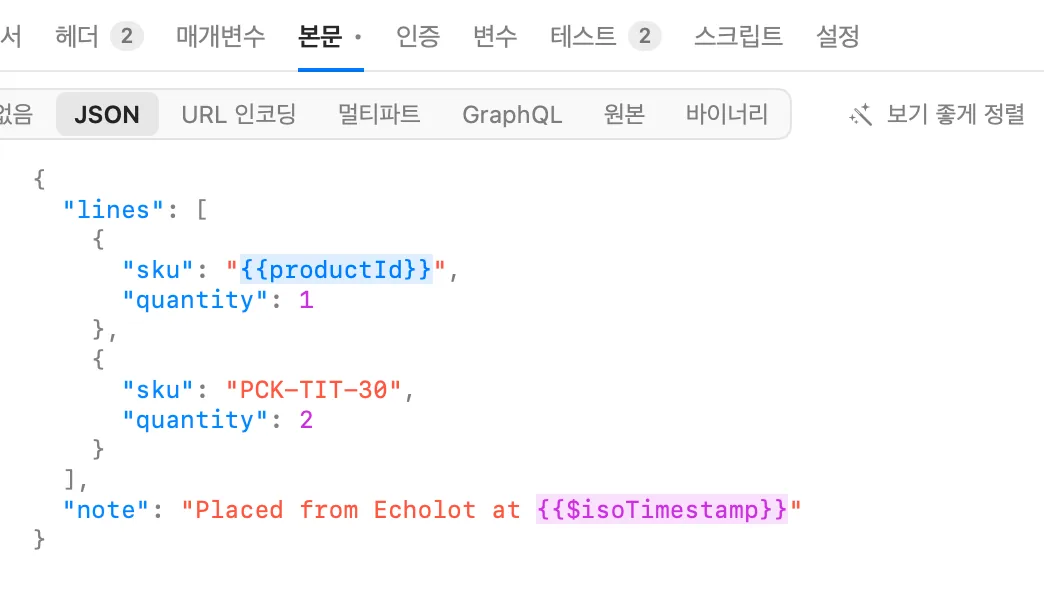
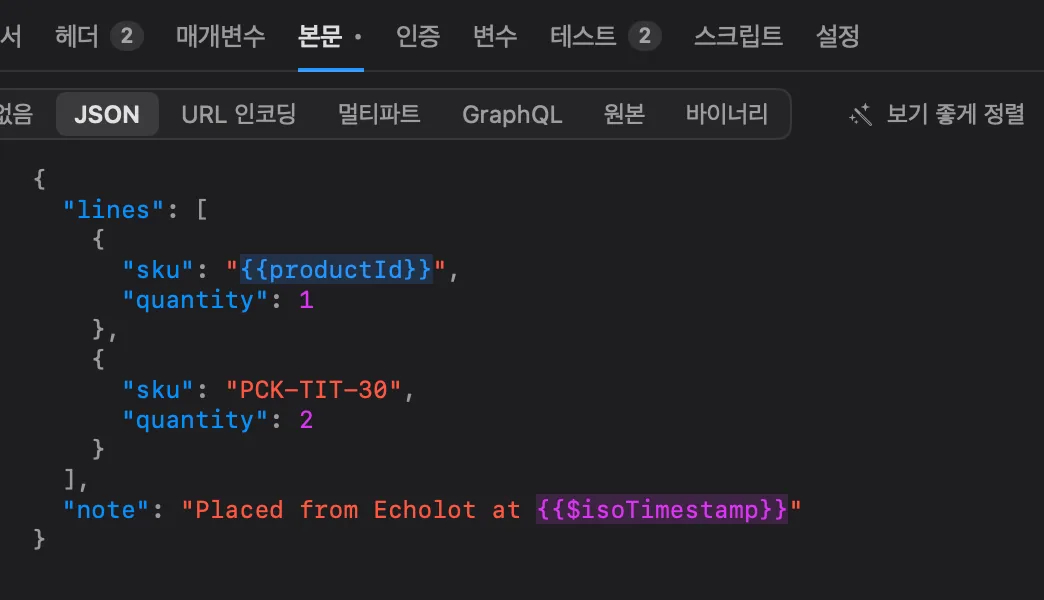
본문 유형
| 유형 | 보내는 내용 | Echolot이 추가하는 Content-Type |
|---|---|---|
| 없음 | 본문 없음. | 없음 |
| JSON | 편집기의 텍스트. | application/json |
| URL 인코딩 | 웹 양식이 전송하는 방식의 이름과 값 쌍. | application/x-www-form-urlencoded |
| 멀티파트 | 파일 업로드가 있는 웹 양식이 전송하는 방식의 텍스트 필드와 파일. | 경계(boundary)가 포함된 multipart/form-data |
| GraphQL | 쿼리 텍스트 그대로. | application/graphql |
| 원본 | 텍스트, XML 또는 HTML. 두 번째 줄의 칩에서 선택합니다. | text/plain, application/xml 또는 text/html |
| 바이너리 | 파일을 바이트 단위로 그대로. | 없음 |
Content-Type은 헤더 탭의 자동 생성에 표시됩니다. 다른 값을 보내려면 직접 Content-Type 헤더를 추가하십시오. Echolot의 값 대신 그 헤더가
전송됩니다. 길이와 프레이밍 헤더는 요청을 보낼 때 계산됩니다.
모든 텍스트 본문에는 {{variables}}와 동적 값을 넣을 수 있으며, 보낼 때 값이 채워집니다.
{
  "lines": [{ "sku": "{{productId}}", "quantity": 1 }],
  "note": "Sent at {{$isoTimestamp}}"
}
JSON
편집기에 JSON을 입력하거나 붙여넣습니다. 줄 번호, 구문 색상, 변수용 {{ 목록이 제공됩니다.
보기 좋게 정렬을 클릭하면 JSON이 들여쓰기됩니다. 변수는 쓴 그대로 유지되므로 문자열 안이나 단독 값으로 있는 {{productId}}는 건드리지 않습니다.
패널이 좁으면 버튼에 마법 지팡이 아이콘만 표시됩니다.
직접 해 보려면 Alpenglow 예제에서 Orders › Create order를 열어 본문을 확인하거나, 받은 본문을 그대로 돌려주는 Echo › Echo anything을 보내 보십시오.
URL 인코딩
필드는 헤더처럼 키와 값의 표에 놓입니다.
- 필드 추가를 클릭하면 필드가 추가됩니다. 체크한 필드는 보내고, 체크를 해제한 필드는 보관만 하고 보내지 않습니다.
- 일괄 편집을 클릭하면 모든 필드를 한 줄에
Name: value하나씩 텍스트로 편집하며, 꺼진 필드는 앞에//를 붙입니다.
Echolot은 보낼 때 이름과 값을 인코딩하며 변수가 삽입하는 내용도 인코딩하므로, 값에 있는 +, &, 공백은 그 문자 그대로 전달됩니다.
멀티파트
각 행은 양식의 한 부분입니다.
- 체크 상자를 선택해 필드를 보냅니다.
- 이름을 입력합니다.
- 텍스트 또는 파일을 선택합니다.
- 텍스트는 값을 입력합니다.
{{variables}}를 넣을 수 있습니다. - 파일은 선택…을 클릭하고 파일을 고릅니다. 이름이 없는 필드는 확장자를 뺀 파일 이름을 사용합니다. 해당 부분은 파일 이름을 filename으로 가집니다.
- 텍스트는 값을 입력합니다.
- 필요하면 그 부분의 콘텐츠 유형을
image/png처럼 입력합니다. 비워 두면(type (auto)) 파일은 확장자(.json,.png,.pdf등, 그 외에는application/octet-stream)에 따라 유형이 정해지고 텍스트 필드에는 유형이 지정되지 않습니다.
필드 추가를 클릭하면 행이 하나 더 생기고, − 버튼은 행을 제거합니다. 파일은 요청을 보낼 때 디스크에서 스트리밍되므로 큰 업로드도 메모리에 전부 올릴 필요가 없습니다.
GraphQL
GraphQL은 쿼리 텍스트를 Content-Type: application/graphql로 본문에 담아 보내며, 쿼리를 그런 방식으로 받는 서버를 위한 것입니다. 변수, 스키마 기반
자동 완성, 스키마 탐색기, 구독을 갖춘 본격적인 GraphQL 클라이언트가 필요하면 새로운 GraphQL 요청을 대신 만드십시오. GraphQL을
참고하십시오.
원본: 텍스트, XML, HTML
원본을 선택한 다음 옆 줄에서 텍스트, XML, HTML 중 하나를 선택합니다. 편집기는 XML과 HTML에 색상을 입히며, Content-Type은 선택에 따라 정해집니다.
바이너리: 파일
바이너리를 선택한 다음 파일 선택…을 클릭하고 보낼 파일을 고릅니다. 탭에 파일의 이름, 크기, 경로가 표시되며 다른 파일 선택…으로 바꿀 수 있습니다. 파일은 크기와 관계없이 요청을 보낼 때마다 디스크에서 읽으므로, 요청은 항상 파일의 현재 상태를 보냅니다. 파일을 선택하기 전에는 아무것도 보내지 않습니다.
Mac App Store 버전
App Store 버전은 사용자가 직접 선택한 파일만 읽을 수 있습니다. 본문 탭에서 선택한 파일은 이후에 보낼 때도 계속 읽을 수 있습니다. 요청이 앱에 접근 권한이 주어진 적 없는 파일(예: 팀원이 자기 Mac에서 선택한 파일)을 가리키면 보내기가 중단되고 응답 패널에 접근 허용…이 표시됩니다. 파일을 선택하면 요청이 다시 전송됩니다.
버전 비교하기본문이 저장되는 위치
직접 입력한 본문은 요청 옆의 별도 파일에 저장됩니다. 예를 들어 create-order.req.toml 옆에 create-order.body.json이 생기므로 Git에서 읽기 좋습니다.
바이너리 본문은 파일의 경로로 저장됩니다. 작업 공간 파일을 참고하십시오.
큰 본문
바이너리 및 멀티파트 파일은 요청이 나갈 때 디스크에서 스트리밍되므로 크기와 관계없이 메모리에 올리지 않고 업로드됩니다. 응답은 별개입니다. 응답은 도착하는 대로 디스크에 기록되며, 수백 메가바이트가 되어도 뷰어에서 빠르게 유지됩니다. 응답을 참고하십시오.