 Echolot
응답
응답의 상태, 소요 시간, 본문, 헤더, 쿠키, 통신 바이트를 읽고, 큰 본문을 검색하며, 응답을 비교하고 저장합니다.
서버가 돌려보내는 모든 것이 응답 패널에 표시됩니다. 알맞은 보기의 본문, 헤더, 쿠키, 도착한 그대로의 메시지, 16진수 바이트, 통신 바이트입니다. 상태와 소요 시간은 URL 막대 아래 줄에 있습니다. 본문은 도착하는 대로 디스크에 기록되므로 수백 메가바이트의 응답도 작은 응답처럼 빠르게 열립니다.
상태, 시간, 크기
보낸 뒤 URL 막대 아래 줄에는 다음이 표시됩니다.
- 상태: 분류(2xx, 3xx, 4xx, 5xx)에 따라 색이 달라집니다. 응답을 받지 못한 요청에는 대신 실패 또는 취소됨이 표시됩니다.
- 교환의 각 단계를 나타내는 막대. 요청이 실행되는 동안 늘어납니다.
- 총 소요 시간
줄에 포인터를 올리면 세부 정보가 있는 카드가 열립니다.
| 카드 항목 | 의미 |
|---|---|
| 상태 | 상태 코드와 사유. |
| 시간 | 교환의 총 소요 시간. |
| 크기 | 본문의 크기. 본문이 도착하는 동안에는 전체 중 얼마나 왔는지. |
| 인코딩 | 압축 방식과 디코딩 전후의 크기(br, 12 KB → 48 KB 등), 또는 디코딩할 수 없었다는 내용. |
| 리디렉션 3회 | 따라간 리디렉션. 클릭하면 각 홉의 상태, 메서드, 주소, 시간이 나옵니다. |
| 검사 | 요청의 검사 중 통과한 개수. |
| 재사용된 연결 | 요청이 이전 요청에서 열어 둔 연결로 갔습니다. DNS, 연결, TLS 시간이 없습니다. |
| TLS | TLS 버전과 프로토콜(TLS 1.3 · h2 등). 클릭하면 인증서(주체, 발급자, 유효 기간, 이름)가 나옵니다. 주황색의 열린 자물쇠는 확인이 꺼져 있었다는 뜻입니다. |
| HTTP/3 제공됨 | 서버가 Alt-Svc로 HTTP/3을 제공했습니다. HTTP 버전을 참고하십시오. |
| 주소 | 서버의 IP 주소와 포트. |
| 타임라인 | DNS, 연결, TLS, 대기 중(응답의 첫 바이트까지), 전송과 각각의 시간. |
요청이 다시 전송된 경우(새 연결이나 HTTP/1.1로) 카드에 그 이유가 표시됩니다. 요청이 실패한 경우에는 카드에 오류가 표시됩니다.
응답 탭
| 탭 | 표시 내용 |
|---|---|
| 본문 | 선택한 보기의 본문. |
| 이벤트 | Server-Sent Events와 기타 이벤트 스트림. 행마다 이벤트 하나. WebSocket과 SSE를 참고하십시오. |
| 테스트 | 요청의 검사와 스크립트 테스트 결과. 3/4 같은 개수가 함께 표시됩니다. |
| 콘솔 | 요청의 스크립트가 기록한 내용. 스크립트가 실행된 경우에만 표시됩니다. 스크립트와 테스트를 참고하십시오. |
| 헤더 | 응답 헤더와 개수. |
| 쿠키 | 보낸 쿠키와 설정된 쿠키, 윈도우의 쿠키 저장소. |
| 원본 | 하나의 HTTP 메시지로 본 응답: 상태 줄, 헤더, 빈 줄, 본문. |
| 16진수 | 본문의 바이트. |
| 통신 | 연결을 통해 오간 그대로의, 보낸 바이트와 받은 바이트. |
본문 보기
본문 탭 맨 위 줄에서 보기를 선택합니다.
| 보기 | 표시 내용 |
|---|---|
| 텍스트 | 도착한 그대로의 본문. 콘텐츠 유형에 따라 색이 입혀집니다. |
| JSON | 보기 좋게 정렬된 JSON. |
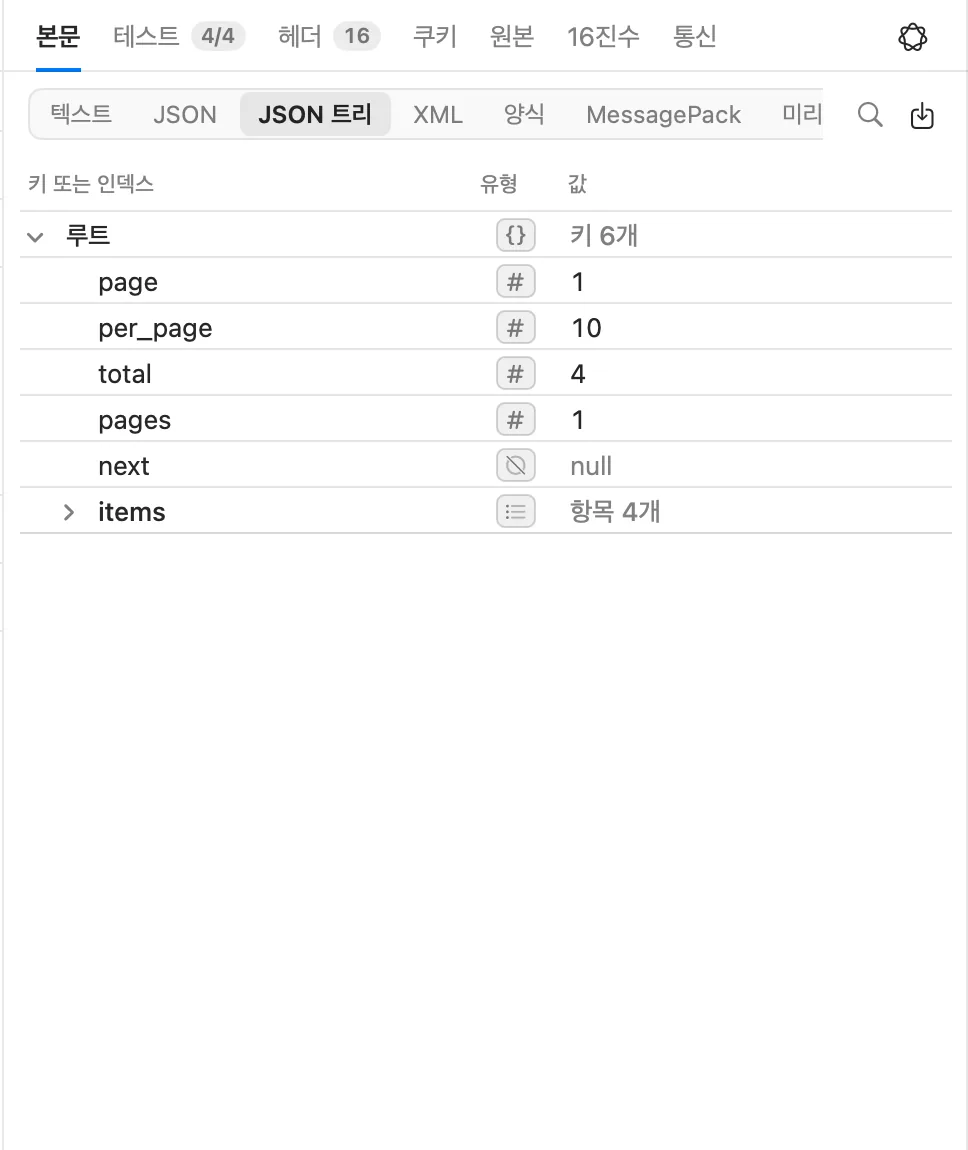
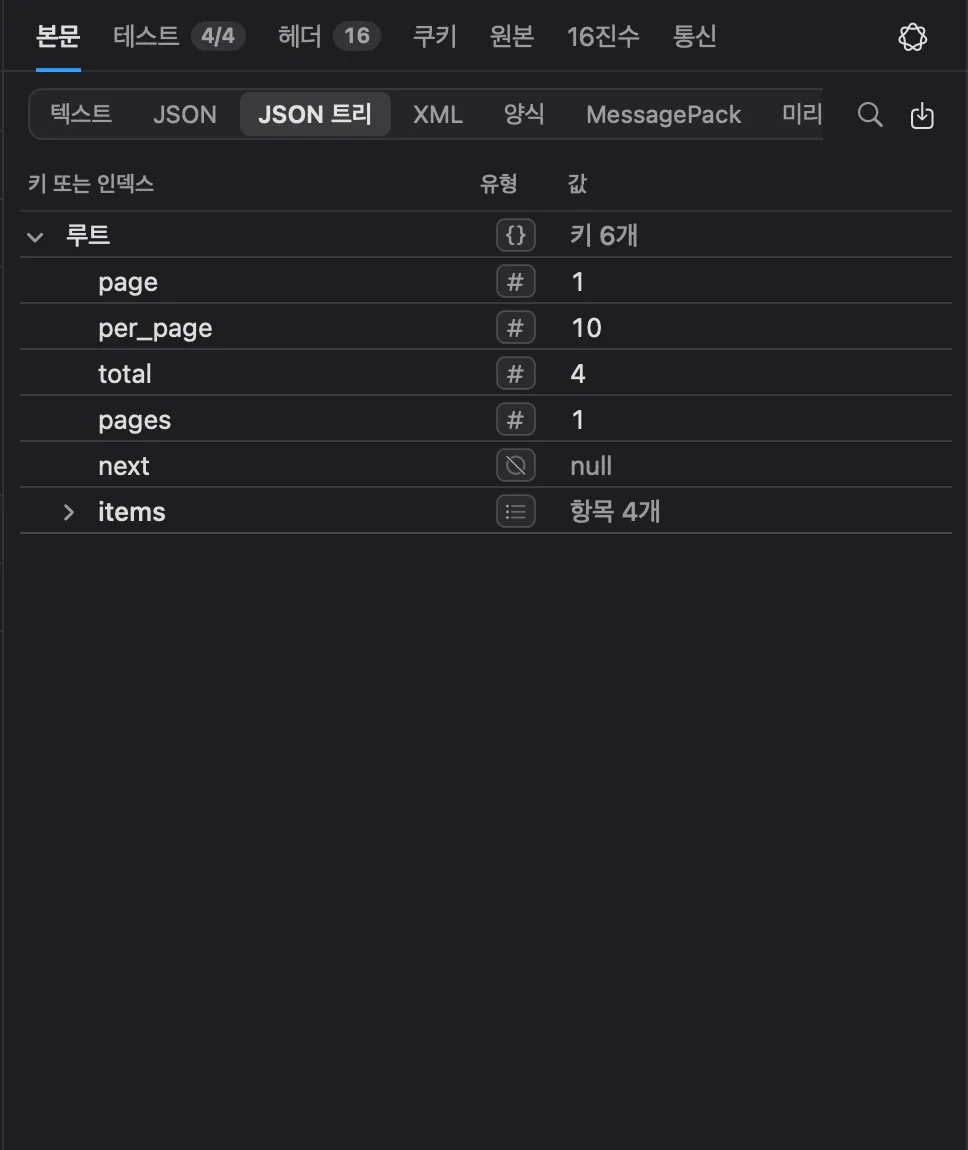
| JSON 트리 | 펼치고 접을 수 있는 트리로 본 JSON. |
| XML | 요소, 속성, 텍스트의 트리로 본 XML. |
| 양식 | 트리로 읽은 URL 인코딩 본문. |
| MessagePack | 트리로 읽은 MessagePack 본문. |
| 미리보기 | 이미지, PDF, 오디오, 비디오. 훑어보기를 통해 표시됩니다. |
모든 보기는 모든 본문에 제공되므로, 잘못된 콘텐츠 유형으로 전송된 응답도 실제 형식으로 읽을 수 있습니다. 응답이 처음 열리는 보기는 콘텐츠 유형이 정하며, Echolot은 본문 종류별로 선택한 보기를 기억합니다. JSON 응답 하나에서 JSON 트리를 선택하면 다음 응답들도 트리로 열립니다.
HTML과 스크립트는 실행되거나 렌더링되지 않습니다. 미리보기와 기본 앱에서 열기는 이를 텍스트로 보여 줍니다.
긴 줄은 텍스트 보기에서 옆으로 스크롤됩니다. 줄 바꿈 버튼을 클릭하거나 보기 › 긴 줄 자동 줄 바꿈을 선택하면 줄이 바뀝니다. 보기 › 코드 확대 (⌘+), 코드 축소(⌘-), 실제 코드 크기(⌘0)는 모든 곳의 코드 크기를 바꿉니다.
JSON 트리와 XML 트리
트리에는 각 값의 키 또는 인덱스, 타입, 값이 표시되며, 접힌 객체나 배열에는 항목 수가 표시됩니다. 항목이 1,000개를 넘는 배열은 [0 … 999] 같은 범위로 나뉘므로 아주 큰
배열도 즉시 열립니다.
값 위에 포인터를 올리면 버튼이 나타납니다.
- 브라우저에서 열기: 값이 웹 주소일 때
- 값 복사
- 변수에 저장…: 값을 변수에 보관하고, 원하면 보낼 때마다 업데이트합니다. 응답 캡처를 참고하십시오.
행을 오른쪽 클릭하면 더 많은 항목이 나옵니다.
- JSON 트리: 경로 복사(
$.items[0].sku같은 값까지의 JSONPath), 값 복사, 검사 추가. 검사 추가는 값이 현재 값과 같음을 확인하는 검사를 테스트 탭에 추가합니다. - XML 트리: XPath 복사와 값 복사.
이미지 주소인 값 위에 포인터를 올리면 옆에 썸네일이 열립니다. 이미지는 브라우저가 그림을 가져오는 방식으로, 즉 쿠키나 자격 증명 없이 최대 10 MB까지 가져오며 기록에는
남지 않습니다. data:image/… 값은 요청 없이 표시됩니다. 날짜처럼 보이는 값(초, 밀리초, 마이크로초, 나노초 단위의 Unix 시간 또는 ISO 8601 타임스탬프) 위에 올리면
읽기 쉬운 날짜로 표시됩니다.
XML 트리는 최대 50 MB의 본문을, 양식과 MessagePack은 최대 64 MB까지 처리합니다. 더 큰 본문은 텍스트와 찾기를 사용하십시오.
찾기
⌘F(요청 › 본문에서 찾기)를 누르거나 돋보기를 클릭합니다.
- 텍스트와 JSON에서는 찾을 내용을 입력합니다. Aa는 대소문자를 구분하고 .*는 정규 표현식으로 처리합니다. 막대에
3 of 1,204처럼 현재 위치가 표시됩니다. 다음 일치 항목은 ↩ 또는 ⌘G, 이전 항목은 ⇧⌘G를 누릅니다. 일치 항목은 최대 10,000개까지 표시되며, 더 있으면 개수에+가 붙습니다. - JSON 트리, 양식, MessagePack에서는 막대에
$.items[0]같은 JSONPath를 입력하면 해당 값으로 이동합니다. 아무것도 없으면 찾을 수 없음이 표시됩니다.
Esc를 누르면 막대가 닫힙니다.
큰 응답
Echolot은 본문을 메모리에 담아 두지 않습니다. 도착하는 대로 파일에 스트리밍하고, 뷰어는 화면에 보이는 부분만 읽습니다.
- 나머지가 아직 도착하는 동안에도 처음 몇 줄이 표시됩니다. 본문을 내려받는 동안 세부 정보 카드에 지금까지 받은 양이 표시됩니다.
- JSON은 본문이 시작되자마자 정렬을 시작하고 본문이 커지는 대로 따라갑니다.
- JSON 트리는 펼친 행만 만듭니다.
- 찾기는 디스크에 있는 본문 전체를 검색합니다.
Alpenglow의 Catalog › Export the catalog로 시험해 보십시오. 제품 40,000개, 약 14 MB입니다.
본문은 설정 › 저장 공간 › 응답 본문 최대 보관 크기에서 정한 크기까지 디스크에 보관되며, 그 크기를 넘으면 가장 오래 사용하지 않은 것부터 제거됩니다. 탭에서 열려 있는 본문은 제외됩니다. 본문이 제거된 오래된 응답에는 이 응답의 본문은 더 이상 저장되어 있지 않습니다.라고 표시됩니다. 저장 공간과 암호화를 참고하십시오.
헤더
헤더 탭에는 응답 헤더가 도착한 순서대로 나열됩니다. 행에 포인터를 올리거나 행을 선택하고 Space를 누르면(이동은 ↑와 ↓) 값 전체, 헤더의 용도, 값의 의미를 볼 수 있습니다. 헤더를 오른쪽 클릭하면 값 복사, 헤더 복사, 검사 추가가 나옵니다. 검사 추가는 그 헤더에 대한 검사를 테스트 탭에 추가합니다.
쿠키
쿠키 탭은 세 부분으로 나뉩니다.
- 요청과 함께 보냄: 나간 쿠키와 각 쿠키의 출처.
- 응답이 설정함: 각
Set-Cookie와 그 속성, 그리고 쿠키 저장소가 거부했을 때의 경고. - 이 윈도우에 저장됨: 윈도우의 쿠키 저장소에 있는 모든 것. 해당 버튼으로 하나를 제거하거나 모두 지우기로 전부 제거합니다.
요청에서 쿠키 보내기 및 저장이 꺼져 있으면 탭에 그렇게 표시됩니다. 쿠키를 참고하십시오.
원본, 16진수, 통신
- 원본은 응답을 하나의 메시지로 보여 줍니다. 상태 줄, 헤더, 빈 줄, 이어서 디코딩된 본문입니다(처음 64 MB까지. 전체는 본문 탭에 있습니다).
- 16진수는 본문의 바이트를 보여 줍니다. 오프셋, 두 그룹으로 나뉜 행당 16바이트, 그리고 ASCII입니다. 마우스나 화살표 키와 ⇧로 바이트를 선택하며, 복사하면 16진수 쌍이 복사되고 ASCII 열에서 선택했다면 텍스트가 복사됩니다.
- 통신은 연결을 통해 오간 그대로의 바이트를 보여 줍니다. 보냄 또는 받음을 선택합니다. 프레이밍된 헤더와 디코딩 전의 압축된 본문을 볼 수 있습니다. 방향별로 최대 1 MB까지 보관되며, 앞부분만 표시하고 있으면 탭에 그렇게 표시됩니다.
저장과 공유
본문 탭 오른쪽 위의 저장 버튼을 클릭합니다.
- 본문 저장…은 본문을 파일로 기록합니다(디코딩된 상태).
- 기본 앱에서 열기는 Mac이 그 유형에 쓰는 앱에서 엽니다.
- 인코딩된 본문 저장…은 본문을 도착한 그대로, 압축된 채로 기록합니다. 압축된 응답에만 해당합니다.
- 교환을 HAR로 내보내기…는 요청과 응답을 HAR 파일로 기록합니다.
응답이 아니라 요청을 공유하려면 요청 › cURL로 복사(⌥⌘C) 또는 요청 › 코드 생성…(⌥⌘G)을 사용하십시오. HTTP 요청을 참고하십시오.
이전 응답과 비교
보낸 요청은 모두 기록에 보관됩니다. URL 막대 아래 줄 끝에 있는 개수가 붙은 시계 버튼은 이 요청의 응답을 엽니다. 각 응답에는 상태, 시간, 보낸 주체(본인, 실행, 에이전트), 소요 시간, 크기가 표시됩니다.
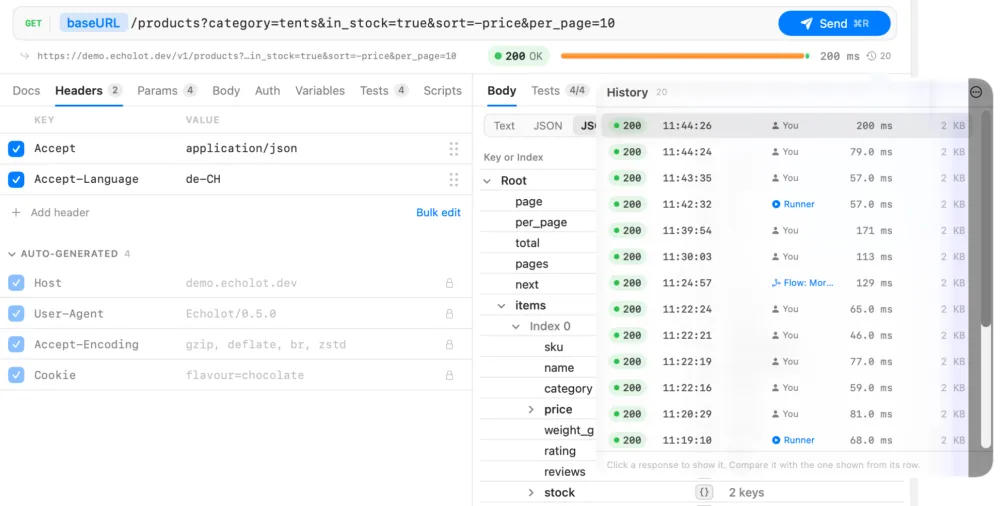
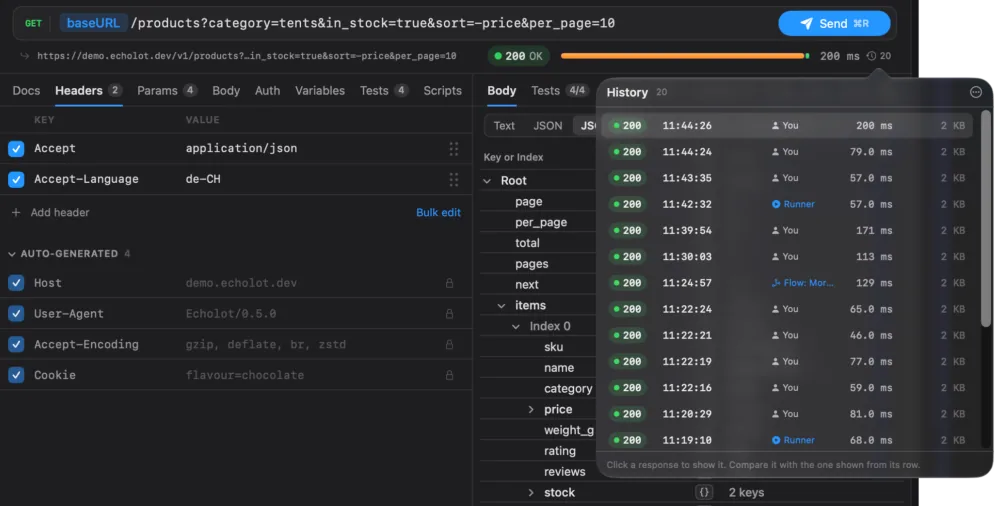
- 응답을 클릭하면 그 응답이 표시됩니다. 응답 패널 위의 막대에 이전 응답이라고 표시되며, 최신 항목 보기로 돌아갑니다.
- 두 응답을 비교하려면 하나를 표시한 다음 목록에서 다른 응답 위에 포인터를 올려 비교 버튼을 클릭하거나, 이전 응답 막대에서 최신 응답과 비교를 클릭합니다. 비교는 추가된 것과 제거된 것을 보여 줍니다.
- 목록 메뉴의 이 요청의 기록 지우기…는 이 요청의 기록을 삭제합니다.
작업 공간 전체의 기록은 기록을 참고하십시오.
요청이 실패할 때
응답이 오지 않으면 패널에 요청 시간이 초과되었습니다 같은 오류와 다시 시도가 표시됩니다. 버튼이 두 개 더 나타날 수 있습니다.
- 스크립트 검토…: 요청의 스크립트가 Echolot 외부에서 온 것이어서 실행하기 전에 신뢰 확인이 필요할 때. 스크립트와 테스트를 참고하십시오.
- 접근 허용…: App Store 버전에서 요청이 앱이 아직 읽을 수 없는 파일을 가리킬 때.