 Echolot
작업 공간
작업 공간이 무엇인지, 작업 공간을 만들고, 열고, 전환하는 방법과 어떤 파일에 무엇이 들어 있는지 설명합니다.
작업 공간에는 하나의 API 또는 프로젝트에 필요한 모든 것이 들어 있습니다. 요청과 폴더, 환경, MCP 서버, 명세, 모의 서버, 플로입니다. 작업 공간은 요청마다 파일 하나씩인 일반 TOML 파일의 폴더이므로 직접 읽고, 검토하고, Git으로 관리할 수 있습니다.
작업 공간 만들기
- 파일 › 새로운 작업 공간…(⌥⌘N)을 선택하거나, 환영 윈도우에서 새로운 작업 공간…을 선택합니다.
- 위치와 이름을 정합니다. 이름 필드에는 처음에
My API.echolot가 들어 있습니다. - 생성을 클릭합니다.
Echolot이 workspace.toml과 빈 requests 폴더가 있는 폴더를 만들고 별도의 윈도우에서 엽니다. 작업 공간의 이름은 .echolot를 뺀 폴더 이름입니다.
아무것도 만들지 않고 Echolot을 써 보려면 환영 윈도우 또는 파일 메뉴에서 예제 열기를 선택하세요. 공개 API, 리디렉션, 큰 응답에 대한 요청이 들어 있는 기성 작업 공간이 열립니다. 데모 API에는 더 충실한 예제인 Alpenglow가 있습니다.
작업 공간 열기
- 파일 › 작업 공간 열기…(⌘O) 또는 환영 윈도우의 작업 공간 열기…를 선택합니다.
.echolot패키지나workspace.toml이 들어 있는 일반 폴더를 고릅니다. - Finder에서
.echolot패키지를 더블 클릭하거나 Dock의 Echolot 위로 끌어다 놓습니다. - 파일 › 최근 사용 항목 열기에는 마지막으로 연 작업 공간 열 개가 나열됩니다. 메뉴 지우기는 목록만 지우며, 작업 공간 자체는 그대로 있습니다.
- 터미널에서:
open "My API.echolot".
작업 공간은 각각 별도의 윈도우에서 열립니다. 이미 열려 있는 작업 공간을 열면 그 윈도우가 맨 앞으로 나옵니다.
Finder에서 작업 공간을 옮기거나 이름을 바꾸면 Echolot이 따라갑니다. 최근 사용 항목에 그대로 남아 있고 새 위치에서 다시 열립니다.
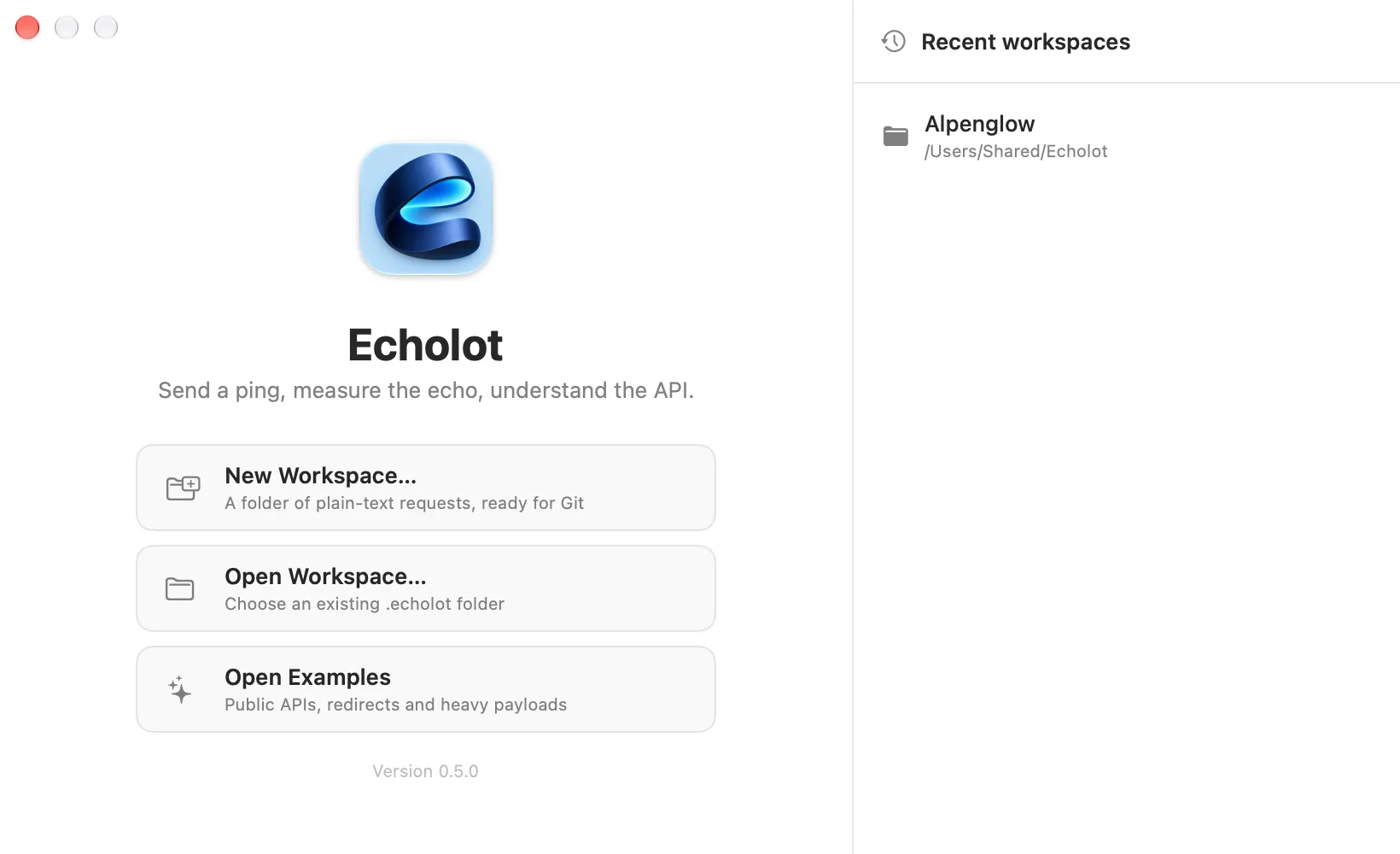
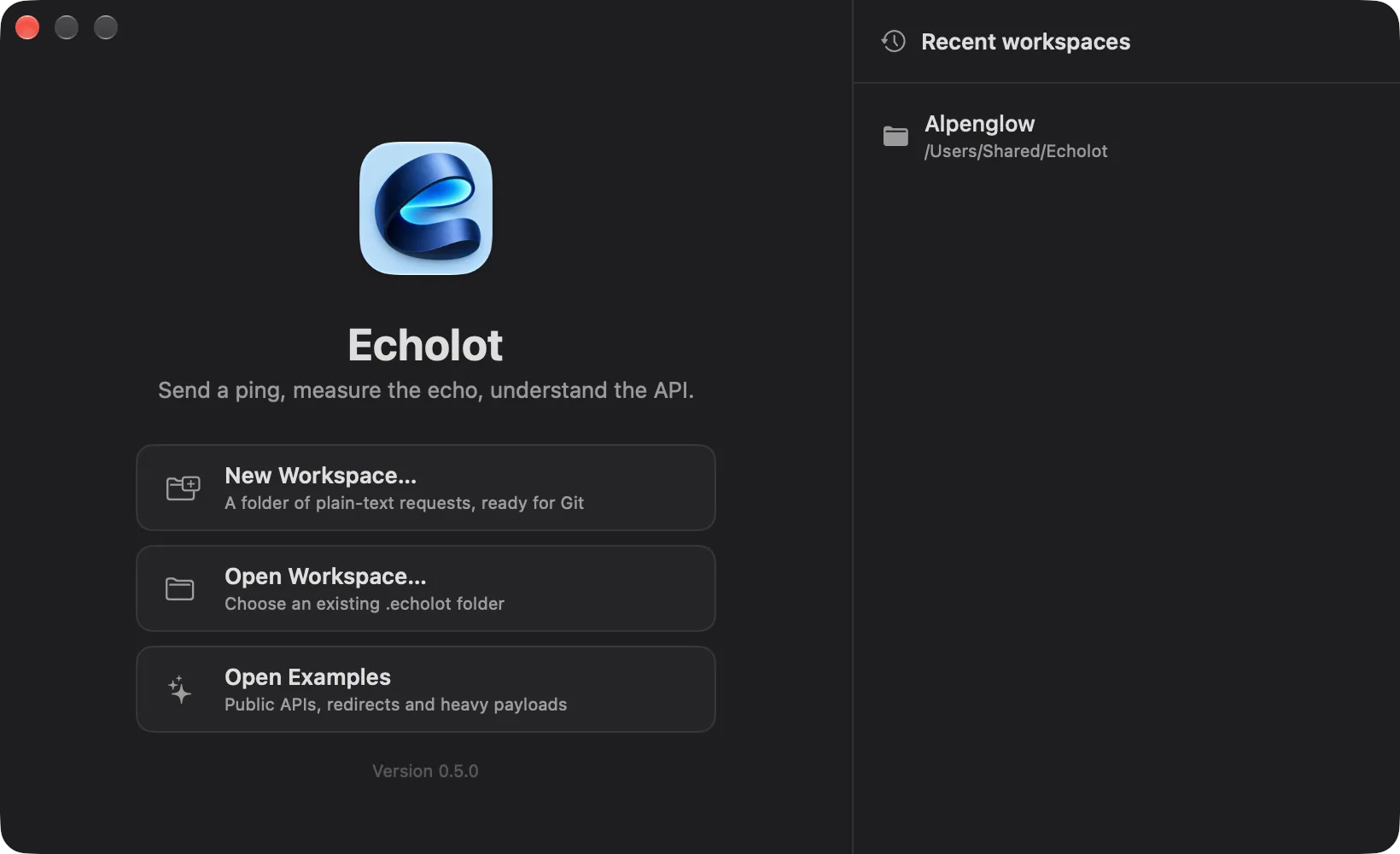
환영 윈도우
열려 있는 작업 공간이 없으면 Echolot이 환영 윈도우를 표시합니다. 왼쪽에는 새로운 작업 공간…, 작업 공간 열기…, 예제 열기가 있습니다. 오른쪽에는 최근 작업 공간이 각각 위치한 폴더와 함께 표시됩니다. 하나를 클릭하면 열립니다.
작업 공간 전환
- 파일 › 작업 공간 전환…(⌘P)은 최근 작업 공간의 떠 있는 목록을 보여 줍니다. 입력해서 걸러 낸 다음 ↩를 누릅니다.
- 사이드바 하단의 작업 공간 전환기에는 작업 공간의 이름과 모든 내용이 저장되었는지가 표시됩니다. 클릭하면 최근 작업 공간, 새로운 작업 공간…, 작업 공간 열기…, 작업 공간 설정…, Finder에서 보기가 나옵니다.
저장
저장 명령은 없습니다. Echolot은 입력을 멈춘 직후 잠시 뒤에 각 변경 사항을 해당 파일에 기록합니다. 작업 공간 전환기에 현재 상태가 표시됩니다.
| 표시 | 의미 |
|---|---|
| 모두 저장됨 | 모든 편집이 파일에 있습니다. |
| 저장 중… | 기록이 진행 중입니다. |
| 저장되지 않은 요청 1개(또는 그 이상) | 편집이 기록을 기다리고 있습니다. 사이드바에서는 요청 옆의 점으로 표시됩니다. |
| 저장할 수 없음 | 기록이 실패했습니다. Echolot이 편집 내용을 유지하고 무엇이 잘못되었는지 알려 줍니다. |
윈도우를 닫거나 Echolot을 종료하면 남은 내용을 먼저 기록합니다. 편집 내용을 기록할 수 없으면 Echolot이 버리기 전에 먼저 묻습니다.
실행 취소와 실행 복귀
모든 편집은 편집 › 실행 취소(⌘Z)로 되돌리고 편집 › 실행 복귀(⇧⌘Z)로 다시 적용할 수 있습니다. 요청에 입력하기, 이름 바꾸기, 항목 이동과 삭제, 변수, 환경, 폴더와 작업 공간 설정, 명세, 모의 서버, 플로가 모두 해당됩니다. 입력은 잠시 멈출 때까지 한 단계로 계산됩니다. 실행 취소는 윈도우에 속하므로 모든 페이지에서 똑같이 작동합니다.
묻지 않고 삭제되는 것은 없습니다
요청, 폴더, 환경, MCP 서버, 명세, 모의 서버의 모든 삭제는 먼저 묻습니다. 질문의 빨간색 버튼에는 키보드 단축키가 없으므로 ↩로는 절대 삭제되지 않으며, Esc는 취소합니다. 사이드바에서 ⌫는 요청 하나만 삭제하도록 제안하며, 폴더와 여러 항목은 컨텍스트 메뉴에서 삭제합니다.
삭제한 항목은 디스크에서 바로 사라지지 않고 Finder의 휴지통으로 이동합니다. 되돌리려면 편집 › 실행 취소를 선택하거나, 휴지통의 파일을 작업 공간 폴더로 다시 옮기세요.
Finder에서
.echolot 작업 공간은 패키지입니다. Finder에서 Echolot 아이콘이 붙은 항목 하나로 보이며, 더블 클릭하면 열립니다. 안에 있는 파일을 보려면 Control 키를
누른 채 클릭하고 패키지 내용 보기를 선택하거나, 작업 공간 전환기의 Finder에서 보기를 사용하세요.
Finder에서 작업 공간을 선택하고 Space를 누르면 훑어보기가 열립니다. 이름, 변경 시점, 요청, 폴더, 환경, 변수, 검사의 개수와 환경의 이름이 표시됩니다.
작업 공간이 반드시 .echolot로 끝날 필요는 없습니다. Git 저장소의 루트처럼 workspace.toml이 있는 폴더는 모두 열립니다.
무엇이 어디에 있는지
Alpenglow.echolot/
  workspace.toml               name, ID, workspace variables, default auth, agent rules, proxy, certificates
  environments/
    staging.toml               an environment: its name, whether it is protected, its variables
    production.toml
  requests/
    _folder.toml               the order of the top-level items
    _folder.pre.js             scripts for every request (and _folder.test.js)
    auth/
      _folder.toml             the folder's name, order, docs, auth and variables
      sign-in.req.toml         an HTTP request
      sign-in.body.json        its body, beside it
    catalog/
      search-products.gql.toml a GraphQL request
      search-products.graphql  its query
    inventory/
      list-warehouses.grpc.toml
    realtime/
      order-updates.ws.toml    WebSocket (.sio.toml Socket.IO, .mqtt.toml MQTT)
    agent-tools/
      search-catalog.mcp.toml  a saved MCP call
  mcp-servers/                 MCP servers, one file each
  specs/                       OpenAPI, GraphQL and .proto files
  mocks/                       mock servers, one file each, and their scripted routes
  flows/                       flows (.flow.toml)
요청 종류마다 고유한 파일 접미사가 있습니다. .req.toml(HTTP), .gql.toml(GraphQL), .grpc.toml, .ws.toml, .sio.toml, .mqtt.toml,
.mcp.toml입니다. 스크립트는 요청 옆에 <name>.pre.js와 <name>.test.js로 놓입니다. 전체 형식은
작업 공간 파일에 있습니다.
작업 공간 폴더에 절대 들어가지 않는 것도 있습니다.
- 비밀 값. 비밀 변수는 이름만 기록되며 값은 사용자의 Mac의 키체인에 남습니다. 비밀 값을 참조하세요.
- 기록과 응답 본문. Echolot 자체의 저장 공간에 있습니다. 저장 공간과 암호화를 참조하세요.
- 이 Mac에서의 사용자의 선택: 활성 환경, 패널 레이아웃, 신뢰한 스크립트, 전역 변수.
그래서 작업 공간 폴더는 안전하게 공유할 수 있으며, 폴더를 연 팀원은 같은 요청에서 자신의 비밀 값으로 시작합니다. Git과 팀을 참조하세요.