 Echolot
비밀 값
비밀번호, 토큰, 키를 작업 공간 파일 대신 키체인에 보관하고, 명령줄 도구와 CI에 전달합니다.
비밀 값은 값이 사용자의 Mac의 키체인에 남아 있는 변수입니다. 작업 공간 파일에는 이름만 들어 있으므로, 자격 증명을 공유하지 않고도 작업 공간을 커밋하고 공유할 수 있습니다. 비밀번호, 토큰, API 키, 그리고 채팅에 붙여넣지 않을 모든 것에 비밀 값을 사용하세요.
변수를 비밀 값으로 만들기
- 변수의 표를 엽니다. 환경 페이지, 폴더 설정… › 변수, 또는 요청의 변수 탭입니다.
- 변수를 추가하거나 찾아서 비밀 키를 체크합니다.
- 필드(이 Mac에 설정되지 않음이라고 표시됨)에 값을 입력하고 ↩를 누르거나 저장을 클릭합니다.
필드에는 값이 다시 표시되지 않습니다. 값이 들어 있으면 열쇠 아이콘과 함께 키체인에 저장됨이라고 표시됩니다. 값을 바꾸려면 새 값을 입력하고 저장하세요.
비밀 값은 다른 변수처럼 {{token}}으로 사용합니다.
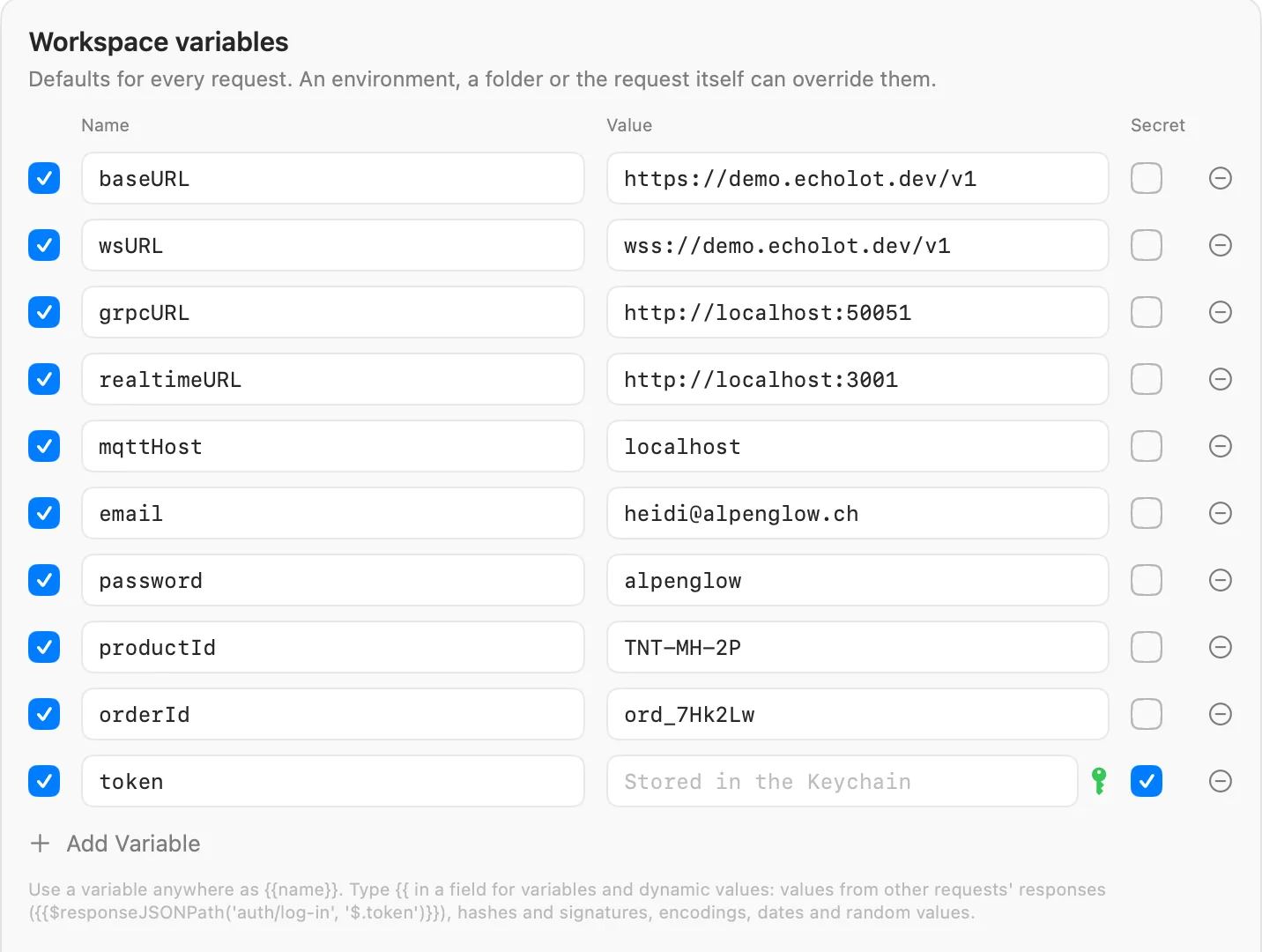
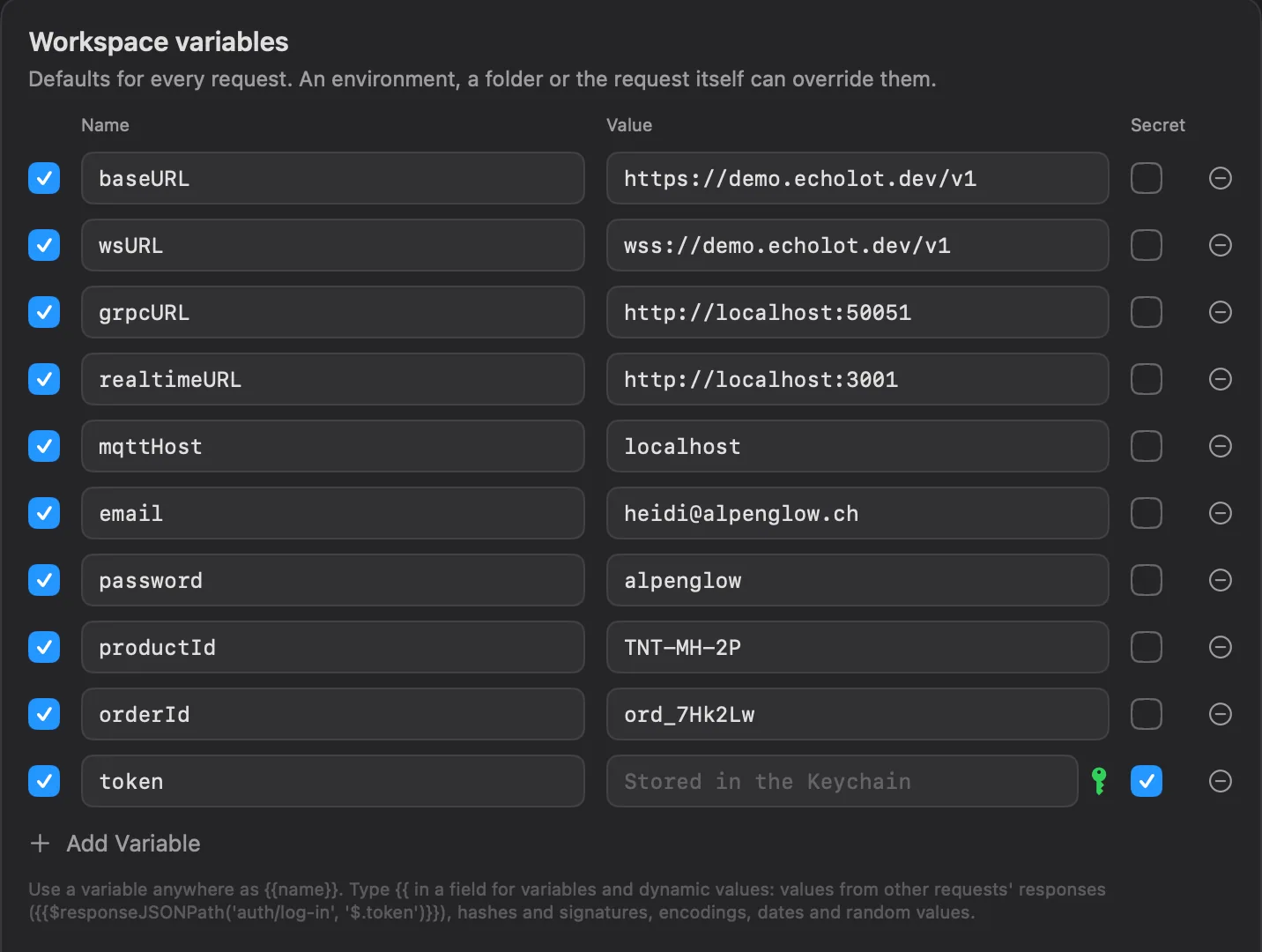
파일에서 비밀 값은 값 없이 이름과 플래그로만 기록됩니다.
[[variables]]
name = "token"
secret = true
수준마다 자체 값을 보관합니다. Staging 환경의 비밀 값 password와 Production 환경의 비밀 값은 서로 다른 두 키체인 항목이므로, 환경마다 자체
비밀번호를 가질 수 있습니다.
값이 있는 곳
값은 로그인 키체인에 비밀 값마다 항목 하나씩, Echolot secret <name>이라는 레이블로 보관됩니다. 값은 작업 공간(workspace.toml에 있는 ID 기준)과
변수가 정의된 수준에 속합니다. 같은 Mac의 명령줄 도구는 같은 항목을 읽습니다.
이 Mac에 값이 없는 비밀 값은 다른 수준으로 대체되지 않습니다. 값을 설정하기 전까지 요청에 the secret {{password}} has no value on this Mac이라고
표시됩니다.
Mac App Store 버전
App Store 에디션도 같은 키체인을 사용합니다. 직접 다운로드 버전이나 명령줄 도구가 만든 항목은 접근 허용을 한 번 요청할 수 있으며, 이때 항상 허용을 선택하세요.
버전 비교하기파일에 절대 들어가지 않는 것
Echolot은 다음을 작업 공간 파일에 넣지 않습니다.
- 비밀 변수의 값.
- 응답 캡처가 저장하는 비밀 값. 비밀로 표시한 캡처는 키체인에만 기록합니다. Alpenglow에서는 Auth › Sign in이
access_token을 비밀 값{{token}}에 캡처합니다. - OAuth 2.0 토큰과 MCP 로그인.
- 키체인으로 이동(아래 참조)으로 옮긴 값.
일반 텍스트로 입력한 것은 일반 텍스트로 남습니다. 인증이나 프록시의 비밀번호 필드에 변수 대신 리터럴 값이 들어 있으면 Echolot이 그 아래에
작업 공간 파일에 일반 텍스트로 저장됩니다.라고 경고합니다. 키체인으로 이동을 클릭하면 값이 작업 공간 비밀 변수가 되고, 필드에는 그 자리에
{{name}}이 들어갑니다.
비밀 값은 Echolot이 해석된 요청을 보여 주거나 넘겨주는 모든 곳에서도 가려집니다. 미리보기, 훑어보기, 변수 패널, 기록 검색, 에이전트가 받는 모든 내용이 해당됩니다. 코드 생성…과 cURL로 복사는 예외입니다. 이 둘은 요청을 보낼 때 그대로, 비밀 값을 포함해서 기록합니다.
가져오기는 자격 증명을 비밀 값으로 옮깁니다
Postman 컬렉션, Insomnia 내보내기 파일 또는 다른 파일을 가져오면 인증 설정과 자격 증명 헤더에서 발견된 비밀번호,
토큰, API 키가 비밀 변수가 됩니다. 값은 키체인으로 가고, 요청에는 대신 {{name}}이 들어갑니다. 이름은 요청의 이름과 필드로 만들어지며
{{me_password}} 같은 형태입니다. 가져오기 보고서에는 저장한 비밀 값의 이름만 나열되고 값은 절대 나열되지 않습니다.
주소(https://user:pass@…), 쿼리 문자열, 본문에 적힌 자격 증명은 아직 옮겨지지 않습니다. 가져온 뒤에 직접 확인하세요.
내보내기에는 값이 빠집니다
내보내기는 모든 형식에서 비밀 변수를 값 없이 이름만 기록합니다. 내보낸 파일을 여는 사람이 자기 쪽에서 값을 설정합니다.
명령줄과 CI에서의 비밀 값
명령줄 도구는 비밀 값을 다음 순서로 찾습니다.
echolot run에 전달한--secrets파일.NAME=value형식의 줄입니다.- 환경 변수
ECHOLOT_SECRET_<NAME>. 이름을 대문자로 쓰고 영문자와 숫자가 아닌 문자는 모두_로 바꿉니다.{{token}}은ECHOLOT_SECRET_TOKEN을,{{api-key}}는ECHOLOT_SECRET_API_KEY를 읽습니다. - Mac에서는 앱이 보관하는 키체인 항목.
ECHOLOT_SECRET_TOKEN=… echolot run Alpenglow.echolot --folder orders
echolot run Alpenglow.echolot --env staging --secrets staging.secretsCI가 설정되어 있거나 ECHOLOT_KEYCHAIN=0이면 키체인은 건너뜁니다. CI에서는 CI의 비밀 저장소에서 ECHOLOT_SECRET_… 변수를 설정하세요.
CI를 참조하세요.
환경에서 찾은 비밀 값은 모든 수준에 적용됩니다. ECHOLOT_SECRET_PASSWORD는 어떤 환경에서든 {{password}}에 응답합니다.
명령줄에서 가져오기를 하면 앱처럼 자격 증명을 비밀 값으로 옮깁니다. 키체인이 없으면 도구가 어떤 ECHOLOT_SECRET_… 변수를 설정해야 하는지 알려 줍니다.
팀원이 처음 열 때
작업 공간을 클론한 팀원은 모든 비밀 값의 이름은 받지만 값은 하나도 받지 못합니다. 팀원의 표에는 이 Mac에 설정되지 않음이라고 표시됩니다. 팀원이 자기 값을 한 번 설정하면, 그 뒤로는 모두가 같은 파일로 각자의 자격 증명을 가지고 작업합니다. Git과 팀을 참조하세요.