 Echolot
MCP 서버
MCP 서버에 연결해 제공하는 도구, 리소스, 프롬프트를 확인하고, 호출하고, 달라지는 점을 지켜봅니다.
MCP 서버 페이지는 Model Context Protocol 서버를 살펴보고 디버그하는 곳입니다. 직접 만드는 서버와 AI 클라이언트가 사용하는 서버가 모두 해당됩니다. Echolot은 서버에 연결하고, 서버가 어떤 프로토콜 버전을 쓰는지 알아내고, 각 단계가 작동하는지 확인하고, 서버가 제공하는 것을 나열하며, 도구, 리소스, 프롬프트를 호출하고 그 호출을 요청으로 저장할 수 있게 합니다.
사이드바의 모듈 전환기에서 MCP 서버를 선택하거나 ⌘2를 눌러 엽니다. 사이드바에는 작업 공간의 서버가 나열되고, 페이지에는 선택한 서버가 표시됩니다.
데모 서버로 시험해 보기
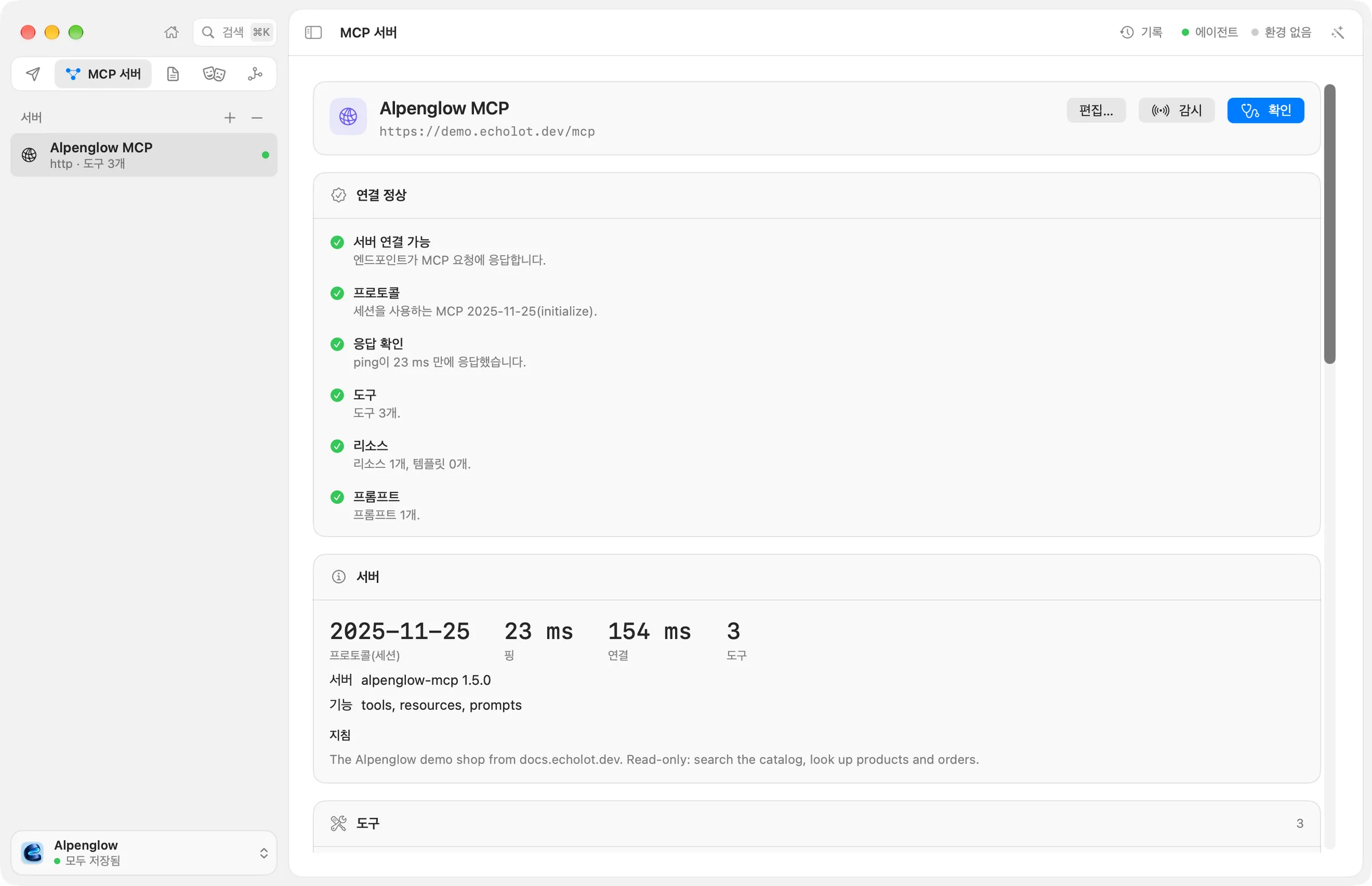
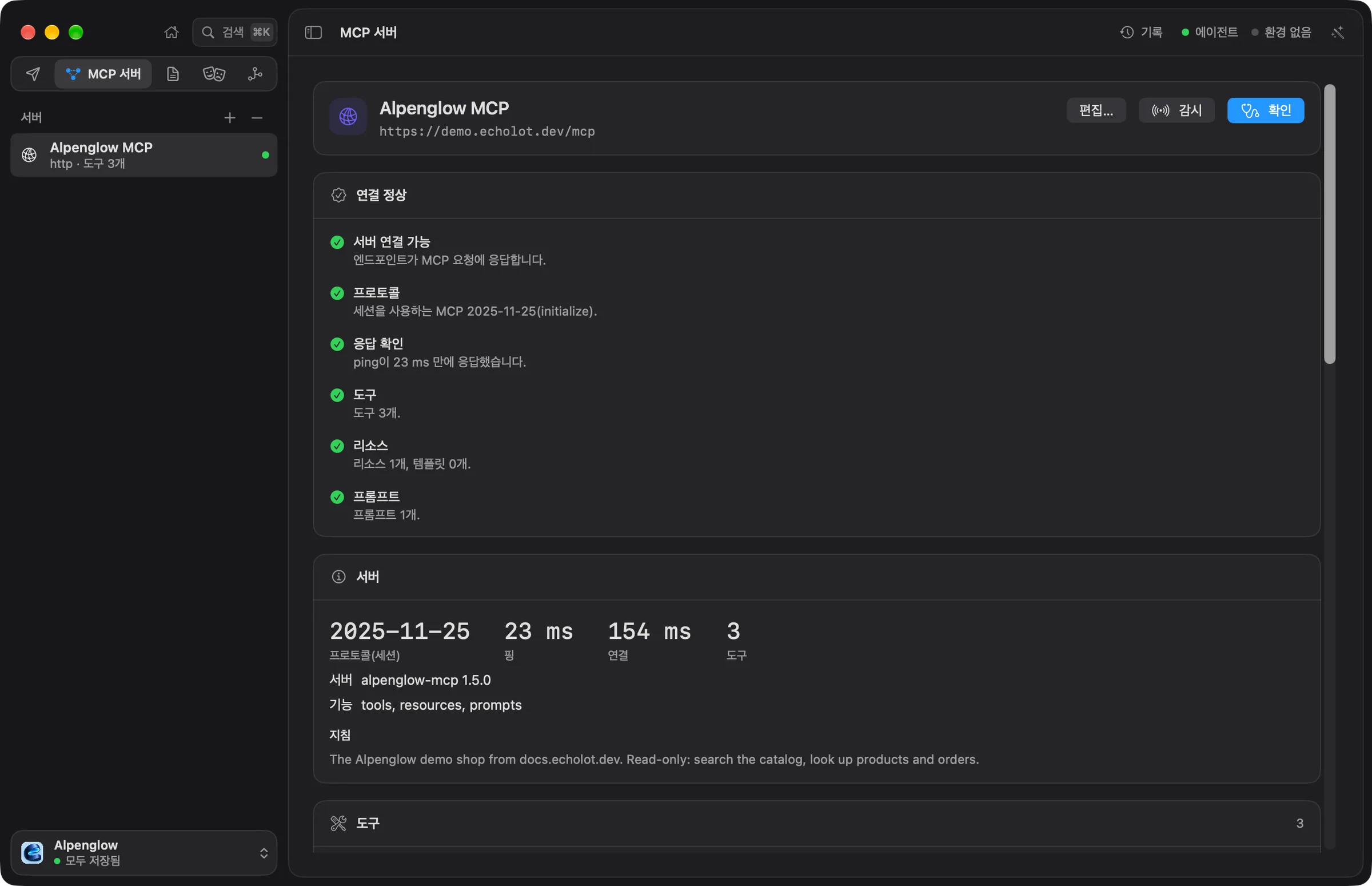
데모 API는 https://demo.echolot.dev/mcp에서 MCP 서버를 실행합니다. Alpenglow 예제 작업 공간에는 이미 Alpenglow MCP로 들어 있습니다.
다른 작업 공간에 추가하려면 다음과 같이 합니다.
- 사이드바의 서버 헤더에서 +를 클릭하고 MCP 서버 추가…를 선택합니다.
- 이름(예:
Alpenglow MCP)을 입력하고 전송 방식을 HTTP(Streamable HTTP)로 설정합니다. - URL에
https://demo.echolot.dev/mcp를 입력하고 추가를 클릭합니다.
Echolot이 바로 서버를 검사합니다. 서버는 도구 세 개(search_catalog, get_product, order_status)와 리소스 하나, 프롬프트 하나를
제공합니다. 로컬 서버, 다른 앱에서 서버 가져오기, 헤더, OAuth는 서버 추가에서 다룹니다.
서버 목록
각 행에는 서버의 이름과 연결 방식이 표시되고, 검사한 뒤에는 도구 수도 표시됩니다. 첫 검사 전에는 http · demo.echolot.dev, 검사 후에는
http · 3 tools, 로컬 명령은 stdio · npx처럼 표시됩니다. 녹색 점은 마지막 검사가 통과했다는 뜻이고, 빨간 점은 실패했다는 뜻입니다.
서버를 Control 키를 누른 채 클릭하거나 오른쪽 클릭하면 편집…, 연결 확인, 삭제…가 나옵니다. 헤더의 − 버튼은 선택한 서버를 삭제합니다. Echolot이 먼저 묻고, 서버의 파일은 휴지통으로 이동합니다.
각 서버는 작업 공간의 mcp-servers 폴더에 있는 파일이므로 Git으로 작업 공간과 함께 이동합니다. 비밀 값은 그렇지 않습니다.
값과 비밀 값을 참조하십시오.
서버 검사
Echolot은 서버를 열 때 서버를 검사하고, 검사를 클릭하면 다시 검사합니다. 검사는 연결하고, 프로토콜을 감지하고, 서버에 핑을 보내고, 도구, 리소스, 프롬프트를 나열합니다. Echolot이 이전에 시작한 적 없는 로컬 서버는 예외입니다. 사용자가 그 명령을 검토할 때까지 기다립니다(실행 전 검토 참조).
결과는 위에서 아래로 카드에 표시됩니다.
| 카드 | 표시되는 내용 |
|---|---|
| 연결 정상 또는 연결 문제 | 검사의 각 단계와 통과 여부: 서버 시작(로컬 서버), 서버 연결 가능, 권한 부여, 프로토콜, 응답 확인(핑), 도구, 리소스, 프롬프트. 실패한 단계는 무엇이 잘못되었는지 알려 주고 해결 방법을 제안합니다. |
| 서버 | 프로토콜 버전(프로토콜(상태 비저장) 또는 프로토콜(세션)), 핑과 연결 시간, 도구 수, 서버의 이름과 버전, 기능, 둘 이상을 나열하면 지원하는 버전, 모델을 위한 지침. |
| 도구, 리소스, 프롬프트 | 서버가 제공하는 것과 각 항목의 설명. 항목을 클릭하면 호출합니다. |
| 모델이 이 서버를 보는 방식 | 도구 목록이 매 턴마다 모델에 드는 비용과 모델이 혼동할 만한 부분. 도구와 품질을 참조하십시오. |
| 모델로 시도 | 입력한 프롬프트에 모델이 어떤 도구를 고를지. 도구와 품질을 참조하십시오. |
| 실시간 | 감시 중인 서버가 알린 내용. 서버 감시를 참조하십시오. |
| 메시지 | 마지막 검사의 모든 메시지. 메시지 로그를 참조하십시오. |
서버가 OAuth를 요구하면 로그인 필요 카드가 맨 위에 나옵니다. OAuth로 로그인을 참조하십시오.
서버가 정의를 잘못 만든 도구는 도구 단계에서 집계됩니다. 그 단계는 실패하며 도구와 무엇이 잘못되었는지 알려 줍니다.
도구, 리소스, 프롬프트 호출
카드에서 도구, 리소스, 프롬프트를 클릭합니다. 이름과 인수가 있는 패널이 열립니다.
- 입력 스키마가 있는 도구는 매개변수마다 필드가 하나씩 있는 양식을 받습니다. 필수 필드는 이름 뒤에
*가 붙습니다. 필드 위에 포인터를 올리면 설명이 표시됩니다. 인수를 JSON으로 바꾸면 인수를 직접 쓸 수 있으며, JSON은 스키마의 모든 필드로 시작합니다. - 프롬프트는 인수마다 필드를 받습니다.
- 리소스에는 인수가 필요하지 않습니다.
호출을 클릭하거나 ↩를 누릅니다. 응답이 인수 아래에 걸린 시간과 함께 표시됩니다. 오류를 보고하는 도구는 오류를 빨간색으로 표시합니다.
요청으로 저장은 호출을 인수와 함께 작업 공간의 MCP 요청으로 저장하므로, 다시 실행하고, 검사를 추가하고, 실행에서 실행할 수 있습니다. MCP 요청을 참조하십시오. 닫기(esc)는 저장하지 않고 나갑니다.
인수의 값에는 활성 환경의 {{variables}}를 쓸 수 있습니다. 호출은 다른 모든 요청과 같은 엔진을
거치므로 작업 공간의 프록시와 인증서 설정이 적용되며, 각 호출은 기록에 남습니다.
서버가 사용자에게 무언가를 요청할 때
도구를 호출하는 동안 서버가 되돌려 무언가를 요청할 수 있습니다. Echolot이 시트를 표시합니다.
| 시트의 내용 | 할 일 |
|---|---|
| 서버가 정보를 요청합니다 | 서버가 보낸 양식을 채우고 제출을 클릭하거나, 거절 또는 취소를 선택합니다. |
| 서버가 페이지를 열도록 요청합니다 | 브라우저에서 열기를 클릭하고, 거기서 마친 다음 완료를 클릭합니다. |
| 서버가 모델 응답을 요청합니다 | 시트에 서버가 모델이 답해 주기를 원하는 메시지가 표시됩니다. 응답을 직접 쓰고 응답 보내기를 클릭하거나 거절합니다. |
요청한 서버만 사용자의 답을 받습니다.
서버 감시
감시를 클릭하면 연결을 열어 둡니다. 버튼이 감시 중으로 바뀌고, 실시간 카드에 서버가 알리는 내용이 최신순으로 표시됩니다. 도구, 리소스, 프롬프트 목록의 변경과 리소스 업데이트입니다. 목록이 바뀌면 Echolot이 다시 읽으므로 카드가 최신 상태로 유지됩니다. 감시 중을 클릭하면 중지합니다.
메시지 로그
메시지 카드에는 마지막 검사의 모든 JSON-RPC 메시지가 검사 시작 이후의 시간과 함께 나열됩니다. 서버로 보낸 메시지, 받은 메시지, 연결의 이벤트, 로컬 서버라면 서버가 오류 출력에 쓴 내용입니다. 처음 12개가 표시되고 모두 보기를 누르면 나머지가 나열됩니다.
메시지 위에 포인터를 올리면 전체가 서식을 갖춰 표시되며, 메서드, ID, 결과인지 오류인지 알림인지, 크기가 함께 나옵니다. 복사를 누르면 복사됩니다.
검사가 실패하면 여기를 보십시오. 로컬 서버의 오류 출력에 서버가 멈춘 이유가 나오는 경우가 많고, OAuth 문제는 각 검색 단계가 표시됩니다.
보호된 환경
보호된 환경이 활성화되어 있으면 서버가 프로덕션일 수 있으므로 검사, 감시, 모든 호출이 먼저 묻습니다. 그 환경이 활성화된 동안 Echolot은 서버를 스스로 검사하지 않습니다. 검사하려면 검사를 클릭하십시오.
프로토콜 버전
Echolot은 두 종류의 MCP를 모두 지원합니다.
- 상태 비저장 MCP, 개정판
2026-07-28.server/discover로 찾습니다. 서버 카드에는 프로토콜(상태 비저장)이라고 표시됩니다. - 핸드셰이크 기반 개정판
2025-11-25,2025-06-18,2025-03-26,2024-11-05.initialize로 세션을 시작합니다. 카드에는 프로토콜(세션)이라고 표시됩니다.
HTTP에서는 Echolot이 Streamable HTTP를 사용합니다. 서버가 이를 거부하면 Echolot이 2024-11-05의 이전 HTTP+SSE 전송을 스스로 시도합니다.
/sse로 끝나는 URL은 HTTP+SSE를 먼저 시도합니다.
명령줄에서
echolot mcp check는 터미널이나 CI에서 같은 검사를 실행하고, echolot mcp sign-in은 OAuth를 요구하는 서버에 로그인합니다.
echolot mcp를 참조하십시오.
AI 클라이언트가 Echolot 자체의 MCP 서버를 통해 작업 공간을 사용하게 하려면 에이전트를 참조하십시오. 튜토리얼 MCP 서버 살펴보고 디버그하기에서 이 페이지를 단계별로 안내합니다.