 Echolot
MCP 서버 살펴보기
데모 숍의 MCP 서버를 추가하고, 제공하는 기능을 살펴보고, 도구를 호출하고, 모델이 서버를 보는 방식을 읽고, 호출을 검사가 있는 요청으로 저장합니다.
MCP 서버는 AI 에이전트에 도구, 리소스, 프롬프트를 제공합니다. 에이전트에게 서버를 넘기기 전에 무엇을 제공하는지 살펴보고, 도구를 직접 호출해 보고, 도구 목록이 모델에
얼마나 부담이 되는지 확인합니다. 이 튜토리얼에서는 데모 숍의 서버 https://demo.echolot.dev/mcp로 이를 해 보고, 도구 호출을 검사가 있는 요청으로 저장합니다.
- 소요 시간: 15분.
- 필요한 것: 아무 작업 공간. Alpenglow에는 이 서버가 이미 Alpenglow MCP로 있습니다. 처음부터 따라 하려면 다른 작업 공간을 사용하십시오.
- 배우는 내용: 서버 추가, 검사, 도구 호출, 모델이 이 서버를 보는 방식 카드, MCP 요청.
1. 서버 추가하기
- MCP 서버(⌘2)로 전환합니다.
- MCP 서버 추가…(빈 페이지나 사이드바의 + 메뉴에 있음)를 선택합니다.
- MCP 서버 추가에서 다음과 같이 합니다.
- 이름:
Demo shop - 전송 방식: HTTP(Streamable HTTP)
- URL:
https://demo.echolot.dev/mcp
- 이름:
- 추가를 선택합니다.
서버는 작업 공간의 mcp-servers 폴더에 파일로 저장됩니다. + 메뉴에서 Claude Desktop, Claude Code, Cursor, VS Code, Codex의 서버를 가져올 수도 있습니다.
직접 다운로드 버전 전용
Mac에서 프로그램으로 실행되는 서버(로컬 명령(stdio), 예를 들어 npx나 uvx 서버)는 직접 다운로드 버전에서 작동합니다. App Store 버전에서는 서버를 HTTP로
추가하거나 echolot mcp check로 검사하십시오.
2. 검사하기
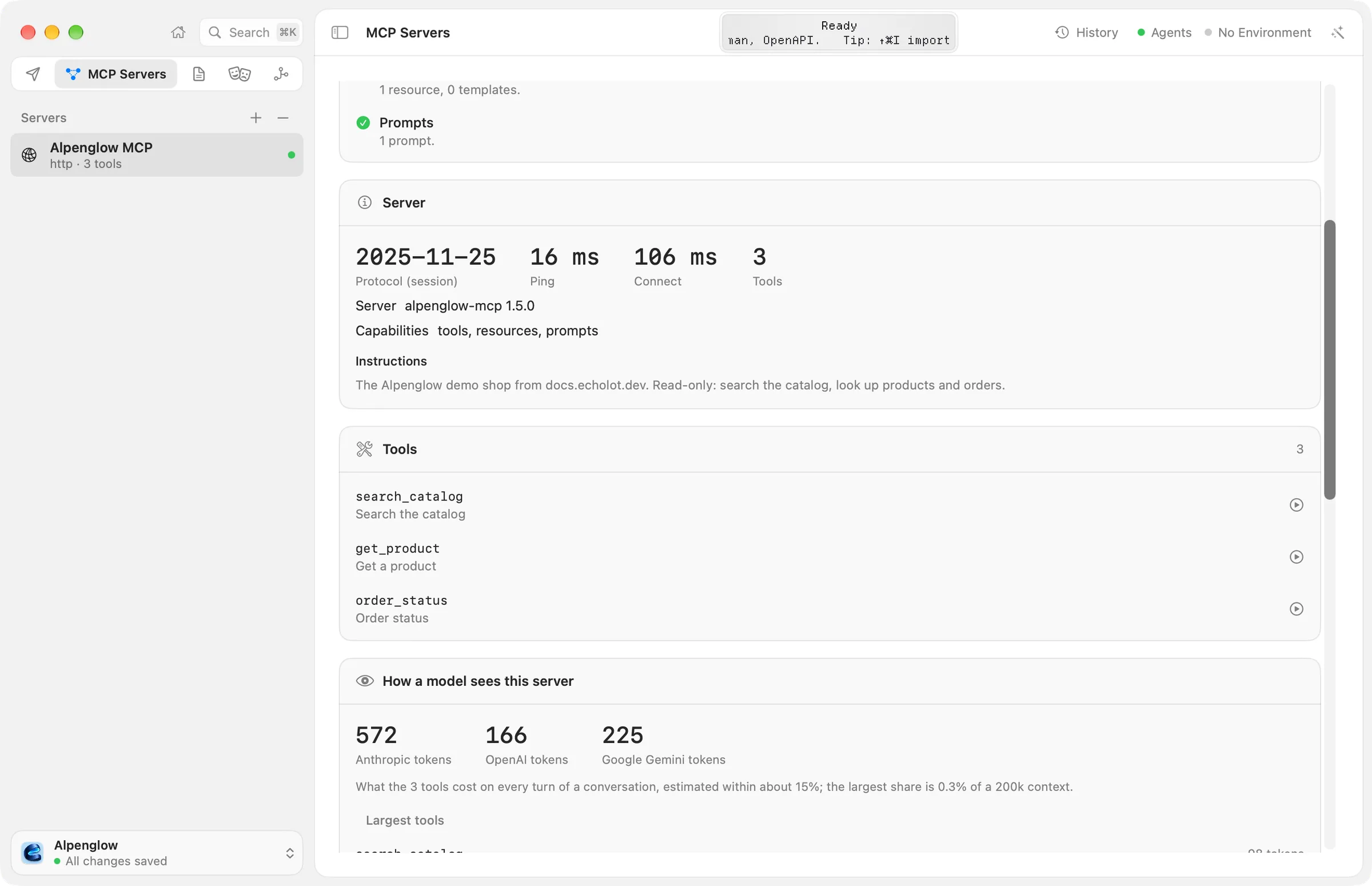
- 검사를 선택합니다. Echolot이 연결하고, 서버가 쓰는 프로토콜 버전을 알아내고, 핑을 보내고, 도구, 리소스, 프롬프트를 나열합니다.
- 페이지가 카드별로 채워집니다.
- 연결 정상, 그다음 서버: 프로토콜(세션이 있는 MCP 2025-11-25), 핑과 연결 시간, 도구 수, 기능, 그리고 지침: "The Alpenglow demo shop from docs.echolot.dev. Read-only: search the catalog, look up products and orders."
- 도구:
search_catalog,get_product,order_status와 그 설명. - 리소스:
categories(alpenglow://catalog/categories). - 프롬프트:
trip을 받는pack_for_a_trip. - 메시지: 검사 중 오간 모든 JSON-RPC 메시지. 모두 보기를 선택하면 전부 볼 수 있습니다.
감시는 연결을 열어 두고 목록 변경과 리소스 업데이트가 일어나는 대로 보여 줍니다. OAuth가 필요한 서버에는 여기에 로그인…이 표시됩니다. 서버 추가를 참고하십시오.
3. 도구 호출하기
- 도구 카드에서
search_catalog를 선택합니다. 호출 시트가 열립니다. - 인수 아래에서 양식은 매개변수마다 필드를 보여 줍니다.
query를ultralight tent로,limit을3으로 설정합니다. JSON은 같은 인수를 텍스트로 보여 줍니다. - 호출(↩)을 선택합니다.
결과가 걸린 시간과 함께 결과 아래에 나타납니다. 상품마다 한 줄이며 이름, SKU, CHF 가격, 재고가 있습니다. 실패한 도구는 오류와 함께 텍스트를 빨간색으로 표시합니다.
order_status에 order_id ord_7Hk2Lw를 넣어 시험해 보고, 리소스에서 categories를 선택하여 리소스도 같은 방식으로 읽어 보십시오.
4. 모델이 서버를 보는 방식 확인하기
모든 도구의 이름, 설명, 입력 스키마는 대화의 매 턴마다 모델에 전달됩니다. 모델이 이 서버를 보는 방식 카드가 이를 측정합니다.
- Anthropic 토큰, OpenAI 토큰, Google Gemini 토큰: 도구 세 개가 턴마다 차지하는 양. 이 서버는 수백 토큰입니다.
- 가장 큰 도구: 가장 많은 비용이 드는 도구.
- 설명이 없거나 스키마가 헷갈리는 등 모델이 혼동할 수 있는 문제의 목록과 각각의 수정 제안. 데모 서버에는 모델이 혼동할 만한 문제 없음이라고 표시됩니다.
- 제공업체가 받는 형태의 목록: 각 제공업체의 API가 받는 그대로의 도구 목록이며 복사할 수 있습니다.
그 아래의 모델로 시도 카드는 입력한 작업을 이 도구들과 함께 모델에 보내 어떤 도구를 고르는지 확인합니다. 이를 위해서는 어시스턴트 제공업체가 필요합니다. 명령줄 도구도 같은 측정값을 출력합니다.
echolot mcp check --quality --url https://demo.echolot.dev/mcpHow a model sees the tools (estimates)
Anthropic 572 tokens a turn, 0.3% of a 200k context
OpenAI 166 tokens a turn, 0.1% of a 200k context
Google Gemini 225 tokens a turn, 0.1% of a 200k context
largest: search_catalog 98, get_product 66, order_status 62
Nothing a model would stumble over.자세한 내용은 도구와 품질에 있습니다.
5. 호출을 검사가 있는 요청으로 저장하기
search_catalog를 다시 호출하고 요청으로 저장을 선택합니다. 서버, 도구, 인수가 담긴search_catalog라는 요청이 요청 아래에 나타납니다.- 엽니다. 작업은 도구이며, 호출(⌘R)은 다른 요청처럼 실행합니다.
- 테스트 탭에서 테스트 추가를 열고 다음을 추가합니다.
- MCP 오류가
false와 같음: 도구가 오류를 보고하지 않았습니다. - 본문에
TNT-포함: 응답에 텐트가 나열됩니다. - JSON 값
$.content[0].text에CHF포함.
- MCP 오류가
- 호출합니다. 3개 통과.
저장한 호출은 실행과 echolot run을 쓰는 CI에서 실행되므로, 서버의 도구가 바뀌면 에이전트가 아니라 빌드가 깨집니다. Alpenglow의 Agent tools
폴더에 이런 요청이 두 개 있습니다. 도구 출력 스키마는 출력 스키마를 선언한 서버에 대해 결과를 도구가 선언한 출력 스키마와 대조하여 검사합니다.
MCP 요청을 참고하십시오.
다음 단계
- 에이전트가 작업 공간을 안전하게 사용하게 하기: Echolot도 MCP 서버입니다.
- MCP 서버: stdio 서버, OAuth, 다른 앱의 설정 가져오기.
echolot mcp:check,sign-in등.