 Echolot
实时通信
通过 WebSocket 和 Server-Sent Events 观看演示 API 的实时订单事件,然后在 Mac 上的服务器上通过 Socket.IO 聊天、通过 MQTT 读取传感器。
实时 API 保持连接打开,并双向发送消息。在本教程中,你会通过 WebSocket 和 Server-Sent Events 观看演示商店的订单信息流,然后通过 Socket.IO 与商店的客服台交谈,并通过 MQTT 读取仓库温度,让它们并排运行。
- 用时: 20 分钟。
- 你需要: 选择了无环境的 Alpenglow 工作区。对于 Socket.IO 和 MQTT,还需要本地服务器:在
examples/servers中运行bun run realtime。 - 你将学到: 连接、已存储的消息、实时日志、事件流、命名空间和确认、订阅、QoS 和保留消息。
1. WebSocket:订单信息流
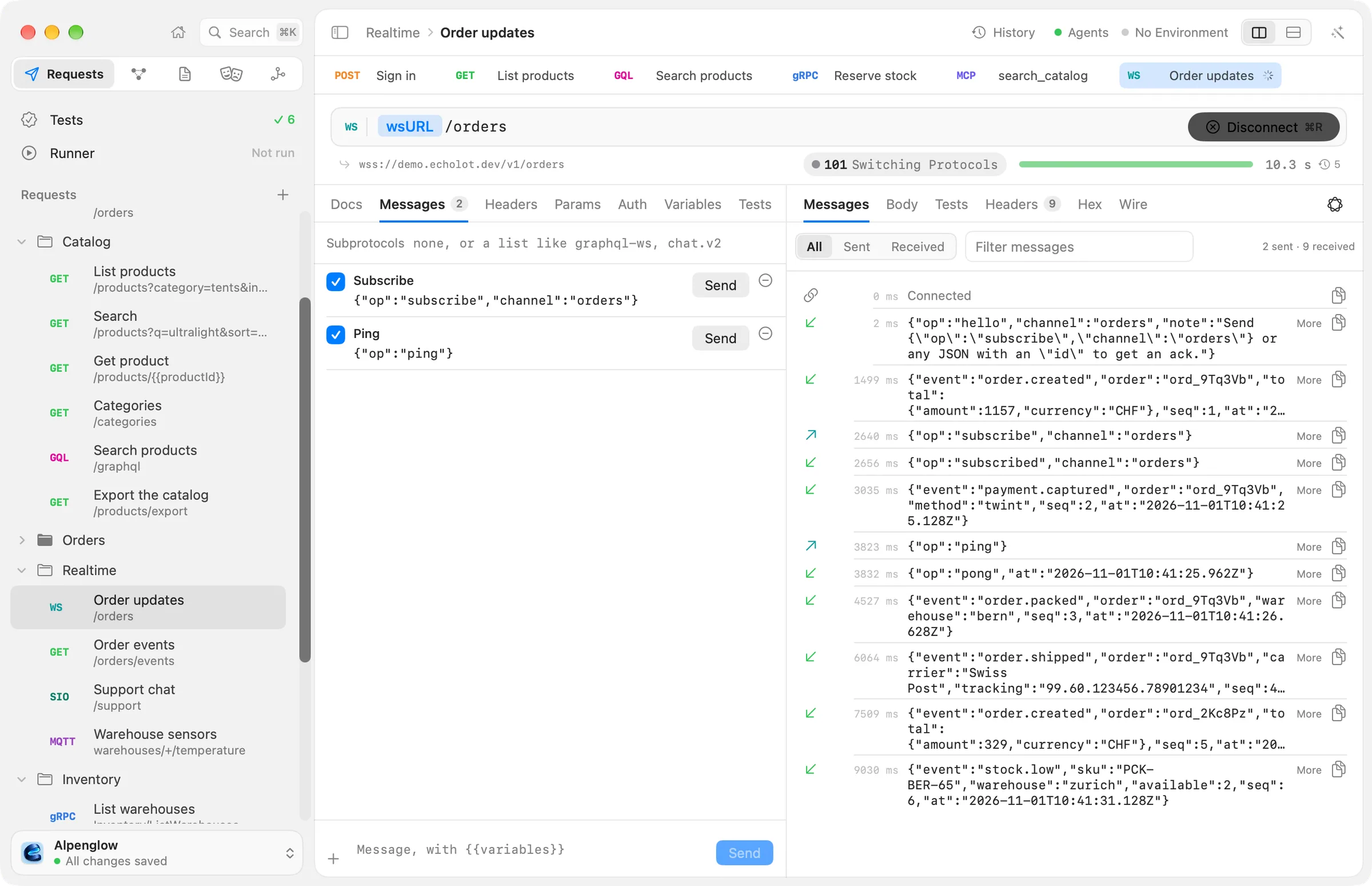
- 打开 Realtime › Order updates。它的 URL 是
{{wsURL}}/orders,即wss://demo.echolot.dev/v1/orders。 - 选取连接(⌘R)。按钮会变成断开连接。
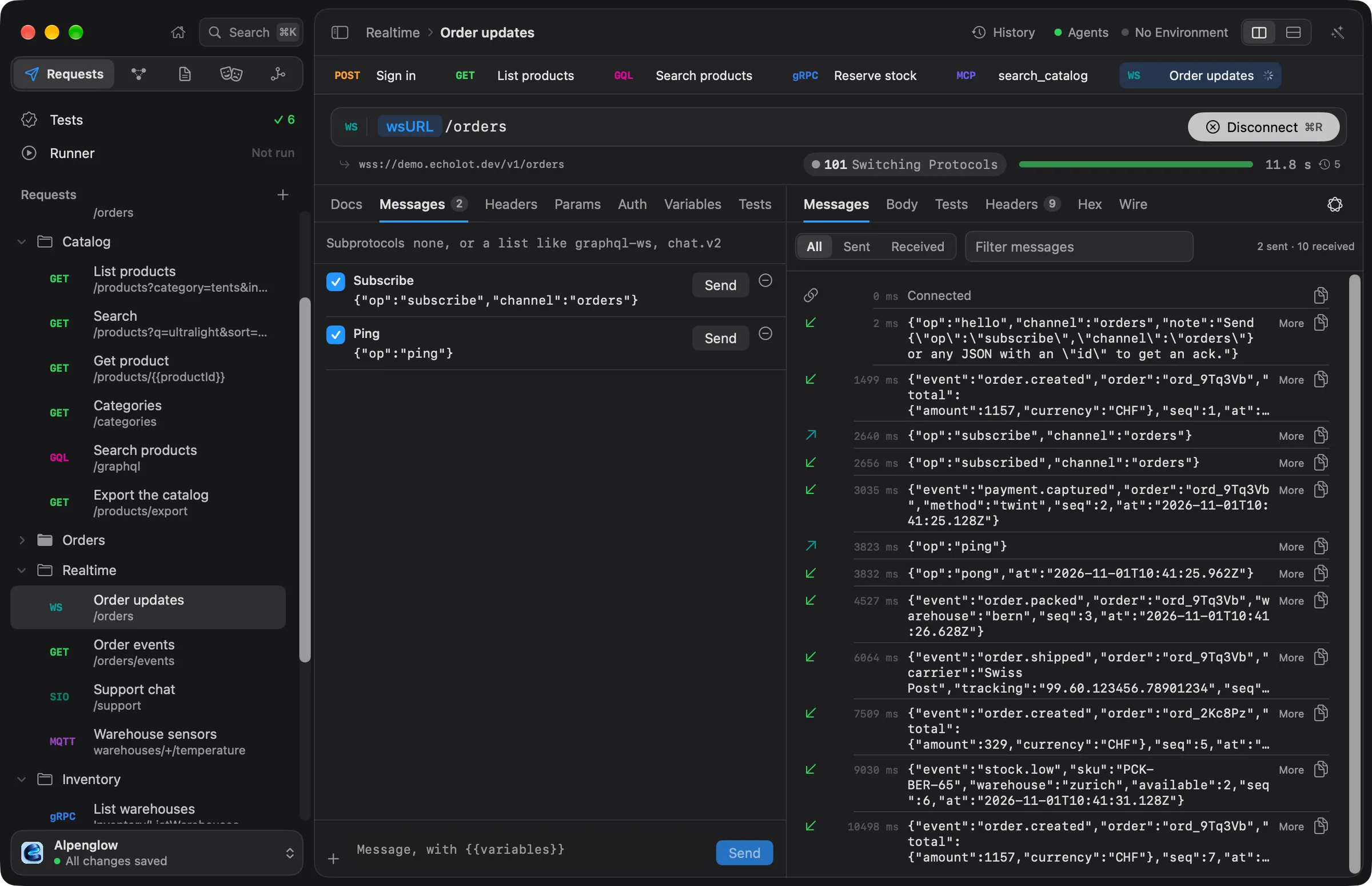
- 响应的消息标签页开始填充:一个链接图标表示已打开的连接,然后是服务器的
hello,之后每 1.5 秒一个订单事件,例如{"event": "order.created", "order": "ord_9Tq3Vb", …}。发送的消息带有向上的箭头,接收的消息带有绿色向下的箭头。更多可展开较长的 JSON 消息。 - 在请求的消息标签页中,已存储的消息 Subscribe 包含
{"op":"subscribe","channel":"orders"}。选取它的发送。服务器返回{"op": "subscribed", "channel": "orders"}。 - 在底部的输入框中输入
{"id": 42, "text": "hello"},然后选取发送(⇧⌘↩)。服务器用{"op": "ack", "id": 42}确认。选取 + 可存储这条消息以备日后使用。 - 用全部、已发送和已接收缩小日志范围,或者在过滤消息中输入
shipped。 - 选取断开连接。日志以已由 Echolot 关闭结束。
演示服务在三分钟后关闭会话(1000 Demo sessions last 3 minutes),如果你在十秒内发送超过 20 条消息,则以 1008 关闭。勾选了在运行中发送的已存储消息,会在请求于运行器或命令行工具中运行时,于连接之后按顺序发送。详见 WebSocket 与 SSE。
2. Server-Sent Events:同一信息流的流式形式
- 打开 Realtime › Order events。它是一个普通的 HTTP 请求,
GET {{baseURL}}/orders/events,带有标头Accept: text/event-stream。 - 选取发送。响应在它的事件标签页中打开:正在监听…点按“停止”以结束。
- 每秒到达一个事件,每个事件显示在各自的卡片中,卡片标题带有序号和名称,例如 1. order.created,下方是 id 1。20 个事件之后,服务器发送
end并关闭流。 - 要提前停止,请选取取消(⌘.)。
要在某个事件之后继续,请添加标头 Last-Event-ID,值为你看到的最后一个 id,比如 15,然后再次发送。服务器会发送 16 到 20。在标头标签页中输入 Last-Event-ID 时,会提示 {{lastEventId}} 作为它的值;请给这个变量赋值,或者直接输入数字。
3. Socket.IO:客服台
请先启动本地服务器(bun run realtime)。它们会打印 Alpenglow realtime: Socket.IO on http://localhost:3001/support, MQTT on mqtt://localhost:1883。
- 打开 Realtime › Support chat。它的 URL 是
{{realtimeURL}},即http://localhost:3001。在它的事件标签页中,命名空间是/support;URL 栏的方法菜单设置服务器版本(Socket.IO 4)。 - 选取连接。会到达三个事件:带有客服姓名和队列的
welcome、typing,然后是message:“Grüezi! How can I help with your order?” - 已存储的事件 Say hello 会发送
message,内容为{"text":"Grüezi!"}。勾选它的确认框,让服务器被要求确认它,然后选取发送。 - 日志显示确认
{"id": "msg_31", "delivered": true},片刻之后是 Heidi 的回答:“Your Matterhorn 2P ships tomorrow from Bern.” - 要发送尚未存储的事件,请在输入框的 event 字段中输入事件名称,以 JSON 输入其参数,然后选取发送(⇧⌘↩)。
日志的每一行会标明命名空间、事件,以及确认的编号(如果有)。过滤事件可缩小日志范围。当服务器要求你确认它的某个事件时,该行会出现确认按钮。认证载荷,例如 {"token": "{{token}}"},放在事件标签页的认证字段中。参见 Socket.IO。
4. MQTT:仓库传感器
同样的本地服务器还在 localhost:1883 上运行一个 MQTT Broker,每 1.5 秒发布三个仓库的温度。
- 打开 Realtime › Warehouse sensors。它的 URL 是
mqtt://{{mqttHost}},方法菜单中的协议是 MQTT 3.1.1。 - 它的订阅标签页中有订阅
warehouses/+/temperature,QoS 1,并勾选了连接时订阅。+匹配主题的一级。 - 选取连接。
warehouses/zurich/temperature、warehouses/bern/temperature和warehouses/chur/temperature的消息会陆续到达,例如{"celsius": 6.1, "humidity": 44, …}。 - 用所有主题菜单可以只显示一个仓库。
- 在订阅输入框中输入
warehouses/status,保持 QoS 0,然后选取订阅。会立即到达一条消息{"online": 3},标有“保留”:Broker 为之后订阅的任何人保存了它。 - 在发布标签页中,把主题设为
warehouses/bern/door,载荷设为{"open": true},然后选取发布(⇧⌘↩)。订阅warehouses/#可看到它返回:#匹配其下的所有级别。
连接标签页包含客户端 ID、清除会话设置、保持连接和遗嘱。Broker 的用户名和密码作为 Basic 认证放在认证标签页中;请把密码保存在机密变量中。命令行工具同样支持 MQTT:
echolot mqtt subscribe mqtt://localhost 'warehouses/#' --count 5参见 MQTT 和 echolot mqtt。
5. 并排运行
每个请求都有自己的标签页。让 Order updates、Support chat 和 Warehouse sensors 在三个标签页中保持打开并分别连接:在它们之间切换时,每个连接都保持打开。会话关闭后,Echolot 会把它连同完整的消息日志保存在历史记录中,因此你可以稍后再读(⌘Y)。
本地服务器也提供 gRPC:运行 bun run grpc,然后发送 Inventory 中的请求。Watch stock 会流式传输十几个库存水平然后结束。参见 gRPC。
后续步骤
- WebSocket 与 SSE:子协议、二进制消息、对会话的检查。
- Socket.IO 和 MQTT:每项设置。
- 测试 API 并在 CI 中运行:会话也会在运行器中运行,并发送它们已存储的消息。