 Echolot
串联请求
只登录一次,存储令牌,让每个需要它的请求都能发送它,并使用动态值和 Idempotency-Key。
大多数 API 都需要通过登录获得的令牌。在本教程中,你会把演示商店的令牌从登录响应存入变量,通过整个文件夹的认证来发送它,把一个响应中的值读取到下一个请求里,并用 Idempotency-Key 安全地下订单。
- 用时: 15 分钟。
- 你需要: 你的第一个工作区中的工作区,已选择 Demo 环境,并有 Auth › Sign in 请求。Alpenglow 已经构建好了这一切;可以打开它对照。
- 你将学到: 响应捕获、继承的认证、动态值和响应值。
1. 存储登录响应中的令牌
- 打开 Auth › Sign in 并发送(⌘R)。
- 在响应的正文标签页中,把视图切换为 JSON 树。
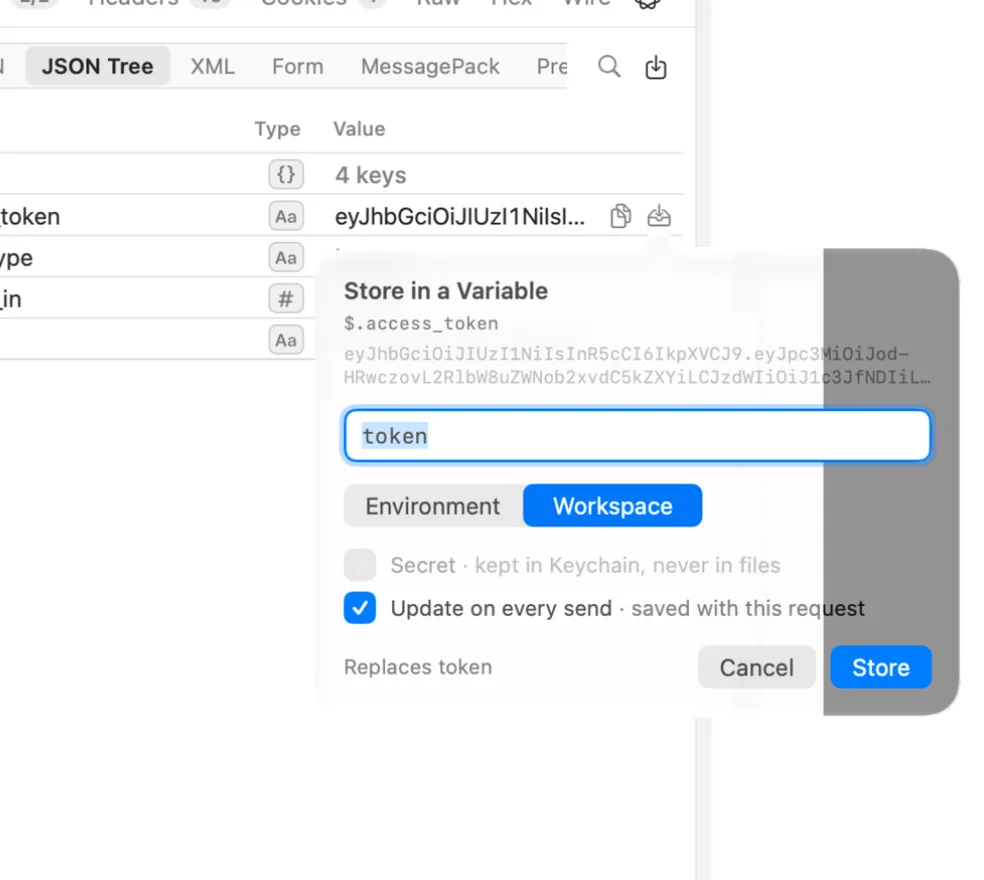
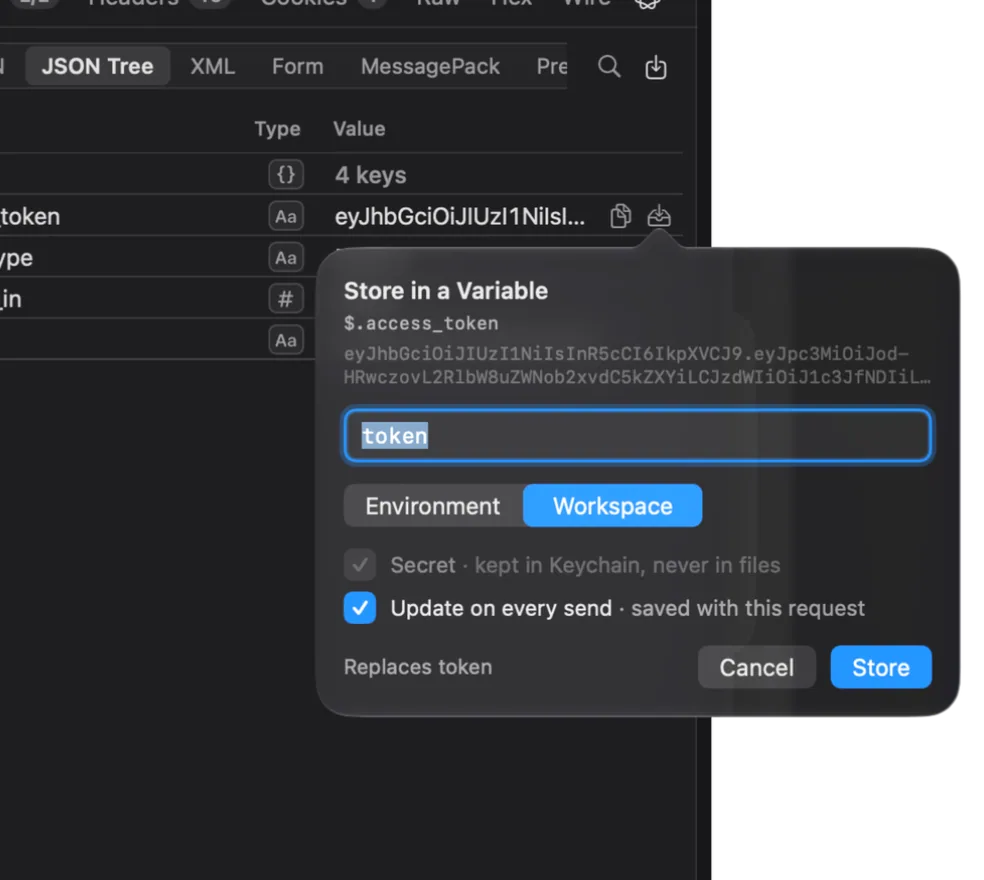
- 把指针停在
access_token这一行上。值的后面会出现几个小按钮。选取帮助提示为存入变量…的那一个。 - 在存入变量弹出窗口中:
- 把名称改为
token。 - 在范围下选取环境“Demo”:每台服务器都有自己的令牌。
- 确认已勾选密钥 · 保存在钥匙串中,绝不写入文件。对于
token这样的名称,Echolot 会自动勾选。 - 保持勾选每次发送时更新 · 随此请求存储。
- 把名称改为
- 选取存入。
打开请求的变量标签页。来自响应下有一行:token,来源为 JSON,路径 $.access_token,存入 Demo,机密。从现在起,每次成功发送 Sign in 都会把新令牌写入 {{token}}。400 或更高的响应,或者不含该值的响应,都不会改动这个变量。详见响应捕获。
2. 通过整个文件夹发送令牌
不必在每个请求上设置 Bearer 认证,只需在文件夹上设置一次。
- 创建文件夹
Orders(⇧⌘N)。 - 右键点按 Orders,选取文件夹设置…。
- 在认证标签页中,把类型设为 Bearer 令牌,令牌设为
{{token}}。选取完成。 - 右键点按 Orders,选取新建请求,并命名为
List orders。把它的 URL 设为{{baseURL}}/orders。 - 打开它的认证标签页。类型是继承,使用一行说明它采用的是文件夹的 Bearer 令牌。
- 发送。
你会得到 Heidi 的三个订单:ord_7Hk2Lw(已发货)、ord_8Jm4Qx(已付款)和 ord_5Fd9Ra(已送达)。Orders 中每个新请求都会以同样的方式发送令牌。请求默认是继承,即采用最近的文件夹的认证,然后是工作区的认证。其他类型参见认证。
如果之后收到 401 Unauthorized,说明令牌已失效:它的有效期是一小时。再次发送 Sign in,令牌就会更新。
3. 读取另一个响应中的值
下一个请求会从 List orders 的响应中读取第一个订单的 id,因此你无需手动拷贝。
- 在 Orders 中创建请求
Get order。 - 在它的 URL 栏中,先输入
{{baseURL}}/orders/,再输入{{$response。列表会显示响应分组中的动态值。选取 JSONPath 筛选的响应。 - 在打开的表单中,把请求设为 List orders 请求(
orders/list-orders),把 JSONPath 设为$.items[0].id。在尚无响应时保持先发送。选取完成。
URL 中现在有一个标记,代表 {{$responseJSONPath('orders/list-orders', '$.items[0].id')}}。把指针停在上面可查看它当前的值:ord_7Hk2Lw。发送 Get order,就会得到该订单及其订单行和配送信息。如果 List orders 从未发送过,Echolot 会先发送它。
4. 用动态值下订单
动态值在每次发送时重新生成。在新订单中使用其中两个。
-
在 Orders 中创建请求
Create order,方法为 POST,URL 为{{baseURL}}/orders。 -
在正文标签页中选取 JSON 并输入正文。用
{{列表插入 ISO 8601 时间戳:{ "lines": [ { "sku": "TNT-MH-2P", "quantity": 1 }, { "sku": "PCK-TIT-30", "quantity": 2 } ], "note": "Placed from Echolot at {{$isoTimestamp}}" } -
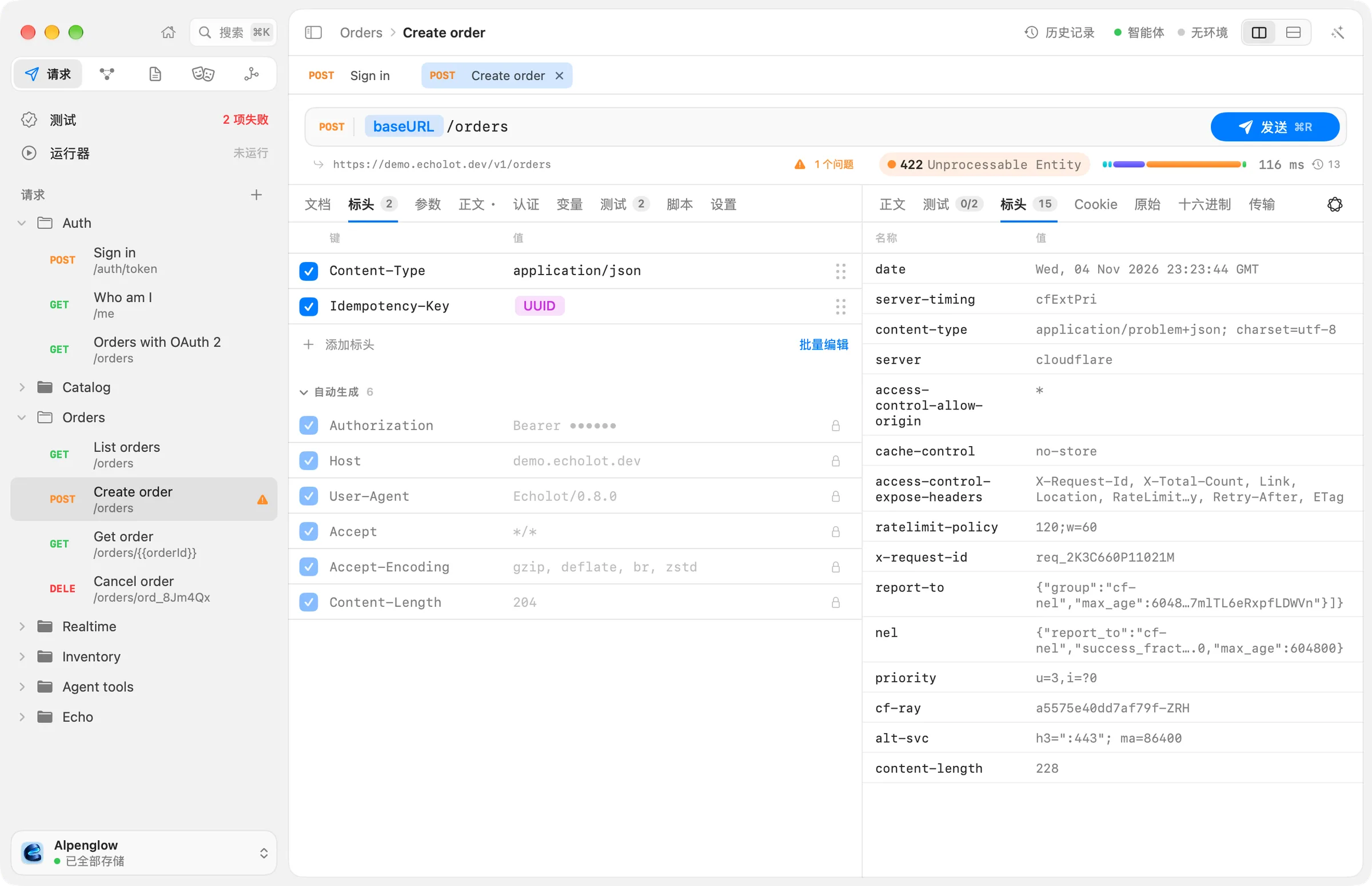
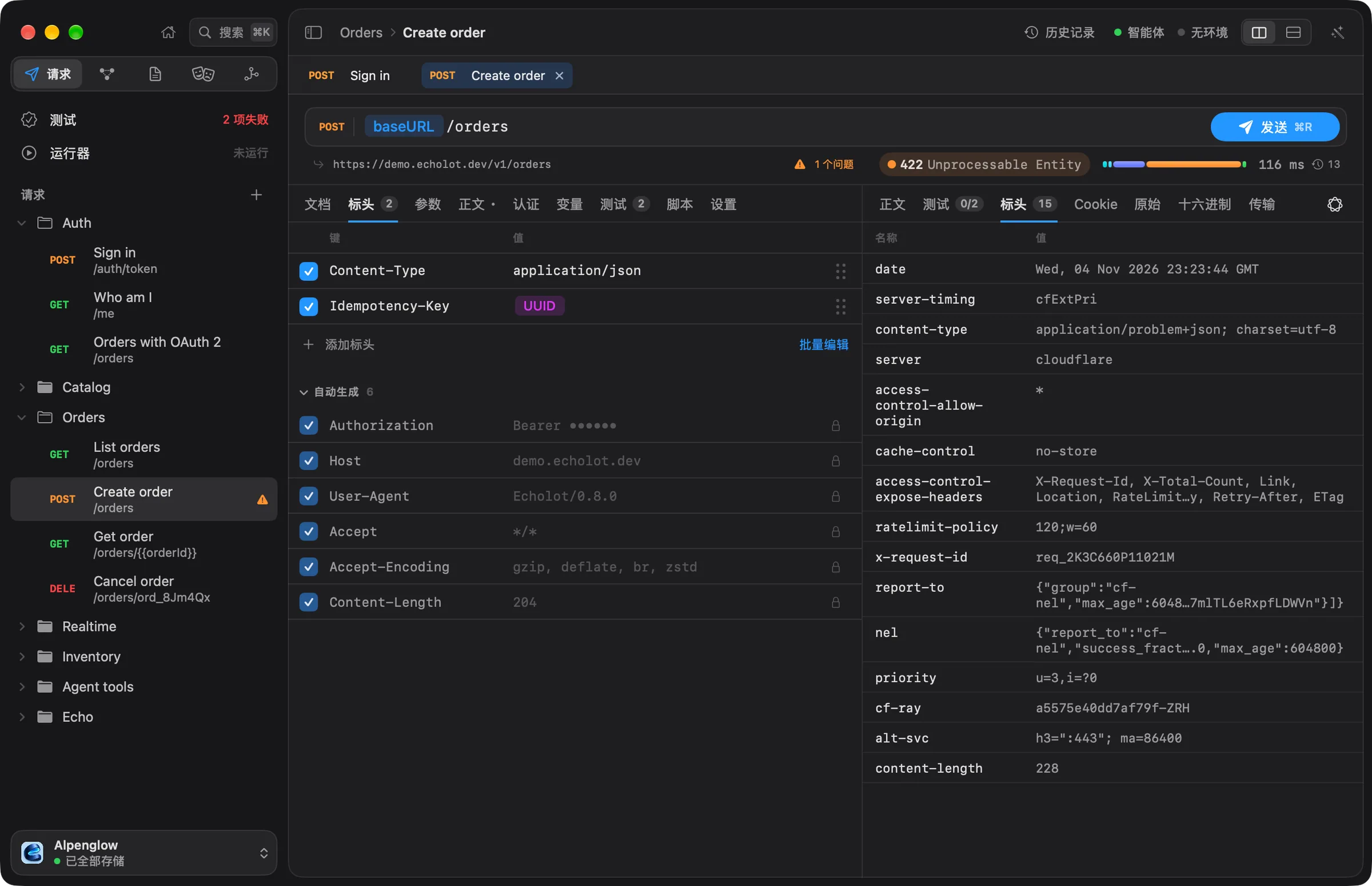
在标头标签页中添加标头
Idempotency-Key。在值中输入{{并选取 UUID({{$uuid}})。 -
发送。
响应是 201 Created,带有类似 /v1/orders/ord_… 的 Location 标头,商店还会把你的 Idempotency-Key 原样返回。备注中带有发送的时间。演示服务不存储任何内容,因此之后无法取回这个新订单。所有动态值都列在参考中。
5. 看看 Idempotency-Key 的作用
Idempotency-Key 告诉服务器,使用相同密钥的发送是同一个订单,所以再次发送绝不会重复下单。
- 再次发送 Create order。
Location中的 id 变了:{{$uuid}}生成了新的密钥。 - 在标头标签页中,把
{{$uuid}}替换为固定值,例如tutorial-order-1。 - 发送两次。两次响应带有同一个订单 id。
真实的 API 用这个密钥丢弃第一次已经送达的重复请求。Echolot 也会用到它:当保持打开的连接在收到任何响应之前关闭时,只有在发送两次无害的情况下,它才会在新连接上重新发送请求。GET、PUT、DELETE 以及其他安全或幂等的方法是这样,任何带有 Idempotency-Key 标头的请求也是这样。不带它的 POST 则会失败,因此订单绝不会在你不知情的情况下被下两次。完成后请把 {{$uuid}} 改回去。
商店还会检查另外两件事:
- 把某个数量改为
0并发送:422 Unprocessable Content会列出每一行的问题。 - Alpenglow 中的 Orders with OAuth 2 通过客户端凭据获取令牌。这个令牌可以读取订单,但不能下单:用它发送
POST /v1/orders会返回403 Forbidden。
后续步骤
- 测试 API 并在 CI 中运行:添加检查,一次性运行整条请求链。
- 脚本与测试:捕获不够用时,可以使用
pm.environment.set()等。 - OAuth 2.0 和其他认证类型:让 Echolot 为你获取并刷新令牌。