 Echolot
Editar una especificación
Diseña un documento OpenAPI en el editor visual o en YAML, con validación mientras escribes, guardado y deshacer.
Una especificación se edita de dos maneras, y puedes cambiar entre ellas en cualquier momento con Editor en la cabecera de la página: Visual para tarjetas y campos, Código para el propio YAML o JSON. Las dos cambian el mismo texto. El texto es lo que guarda Echolot: una edición visual cambia solo las líneas de la parte que editaste, así que tus comentarios, el orden y el formato se conservan, y un diff de Git muestra exactamente lo que cambió.
Para empezar una especificación, elige + › Nueva especificación en la cabecera Especificaciones de la barra
lateral. Echolot escribe un documento OpenAPI 3.1 con el título New API en la carpeta specs y lo abre en el editor
visual.
El editor visual
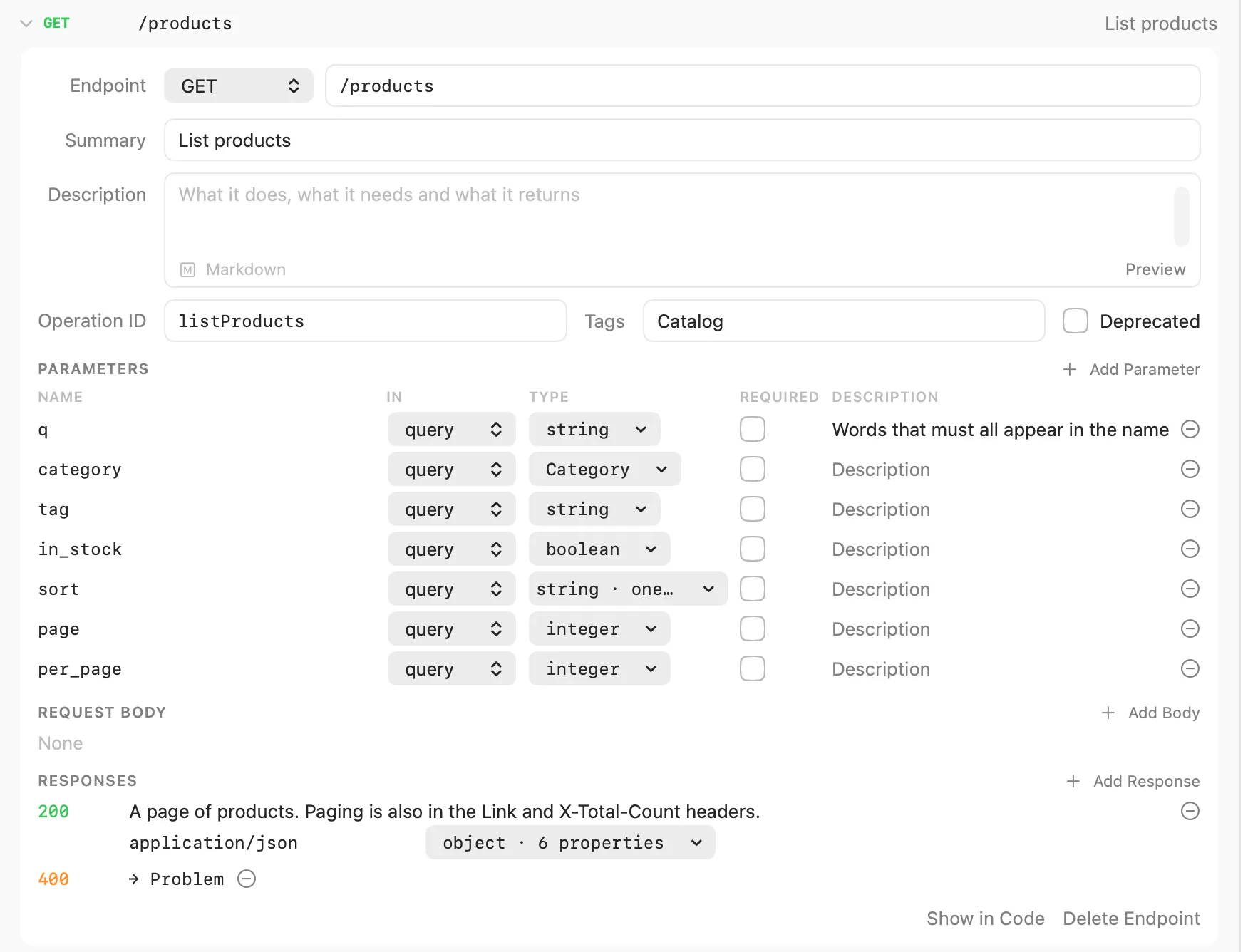
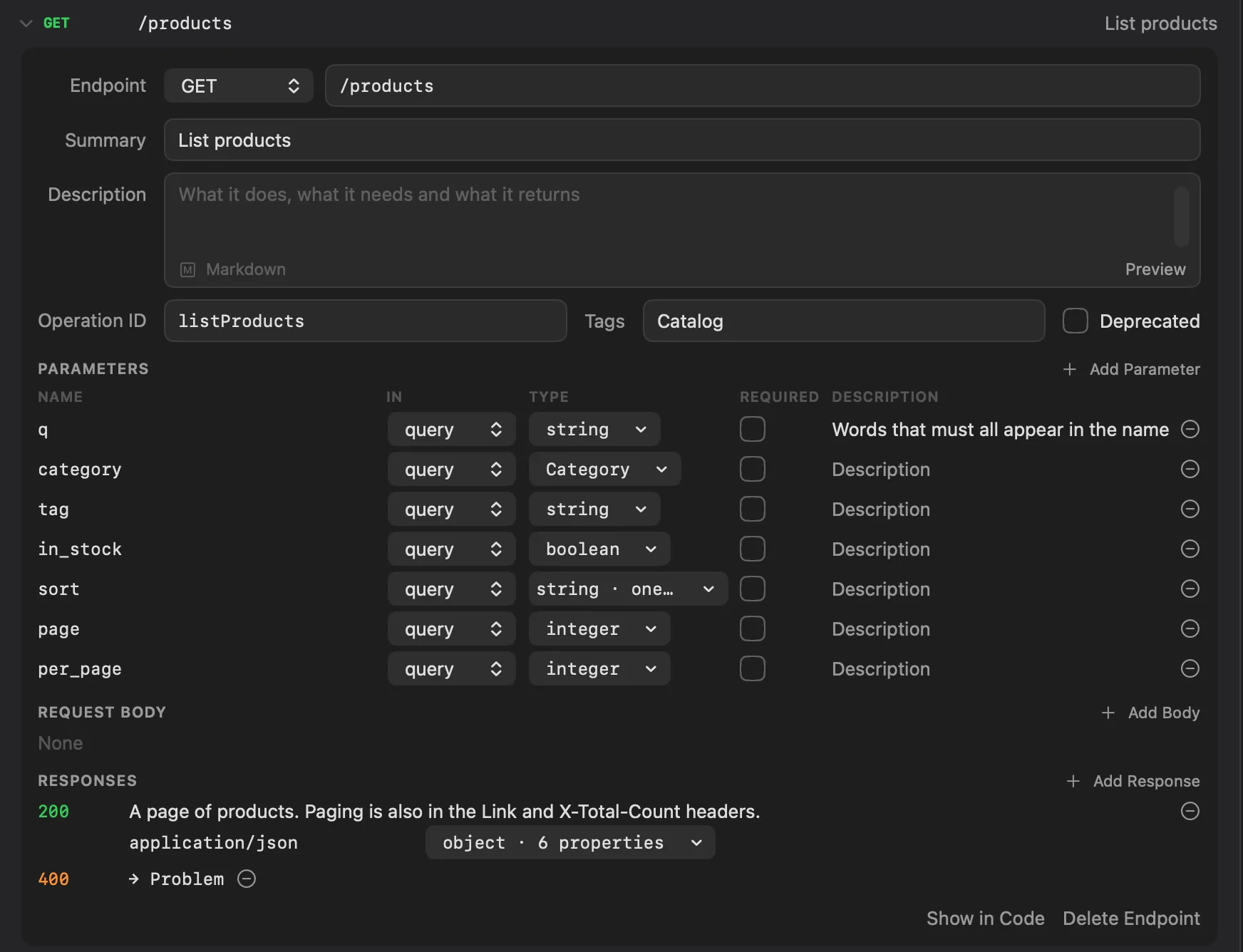
Los campos del editor visual cambian el documento cuando terminas de editarlos: pulsa ↩ o pasa a otro campo. Los campos de descripción admiten Markdown, y ↩ empieza una línea nueva en ellos; el botón que hay junto a uno muestra la descripción tal como se leerá.
La página tiene estas tarjetas:
| Tarjeta | Qué editas |
|---|---|
| Visión general | El Título, la Versión y la Descripción de la API. |
| Servidores | Las URL y las descripciones de los servidores. Añadir servidor añade uno; el − quita uno. Sin servidores, las solicitudes creadas a partir de la especificación empiezan por {{baseUrl}}, que defines tú. |
| Contacto y licencia | Mostrar abre el nombre, el correo y la URL de contacto, la licencia y su URL, y los términos del servicio. |
| Endpoints | Todas las operaciones. Agrupar por las lista por Rutas o por Etiquetas (las que no tienen etiqueta, en Sin etiqueta). Haz clic en una para abrirla. |
| Esquemas | Los esquemas reutilizables, a los que pueden hacer referencia por nombre los cuerpos y las respuestas. Haz clic en uno para abrirlo. |
Añadir un endpoint
Haz clic en Añadir endpoint en la tarjeta Endpoints. En la hoja Nuevo endpoint, elige el método, escribe la
ruta (como /products/{sku}) y, si quieres, un resumen y una etiqueta, y haz clic en Añadir endpoint. Echolot
define por ti los parámetros de la ruta y añade un cuerpo y una respuesta correcta como punto de partida. Un método y
una ruta que ya existen se rechazan.
Un endpoint abierto tiene:
| Parte | Qué editas |
|---|---|
| Endpoint | El método y la ruta. Al cambiarlos se mueve la operación. |
| Resumen, Descripción | Un nombre corto, como List products, y qué hace, qué necesita y qué devuelve. |
| ID de operación, Etiquetas | El ID que usan los generadores de código, y las etiquetas separadas por comas. |
| Obsoleto | Marca la operación como obsoleta. |
| Parámetros | El nombre de cada parámetro, dónde va (En: path, query, header o cookie), su tipo, Obligatorio y su descripción. Añadir parámetro añade uno. Cuando la ruta nombra un parámetro que no está definido, un botón como Añadir {sku} lo define. Los parámetros marcados DE TODA LA RUTA están definidos para todos los métodos de la ruta. |
| Cuerpo de la solicitud | Añadir cuerpo añade un cuerpo JSON; cada tipo de medio tiene un esquema y el cuerpo puede ser Obligatorio. Eliminar cuerpo lo quita. |
| Respuestas | Una fila por código de estado, con su descripción y, tras Añadir cuerpo, sus tipos de medio y esquemas. Añadir respuesta añade el siguiente código habitual que aún no se usa (200, 201, 204, 400, 401, 403, 404, 409, 422, 500 y después default). Edita el código para cambiarlo. Una operación necesita al menos una respuesta. |
El tipo de un parámetro, un cuerpo o una propiedad es un menú: un esquema reutilizable, string, integer, number,
boolean u object, un Array de cualquiera de ellos, o Ninguno. Un esquema que el menú no puede expresar se
muestra tal como está escrito y se conserva hasta que elijas otra cosa.
Al pie de un endpoint abierto están el primer problema que ha encontrado la validación en él (sitúa el puntero sobre él para ver todos) y tres botones: Abrir solicitud (cuando una solicitud sigue esta operación), Mostrar en el código y Eliminar endpoint.
Añadir un esquema
Haz clic en Añadir esquema en la tarjeta Esquemas, ponle un nombre como Product y haz clic en Añadir. Un
esquema abierto tiene un Nombre, una Descripción y sus Propiedades: cada una con un nombre, un tipo,
Obligatorio y una descripción. Añadir propiedad añade una.
El esquema indica dónde se usa (Se usa en 3 sitios, o Aún sin usar). Al renombrarlo se cambian todas las referencias a él. Eliminar esquema pregunta antes cuando el esquema está en uso, porque esas referencias no apuntarían a nada. Un esquema que no es un objeto simple se describe y se edita en el código: Mostrar en el código te lleva allí.
Swagger 2.0
Los documentos Swagger 2.0 se abren en el editor visual para leerlos, y se editan en Código. Echolot diseña OpenAPI 3.
El editor de código
Cambia Editor a Código para editar el YAML o el JSON directamente. La validación se ejecuta mientras escribes, tras una breve pausa: los errores y las advertencias se subrayan en su línea, y al situar el puntero sobre uno aparece el mensaje.
En un $ref, sitúa el puntero para ver a qué apunta; haz clic en él con ⌘ pulsada para ir allí. Una
referencia a otro archivo abre ese archivo. Los archivos a los que hace referencia una especificación siempre se abren
en código.
Cuando el texto no se puede analizar, el editor visual dice El editor visual necesita un documento que se pueda analizar., con la línea y el error. Corregir en el código va a esa línea.
Guardar
No hay nada que guardar a mano. Echolot escribe la especificación poco después de cada cambio, y cuando cambias a otra especificación, sales de la página o cierras la ventana. Los mocks en marcha de la especificación recogen el cambio.
Si el archivo no se puede escribir (por ejemplo, porque pasó a ser de solo lectura), Echolot dice No se ha podido guardar la especificación y conserva tus ediciones en el editor:
| Botón | Qué hace |
|---|---|
| Reintentar | Intenta escribir el archivo otra vez. |
| Guardar una copia… | Escribe las ediciones en un archivo que eliges. |
| Descartar cambios | Vuelve al archivo tal como está en el disco. |
| Seguir editando | Cierra el mensaje. Las ediciones se quedan, y la página sigue en esta especificación hasta que se guarden. |
Deshacer
Editar › Deshacer (⌘Z) deshace ediciones en cualquiera de los dos editores, y Editar › Rehacer (⇧⌘Z) las recupera. Cada edición visual es un paso; escribir es un paso hasta que haces una pausa. Un deshacer pertenece a la especificación que cambió: cuando abres otro archivo, no alcanza al anterior.
Con un agente
Los agentes externos pueden leer, escribir y validar las especificaciones del espacio de trabajo cuando activas para ellos el conjunto de herramientas Especificaciones en Ajustes › Agentes.